

Jak pracovat s Histogramem při úpravě fotek
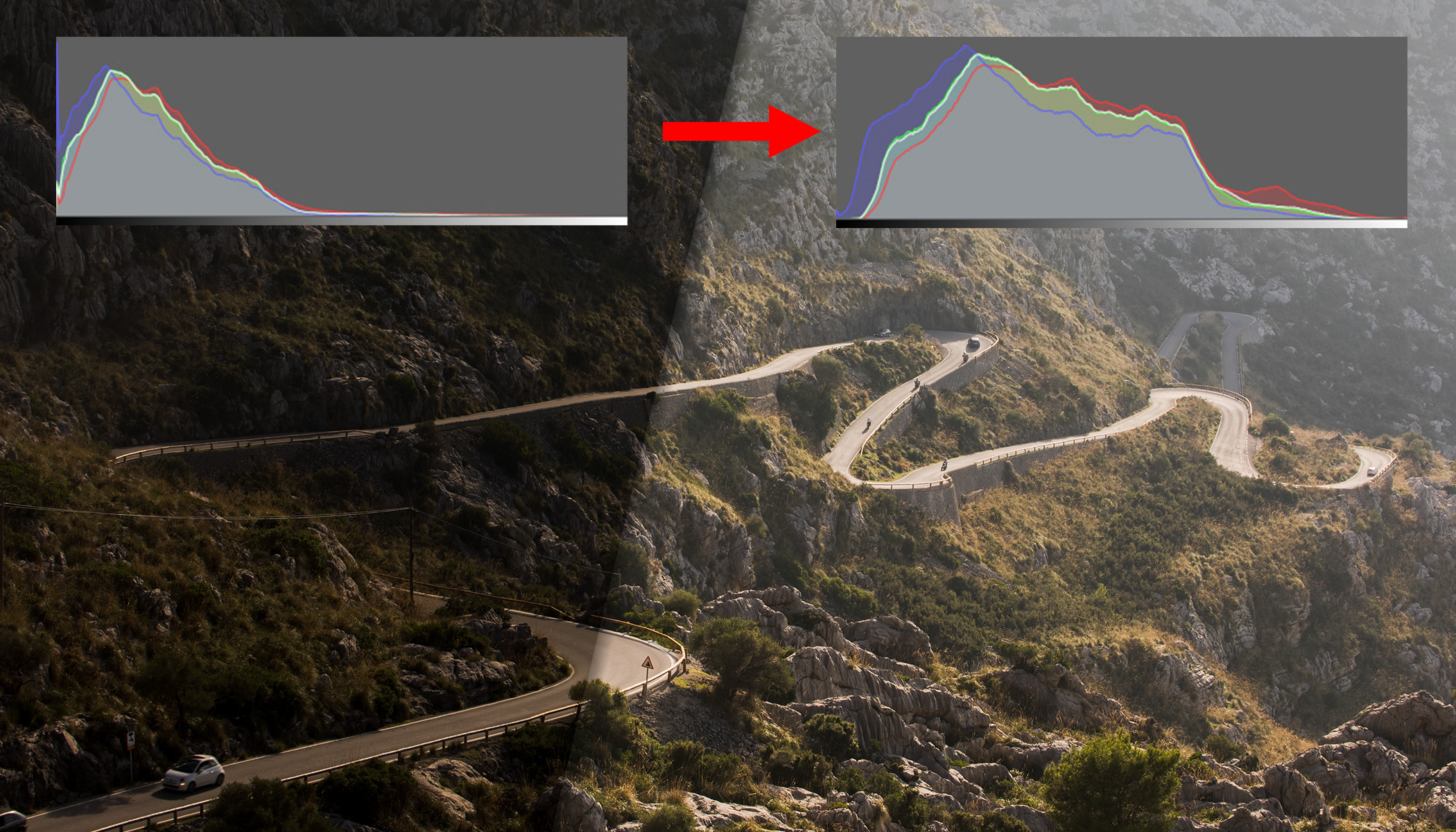
Histogram je jeden z nejdůležitějších nástrojů pro úpravu fotografií. Pomůže vám správně nastavit expozici, kontrast i barvy bez ohledu na kvalitu monitoru. Naučte se, jak číst histogram, odhalit přepaly a upravit snímky tak, aby vypadaly dobře na každém zařízení.
Co se dozvíte
- Co je histogram a jak funguje v Zoner Studiu.
- Jak podle histogramu upravit expozici.
- Jak odhalit přepaly a podexpozici.
- Jak zvýšit kontrast pomocí histogramu.
- Jak pracovat s barevnými kanály v histogramu.
- Jak upravit složité scény (např. obloha vs. zem).
Pohled do histogramu vám odhalí poměr světlých a tmavých míst v obrázku. Podle toho snadno snímek zesvětlíte, ztmavíte nebo přidáte kontrast, aniž byste museli spoléhat na dokonalou kalibraci vašeho monitoru.
Jak číst histogram v Zoner Studiu
Tento pomocník se nachází v Zoner Studiu v pravém horním rohu v modulech Správce, Vyvolat a Editor.
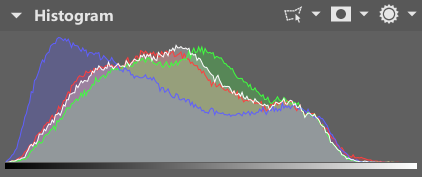
Histogram je graf, kde na spodní horizontální ose najdete jednotlivé světlosti pixelů od tmavých po nejsvětlejší a na vertikální ose se ukazuje jejich počet. Pokud je někde „kopeček“, znamená to, že mnoho míst na obrázku má právě tuto světlost.
Vzhledem k několika barvám působí trochu složitě, ale vlastně jsou to čtyři grafy překryté přes sebe – kromě celkové světlosti jsou zahrnuté i jednotlivé barevné kanály zvlášť. Snadno tak odhalíte například problémový modrý nebo zelený kanál, i když z průměru všech byste tento problém nepoznali.
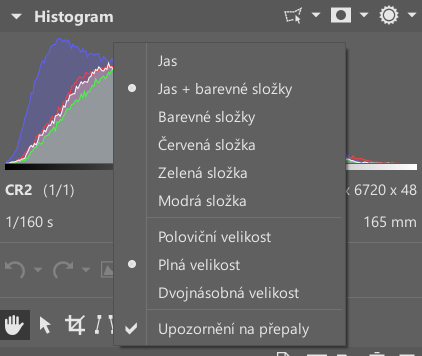
Pokud je histogram příliš chaotický, kliknutím na něj pravým tlačítkem myši vyvoláte menu, které umožňuje měnit vzhled grafů. Můžete barevné složky vypnout nebo se třeba naopak zbavit celkové světlosti a vystačit si jen s jednotlivými kanály.
Jak upravit expozici podle histogramu
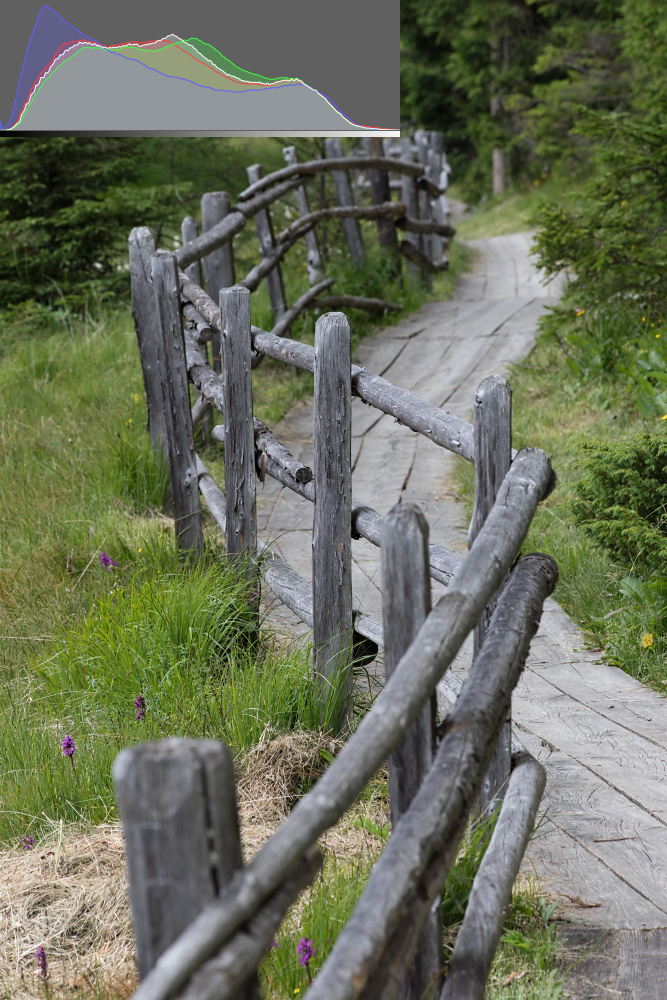
Pro běžné snímky by měl histogram své „kopečky“ držet okolo střední části. Znamená to, že snímek není ani příliš tmavý, ani světlý.
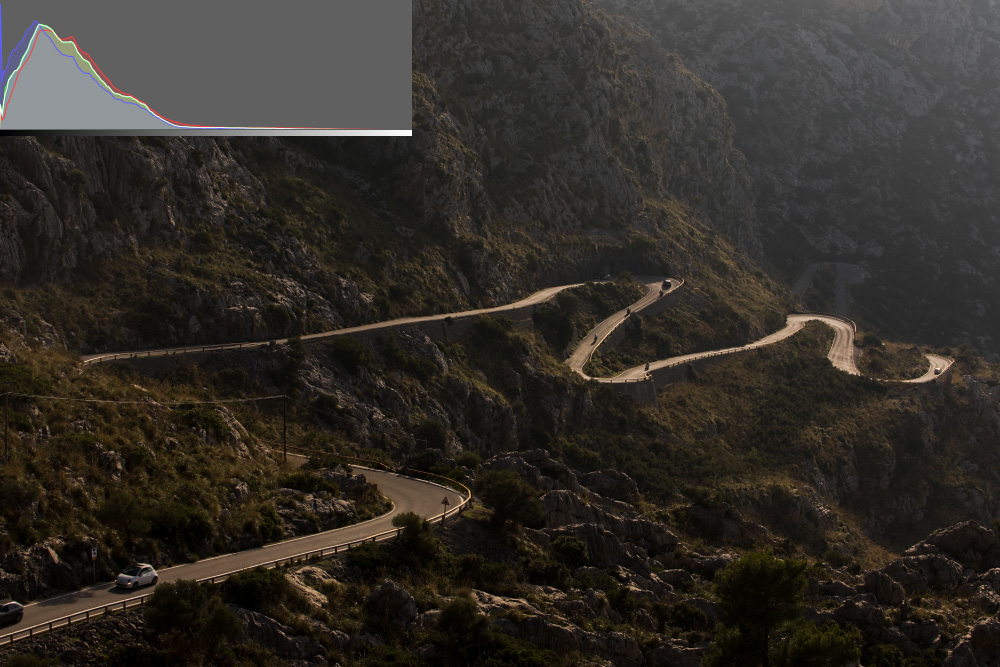
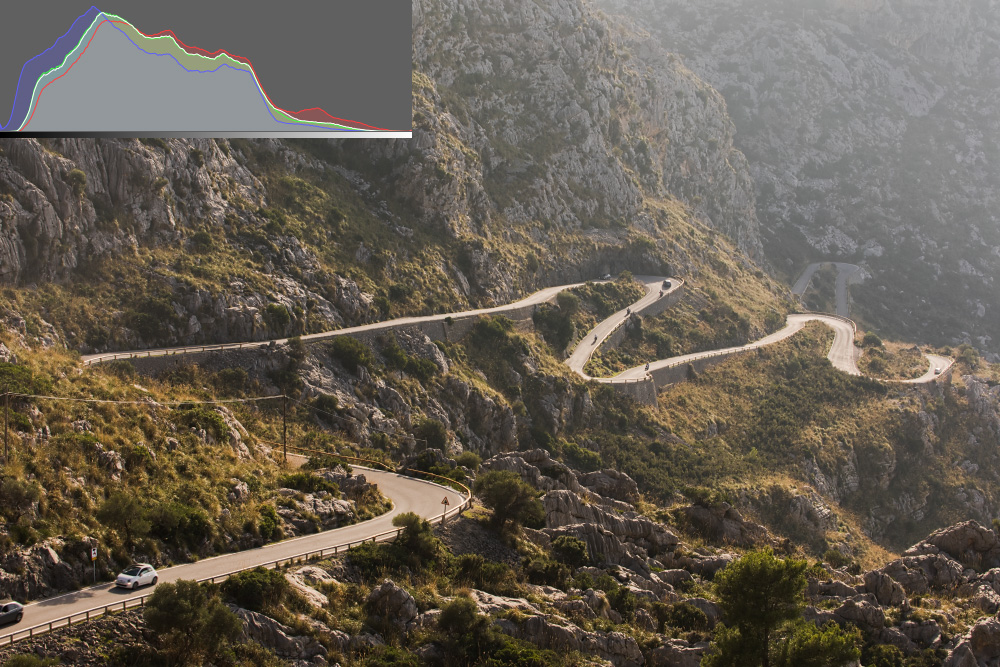
Když je histogram posunutý příliš doleva, je snímek tmavý a nejspíš byste jej měli zesvětlit. V modulu Vyvolat například pomocí posuvníků Expozice či Stíny.
Níže je ukázka původního snímku s původním histogramem a poté snímku zesvětleného. Vidíte, že u něj se histogram posunul do středu.
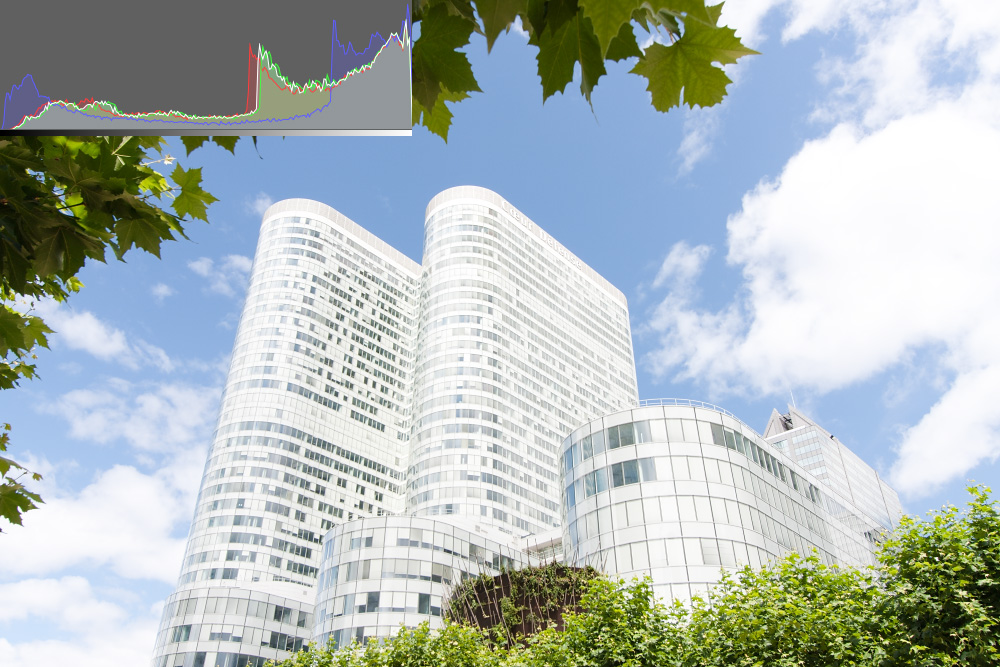
Pokud na histogramu „narazí“ velká část křivky do pravého kraje, je to problém, protože se původně rozdílné barvy začnou slévat do jednolité bílé. Jestliže se to stalo až při úpravách, není problém použít posuvníky Expozice nebo Světla a obrázek ztmavit.
Pokud jste takový snímek dostali přímo z fotoaparátu, pořád se vyplatí zkusit zmíněné posuvníky, ale je možné, že světlá místa už nepůjde zrekonstruovat a bude místo nich jen jednobarevný flek.
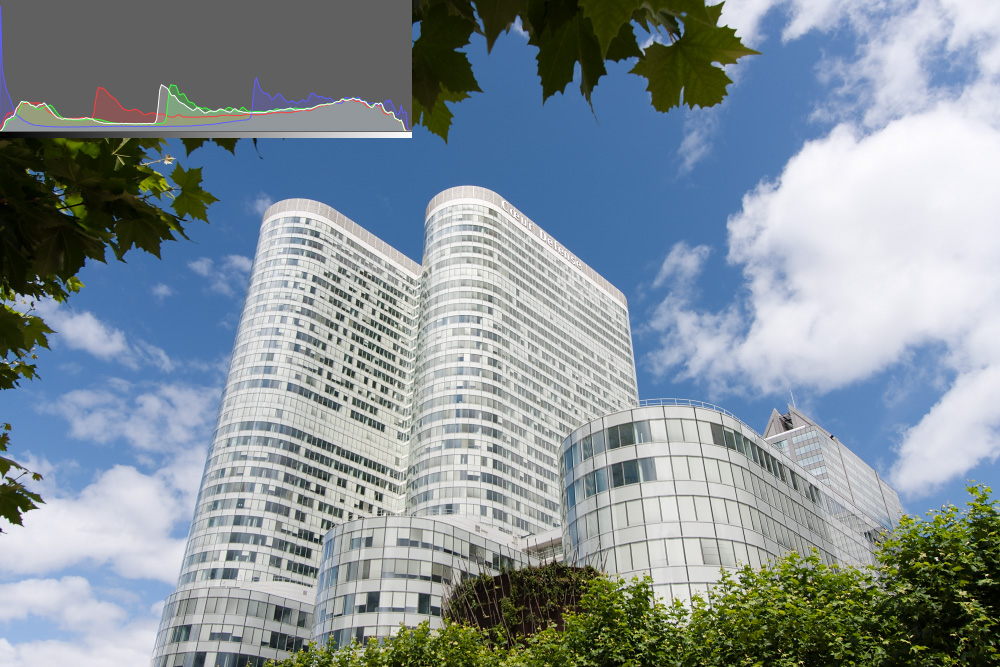
Podle histogramu se nedá řídit vždy. Výjimkou jsou například záběry noční oblohy nebo naopak tzv. high-key fotky, kde je většina obrázku skutečně velmi tmavá nebo velmi světlá a nechceme na tom nic měnit.

Pokud chcete mít co největší prostor pro úpravy, foťte do RAWu. Tento formát zachovává maximum obrazových informací a mnohem snadněji s ním opravíte jak přepaly, tak příliš tmavé fotky. Práce s RAWem je snadná, přečtěte si článek Jak vyvolat RAW? Stačí pár úprav a z průměrné fotky uděláte skvělou.
Jak poznat přepaly na histogramu
Právě zobrazení kriticky světlých míst – přepalů – je jednou z hlavních funkcí histogramu.
Už popisované menu skryté pod pravým tlačítkem myši obsahuje také důležité Upozornění na přepaly, které zobrazí malý vykřičník, kdykoliv je snímek až příliš světlý.
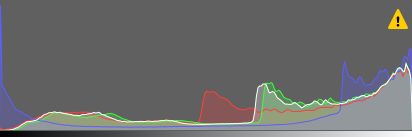
V modulech Vyvolat a Editor ikonka ozubeného kola v pravém horním rohu histogramu navíc umožňuje přepnout celý snímek do zobrazení, které zdůrazní konkrétní problémová místa.
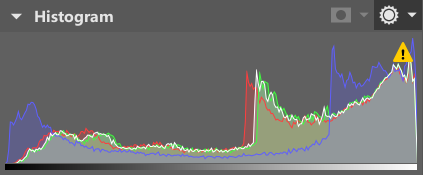
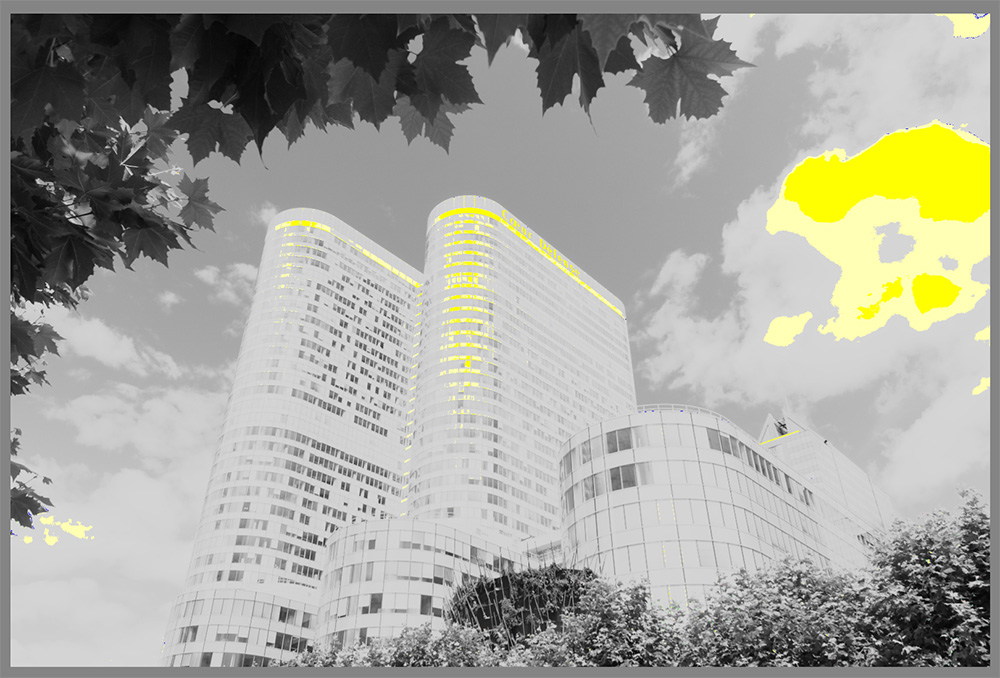
Ozubené kolečko má případně i své vlastní menu, kde si upravíte styl náhledu podle vlastních představ.
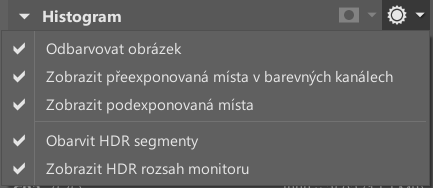
V modulech Vyvolat a Editor jsou na histogramu ještě další ikonky, které s ním nesouvisí a slouží pro úpravu zobrazení masky a výběru.
Jak číst hodnoty pixelů v histogramu
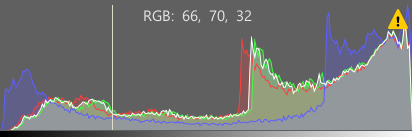
Zatímco speciální zobrazení je zaměřené jen na extrémy – přepaly a podexpozici – ve skutečnosti zvládnete kdykoliv zobrazit informace o kterémkoliv místě obrázku. Stačí na něj najet myší a v okně histogramu se zobrazí pozice daného pixelu na grafu a také číselné hodnoty v jednotlivých kanálech.
Roztáhnutí histogramu: jak zvýšit kontrast
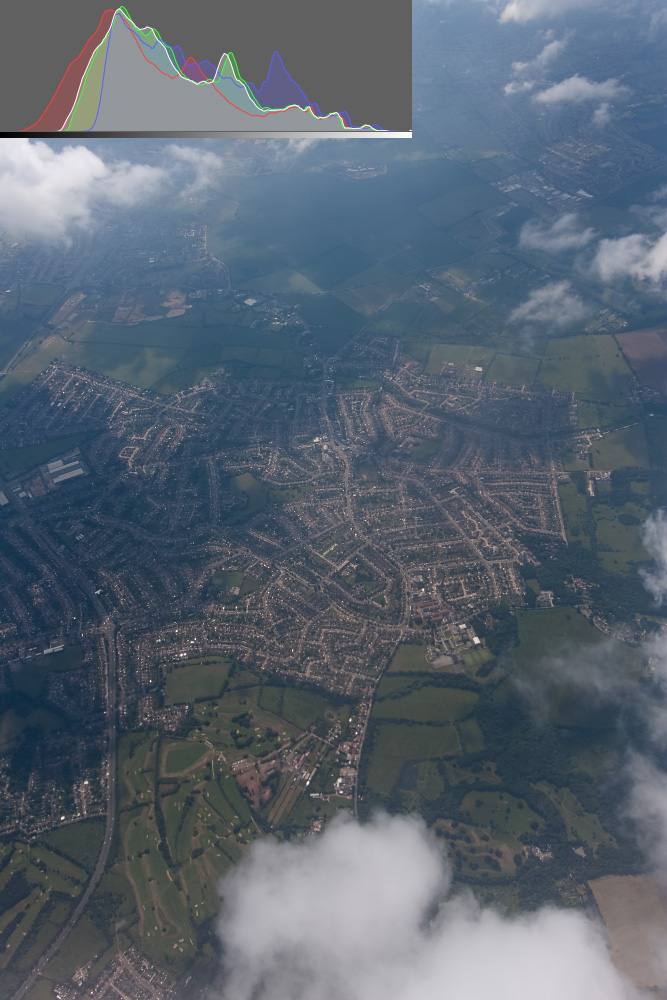
Častá operace je také tzv. roztáhnutí histogramu. Přijde na řadu zejména při focení teleobjektivem na větší vzdálenosti, kdy se do snímku vkrádá opar a viditelně redukuje kontrast.
Výsledkem je typický vzhled histogramu, kde úplně chybí světlá i tmavá místa.
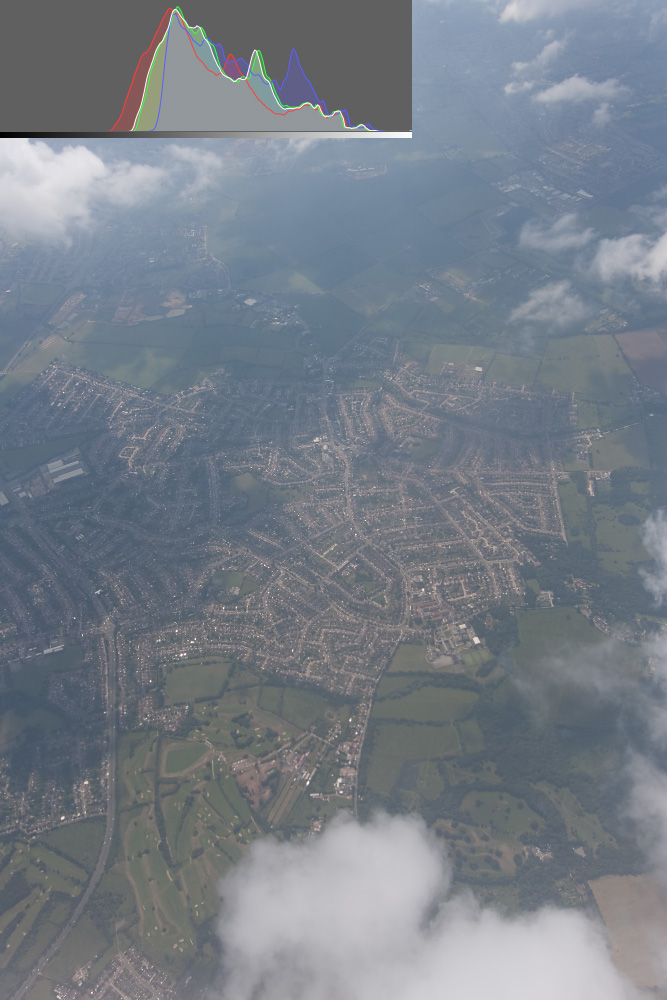
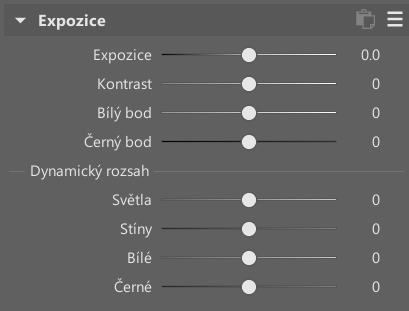
Šlo by sice změnit Kontrast, ale lepší je využít posuvníky Černý bod a Bílý bod, které jsou přesně pro tento účel dělané. Jejich efekt je přesně takový, jako kdybyste tahali za levý, respektive pravý konec histogramu a snažili se ho natáhnout. Technicky vzato sice měníte světlosti pixelů na snímku, ale histogram reaguje právě tímto způsobem, takže se říká, že jej roztahujete.
Jak upravit fotku s tmavou zemí a světlou oblohou
Poslední typický scénář je snímek krajiny, který zahrnuje tmavou zem a světlou oblohu. Na histogramu jsou tak dva výrazně oddělené „kopečky“:
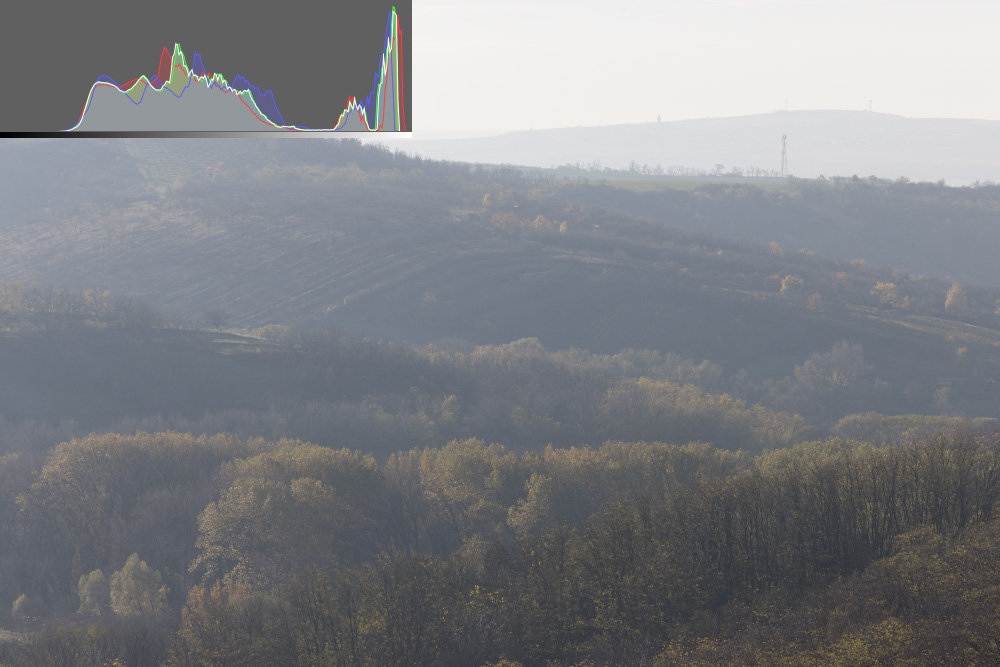
Podle situace může být řešením jednoduše zvýšit Stíny a snížit Světla, ale realističtější bývá použítLineární přechod a příslušně nastavit masku, kde světlejší oblasti snížíte Expozici.
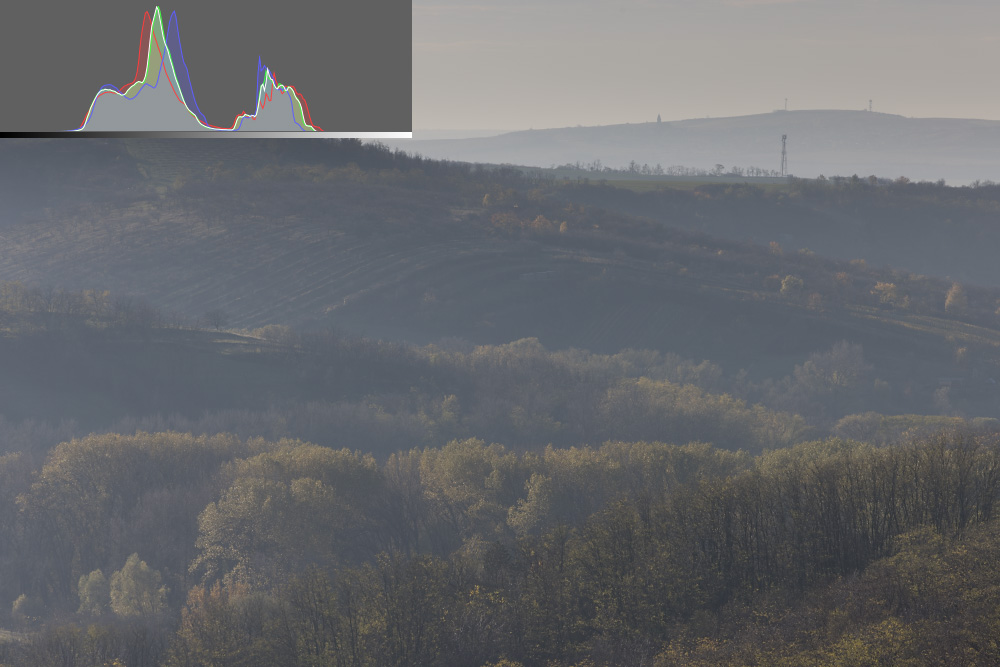
Histogram ukazuje, že původně extrémně rozdílné oblasti se najednou dostaly mnohem blíže k sobě a bude podstatně jednodušší dělat s nimi další celkové úpravy. Časté řešení je použít jak přechod, tak globálně upravit Světla a Stíny a navíc si poté pohrát s Černým a Bílým bodem podle předchozí kapitoly.
Proč používat histogram při úpravě fotek
Jestliže jste zatím s histogramem příliš nepracovali, je nejspíš čas začít. Jako všechny pomůcky není všemocný a v některých situacích nepomůže vůbec. Ale odpadnou nepřesné odhady a budete mít větší jistotu, že se vaše snímky zobrazují i na jiných monitorech v té podobě, jak jste je chtěli mít.
Na práci s histogramem se můžete podívat i v našem videu na YouTube:
FAQ – Často kladené otázky o histogramu
Co je histogram ve fotografii?
Histogram je graf, který ukazuje rozložení jasů ve fotografii od tmavých po světlé oblasti.
Jak poznám z histogramu špatnou expozici?
Pokud je graf posunutý výrazně doleva, je fotka podexponovaná. Pokud je natlačený doprava, může obsahovat přepaly.
Co znamená, když se histogram dotýká okraje?
Znamená to ztrátu detailů – vlevo ve stínech, vpravo ve světlech (přepaly).
Je ideální histogram vždy uprostřed?
Ne. Například noční nebo high-key fotografie mají přirozeně posunutý histogram.
Jak zlepšit kontrast pomocí histogramu?
Použijte posuvníky černého a bílého bodu a „roztáhněte“ histogram přes celý rozsah.
Proč upravovat fotky podle histogramu?
Protože histogram není ovlivněný kvalitou monitoru a dává objektivní informaci o expozici.


Kamila Slachová
Tato videa mi velmi pomáhají při zvládání práce v ZONER. Také nově upravený program mi velmi pomáhá.
Jsem amatér senior, který se focením a úpravami baví.
Petr Böhm
Proč se Zoner tak urputně brání byť jen zmínce o úrovních. Všechno výše zmíněné se dá několika tahy v úrovních udělat během chvíle a s dobrými výsledky. Já takto upravuji rutinně všechny fotky (výjímečně sáhnu do křivek) a jsem spokojen. (Samozřejmě jsoui výjimky).
Redakce
Dobrý den,
děkujeme za inspiraci. Je možné, že se článek o úrovních v budoucnu na magazínu objeví. Nicméně pro většinu čtenářů je to okrajové téma, úpravy pomocí ostatních nástrojů jsou přece jenom praktičtější a častější.
Pěkný den!
Jarda / šéfredaktor
Vít Kovalčík
Za sebe dodám, že úrovně jsou taky ok, ale v zásadě by měly být ekvivalentní křivkám s maximálně třemi body – krajními plus jeden uprostřed. Takže dokud stačí tohle řešení, tak jsou úrovně asi i jednodušší na používání, protože se člověk pohybuje myší jen v jedné ose najednou a ne jak u křivek v dvou osách.
Jenže když uprostřed ladění křivek nebo úrovní zjistím, že bych potřeboval ještě o chlup zesvětlit támhletu oblast, tak u křivek to jde přidáním bodu navíc, kdežto u úrovní to nejde.
U úrovní taky nejdou nějaké speciální věci, jako když je u křivek prostřední bod výš než oba krajní (na ose Y třeba 0 – 255 – 200).
Takže i když úrovně jsou použitelné, tak standardně sáhnu hned po křivkách, protože často nevím přesně, co mě při úpravách napadne 🙂