
Úprava za minutu: Jak odstranit pozadí pomocí AI
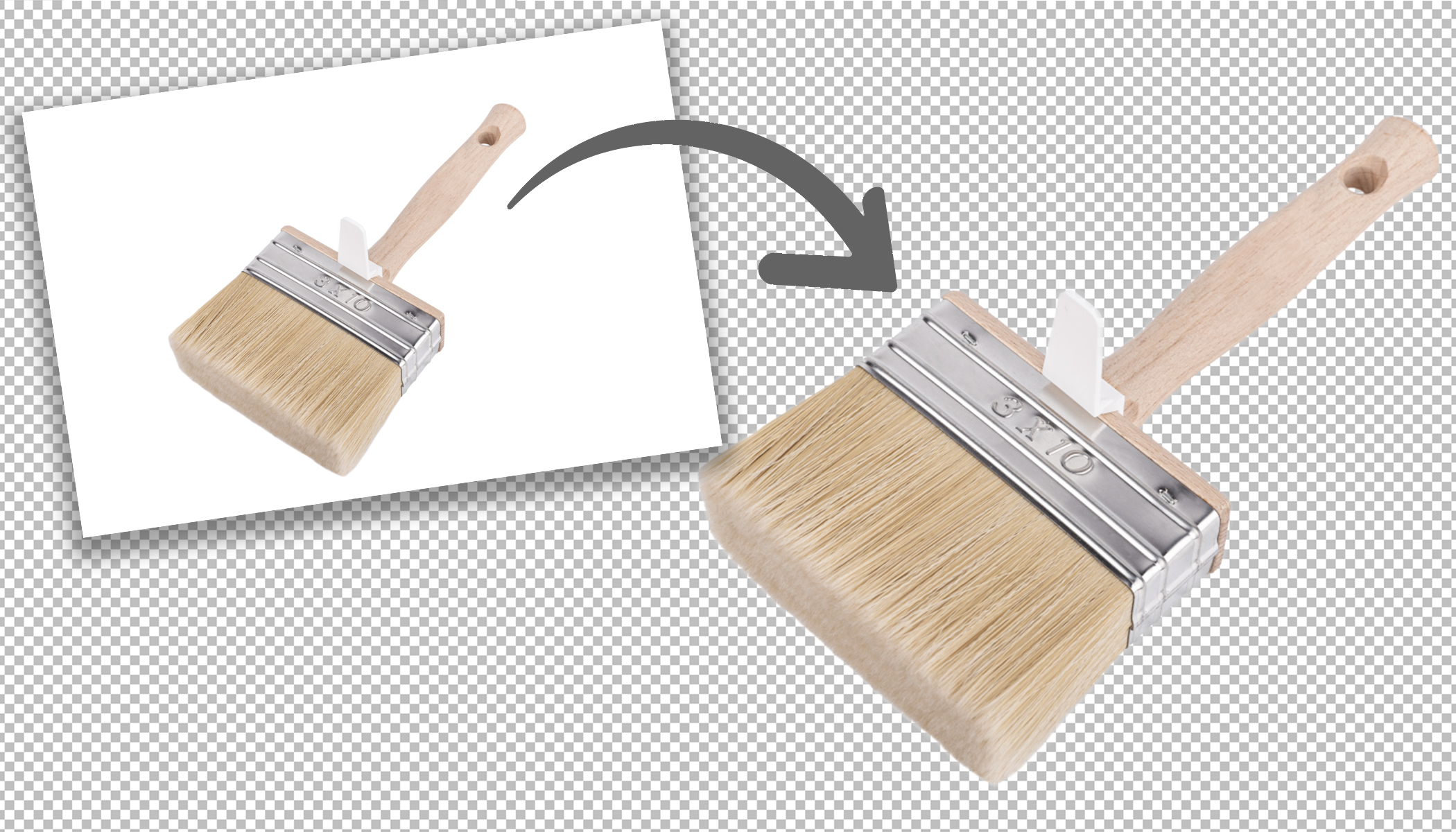
Potřebujete z fotografie odstranit pozadí, ale nechcete se zdlouhavě zabývat výběrem objektu? V Zoner Studiu to zvládnete pomocí AI během několika kliknutí. Umělá inteligence automaticky rozpozná hlavní objekt a pozadí odstraní.
Výsledkem může být například produkt s průhledným pozadím, který snadno použijete v další grafice. V tomto návodu si ukážeme, jak pozadí odstranit a správně uložit fotografii tak, aby průhlednost zůstala zachovaná.
Proklikejte si galerii s fotkami, kde jsou jednotlivé kroky jednoduše popsané, nebo si přečtěte více informací v boxu pod galerií. Pokud ještě nemáte Zoner Studio, ale chcete si úpravu vyzkoušet, stáhněte si ho na 7 dní zdarma. Tuto úpravu zvládne i úplný začátečník.
Jak v Zoner Studiu odstranit pozadí pomocí AI
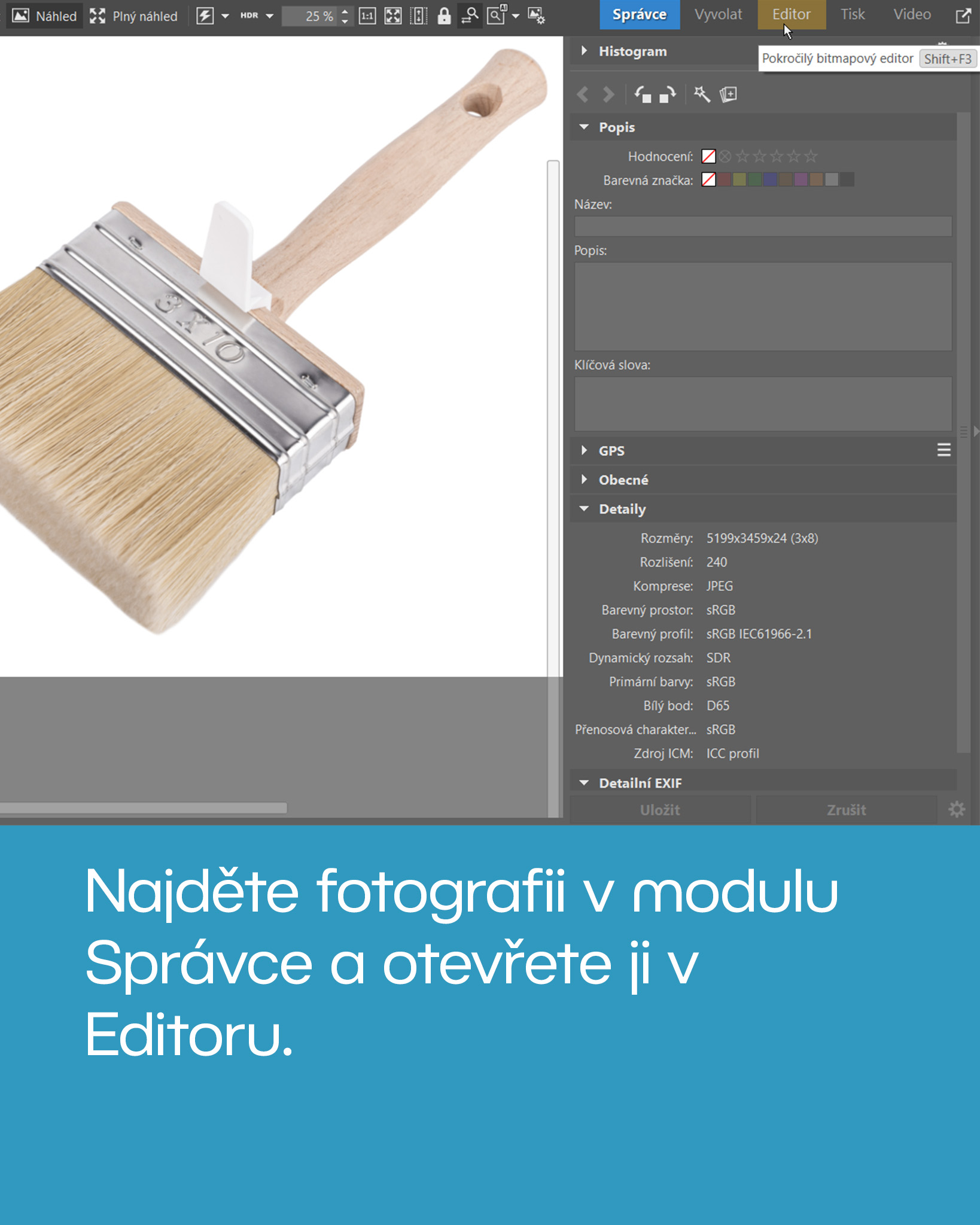
1. Otevřete fotografii v Editoru
Fotografii, ze které chcete odstranit pozadí, najděte v modulu Správce. Poté ji otevřete v Editoru.
V Editoru máte k dispozici nástroje pro další úpravy fotografie včetně funkce pro automatické odstranění pozadí.
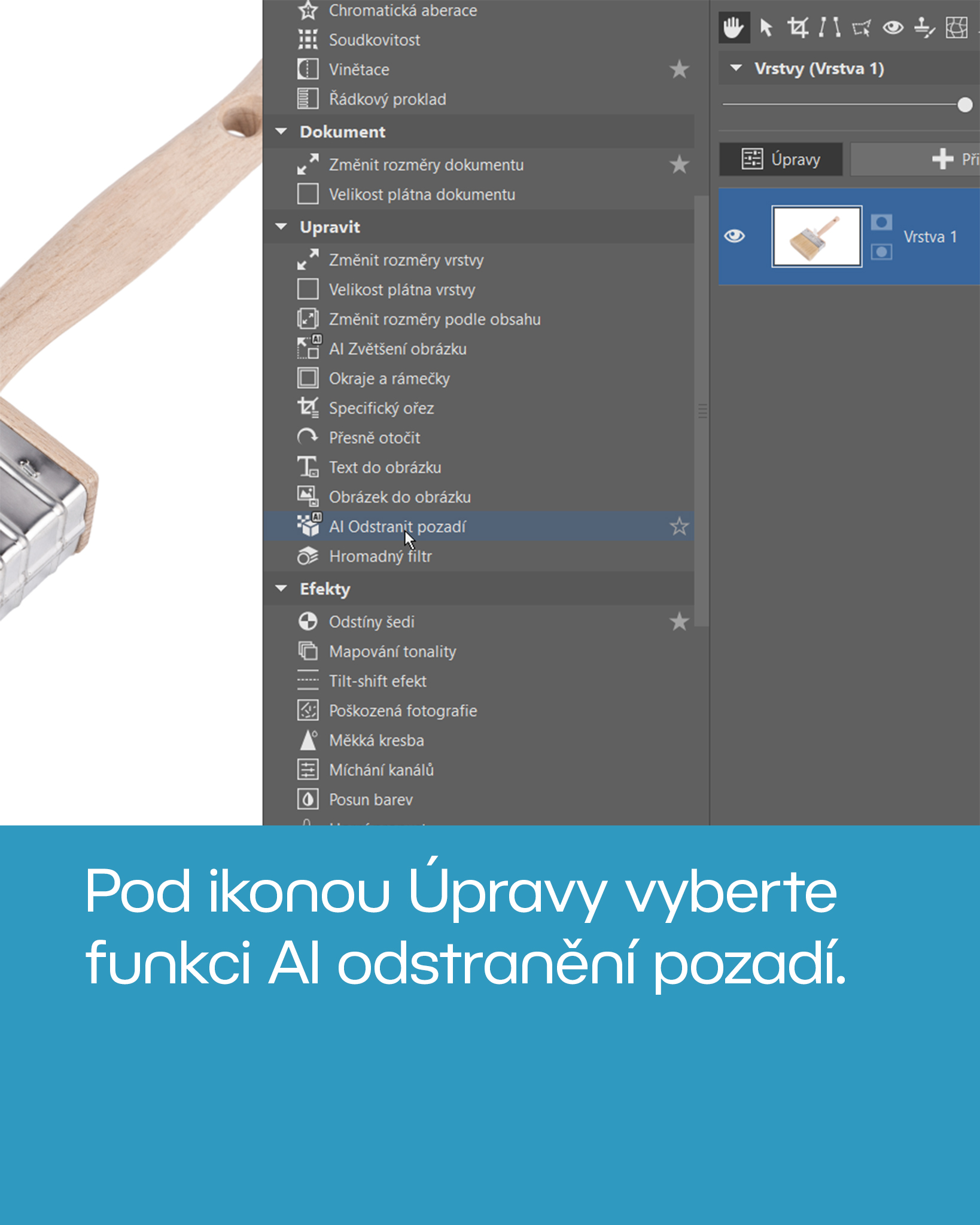
2. Spusťte AI odstranění pozadí
V Editoru najděte funkci AI odstranění pozadí. Najdete ji pod ikonou Úpravy.
Zoner Studio pomocí umělé inteligence automaticky rozpozná hlavní objekt fotografie a oddělí ho od okolního pozadí. Nemusíte proto složitě vytvářet výběr ručně.
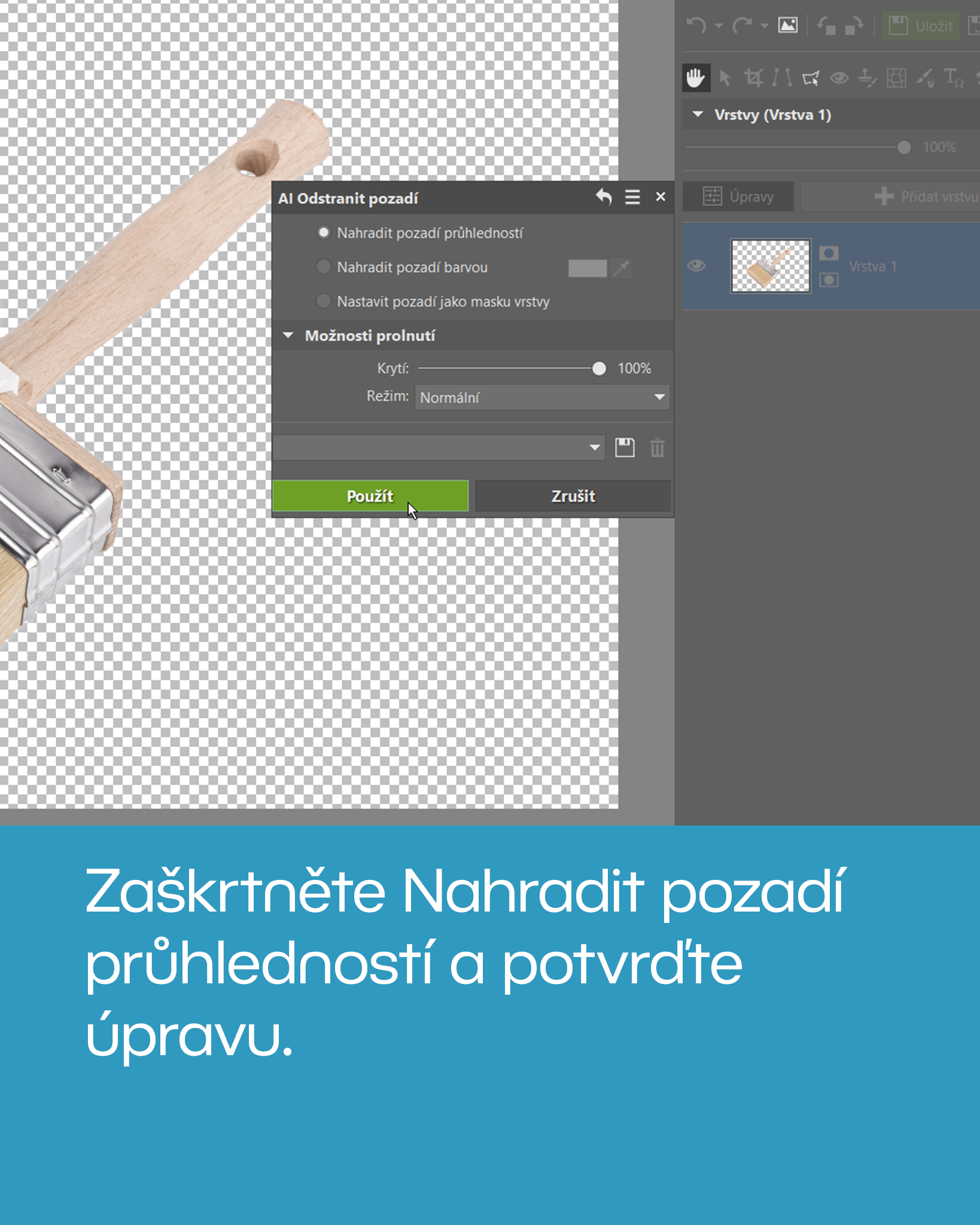
3. Zvolte průhledné pozadí
V dialogovém okně funkce zaškrtněte možnost Nahradit pozadí průhledností a potvrďte úpravu.
Pozadí se odstraní a místo něj zůstane průhledná plocha. To se hodí například tehdy, když chcete fotografii vložit do grafiky nebo na jiné pozadí.
4. Uložte fotografii jako PNG
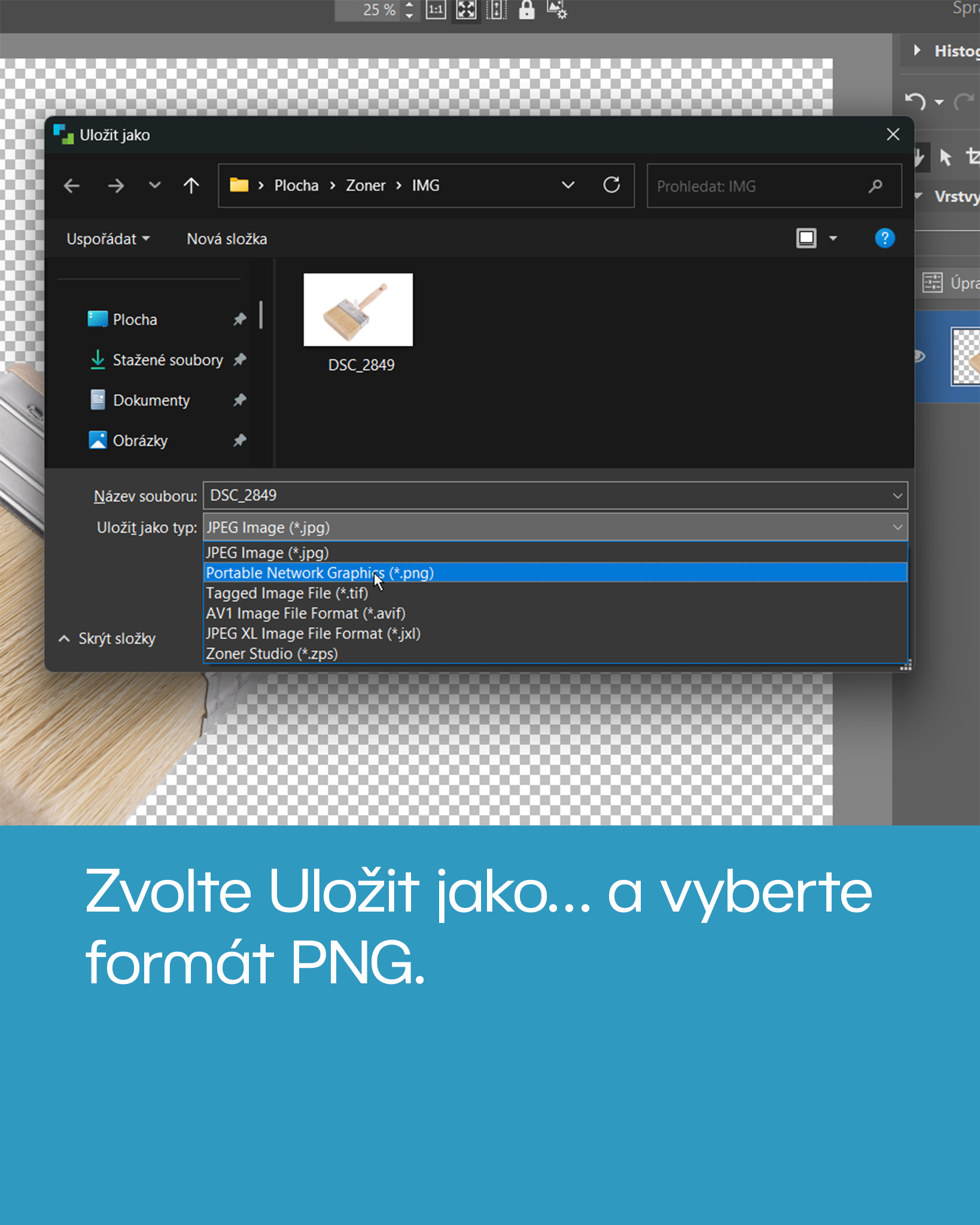
Nakonec zvolte Uložit jako… a jako formát vyberte PNG. Tento krok je důležitý – právě PNG umí zachovat průhlednost pozadí.
Pokud fotografii uložíte do formátu, který průhlednost nepodporuje, například JPEG, průhledná plocha se nezachová. Pro fotografii s průhledným pozadím proto vždy zvolte PNG.
Co si z článku zapamatovat
Odstranění pozadí pomocí AI v Zoner Studiu zvládnete během několika kliknutí. Fotografii otevřete v Editoru, pod ikonou Úpravy spustíte AI odstranění pozadí a v dialogu zvolíte Nahradit pozadí průhledností.
Nejdůležitější je fotografii nakonec uložit jako PNG. Jen tak zůstane průhledné pozadí zachované a fotografii můžete dál použít například v grafice nebo na jiném pozadí.

Tomáš Prokeš
Funkci AI odstranění pozadí používám velmi často, ale nemůžu souhlasit s tvrzením, že: „Nemusíte proto složitě vytvářet výběr ručně.“ Pokud je scéna jednoduchá, tak ano, ale při trochu složitější scéně je nezbytné nýsledek AI poněkud upravit. Ona ta AI od Zoneru má zásadní nevýhodu: nebaví se s vámi, neví, co máte v úmyslu. Je to takový diktátor.
Ačkoli modul „vyvolat“ používám málo, tady bych ho pro trochu složitější scénu doporučil, alespoň jako mezikrok (záleží na tom, proč pozadí odstraňujete). Při ještě složitějších scénách ale ani Vyvolat moc nepomůže.
Vyvolat totiž dovoluje AI omezit na vybranou oblast, vybrané barvy a podobně a tyto oblasti sčítat a odečítat.
Vyvolat, pokud vím, neumožňuje vytvořit průhlednost. Ale můžete vybranou oblast překrýt nějakou barvou a tu pak v editoru nahradíte průhledností.
A proč používám Vyvolat jen málo? Fotografii je často potřeba oříznout. Většina fotografií nakonec skončí v JPG a tento formát je nejlepší ukládat v rozměrech o násobku čtyř pixelů (například pro bezeztrátové otáčení fotografie). A právě Vyvolat, na rozdíl od Editoru, nemá možnost ořezu na zadané rozměry.
Redakce
Dobrý den,
díky za komentář, moc si vážím toho, že jste si článek poctivě prošel! 🙂 Toto je můj vlastní názor na věc – z fotografické praxe vím, že jen opravdu málokdy je potřeba odstraňovat pozadí ve složitých scénách. Pokud potřebuji PNG s průhledným pozadím, například nějaký produkt pro použití v grafice, už při focení se tomu přizpůsobím. Tedy fotím na jednoduchém pozadí a s kvalitním svícením, abych PNG mohl pro klienta vytvořit co nejsnadněji a v co nejlepší kvalitě. A takto to v Zoner Studiu funguje dobře – je to přesně to (podle mě ideální) použití, které je popsáno v článku. Odstranění složitých pozadí za mě příliš nedává smysl – pokud chci kvalitní podklady pro grafiku v PNG s průhledným pozadím, nevyřezávám je z fotek, které jsou na to z podstaty věci nevhodné pozadím i svícením. Takové fotky navíc vyžadují ještě další mnohdy složitou postprodukci, aby nějak vypadaly, a výsledky nejsou nakonec úplně ideální v žádném softwaru. Ani v těch, které jsou mnohem složitější a dražší než Zoner Studio. Výroba PNG s průhledným pozadím podle mě začíná vždy už focením na správném pozadí – ať už potřebuji mít na fotkách produkty, nebo lidi. AI neumí zázraky, nejdůležitější je pořád kvalita na vstupu.
P.S.: Pro účely tohoto typu článku, který má funkce ukazovat opravdu jednoduše a tak, aby se s nimi seznámil i úplný začátečník, už by bylo nevhodné zabíhat do detailů, ale ano, i pokud fotíte na bílém pozadí, někdy je potřeba AI výběr ještě trochu doladit. 🙂
Pěkný den!
Jarda / šéfredaktor
Tomáš Prokeš
Naprosto souhlasím, pro produktovou fotografii je zásadní mít pozadí už při focení jednoduché a pak opravdu návod funguje dobře.
