Úprava za minutu: Jak odstranit pozadí pomocí AI
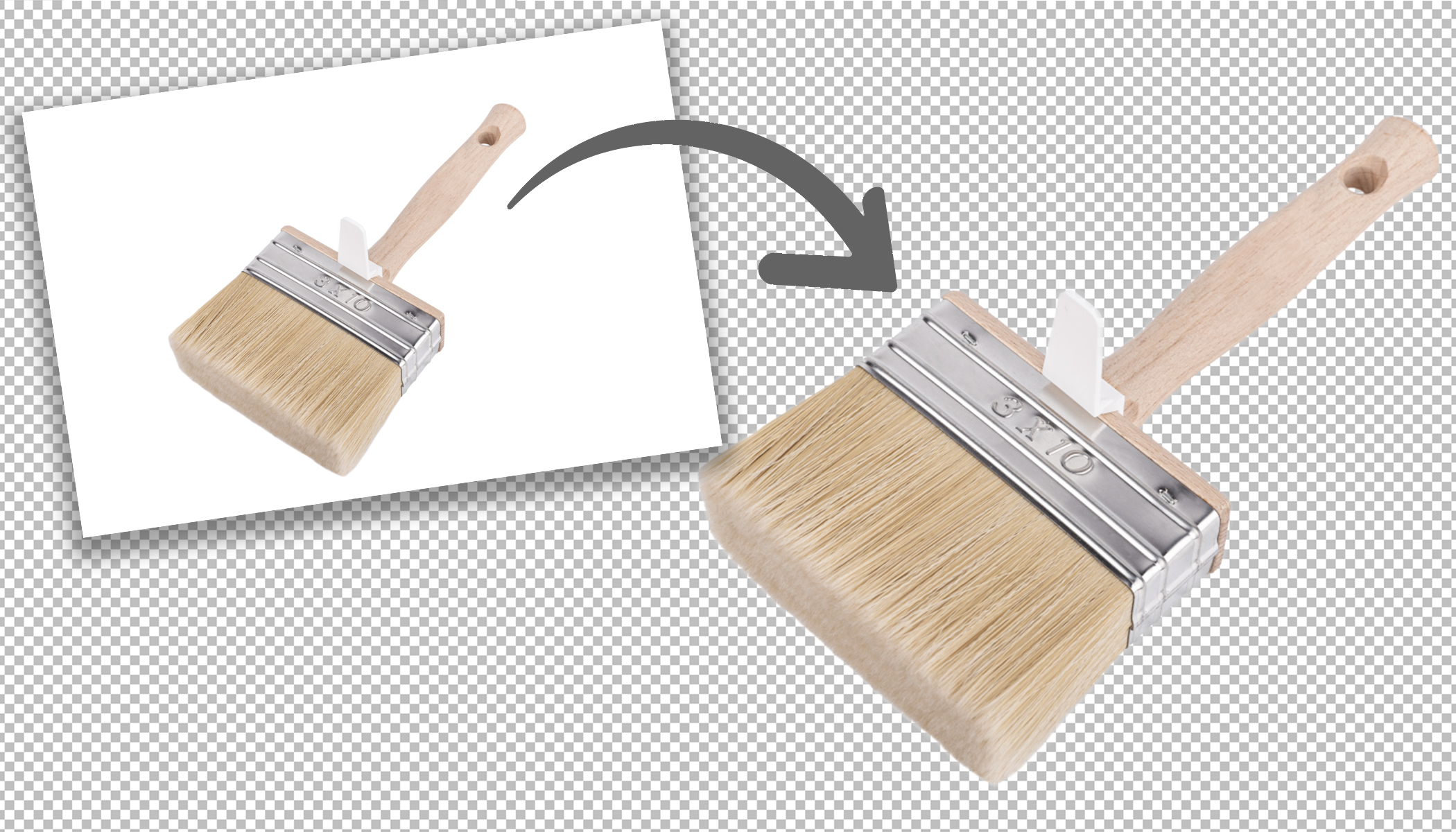
Potřebujete z fotografie odstranit pozadí, ale nechcete se zdlouhavě zabývat výběrem objektu? V Zoner Studiu to zvládnete pomocí AI během několika kliknutí. Umělá inteligence automaticky rozpozná hlavní objekt a pozadí odstraní.
Výsledkem může být například produkt s průhledným pozadím, který snadno použijete v další grafice. V tomto návodu si ukážeme, jak pozadí odstranit a správně uložit fotografii tak, aby průhlednost zůstala zachovaná.
Proklikejte si galerii s fotkami, kde jsou jednotlivé kroky jednoduše popsané, nebo si přečtěte více informací v boxu pod galerií. Pokud ještě nemáte Zoner Studio, ale chcete si úpravu vyzkoušet, stáhněte si ho na 7 dní zdarma. Tuto úpravu zvládne i úplný začátečník.
Jak v Zoner Studiu odstranit pozadí pomocí AI
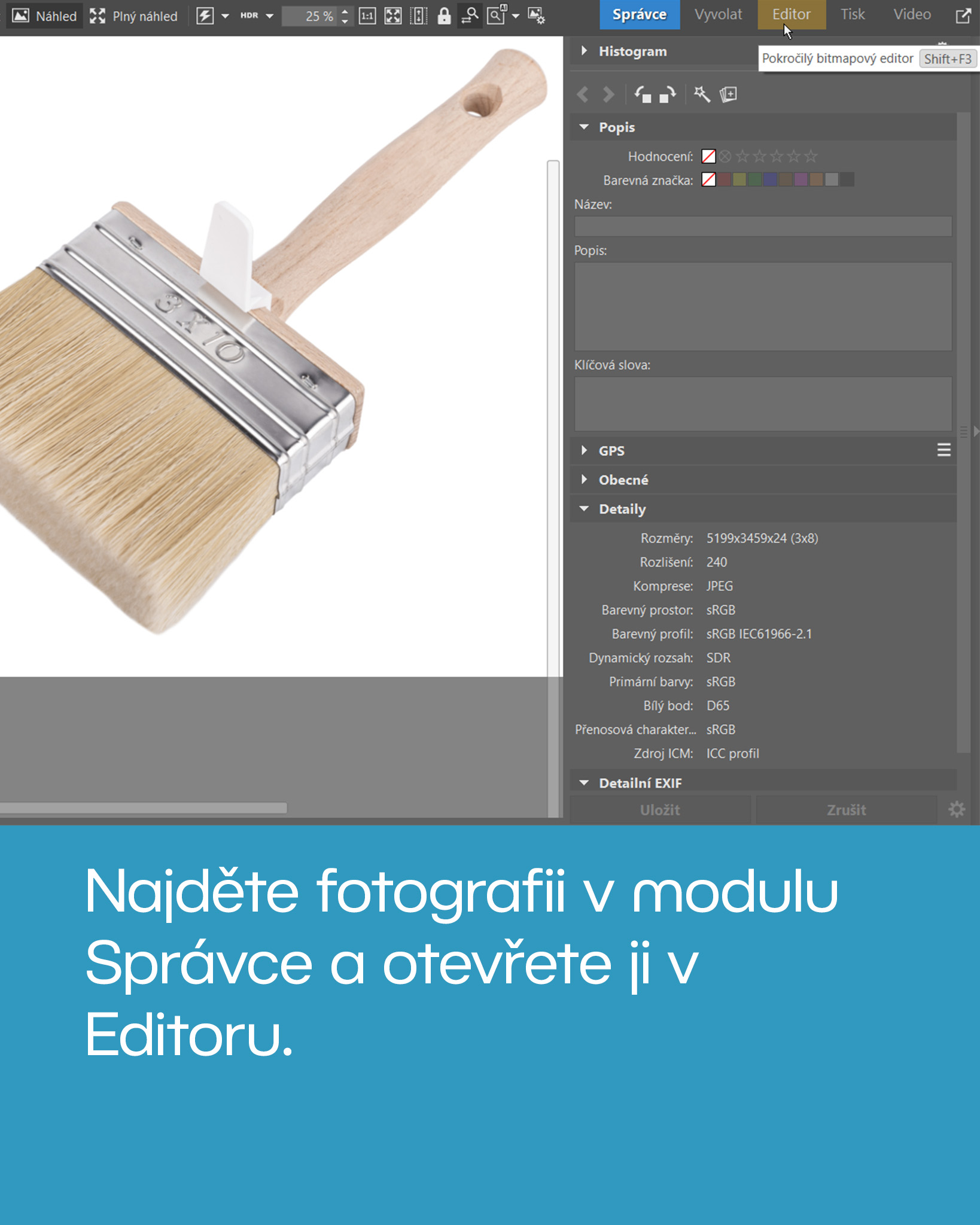
1. Otevřete fotografii v Editoru
Fotografii, ze které chcete odstranit pozadí, najděte v modulu Správce. Poté ji otevřete v Editoru.
V Editoru máte k dispozici nástroje pro další úpravy fotografie včetně funkce pro automatické odstranění pozadí.
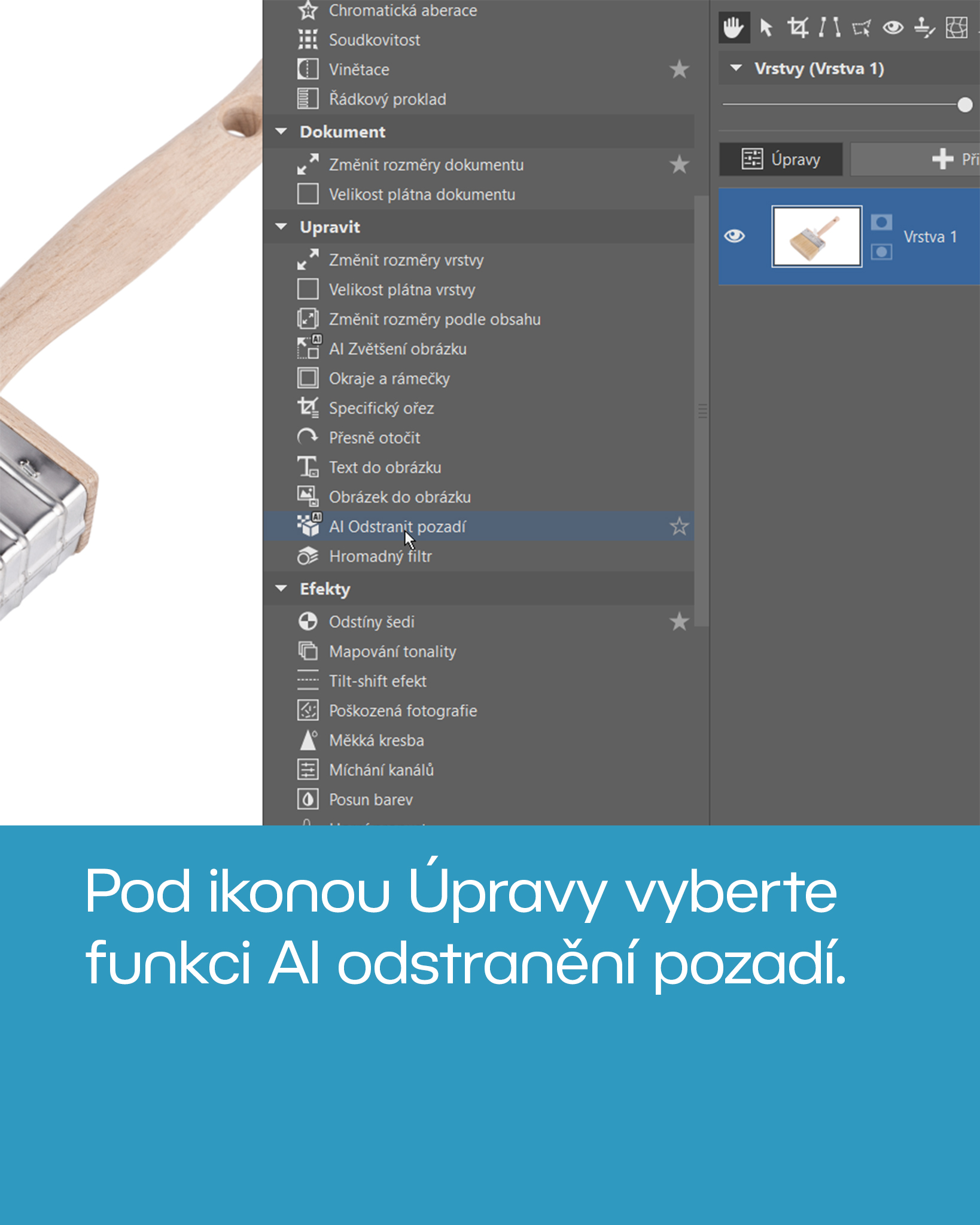
2. Spusťte AI odstranění pozadí
V Editoru najděte funkci AI odstranění pozadí. Najdete ji pod ikonou Úpravy.
Zoner Studio pomocí umělé inteligence automaticky rozpozná hlavní objekt fotografie a oddělí ho od okolního pozadí. Nemusíte proto složitě vytvářet výběr ručně.
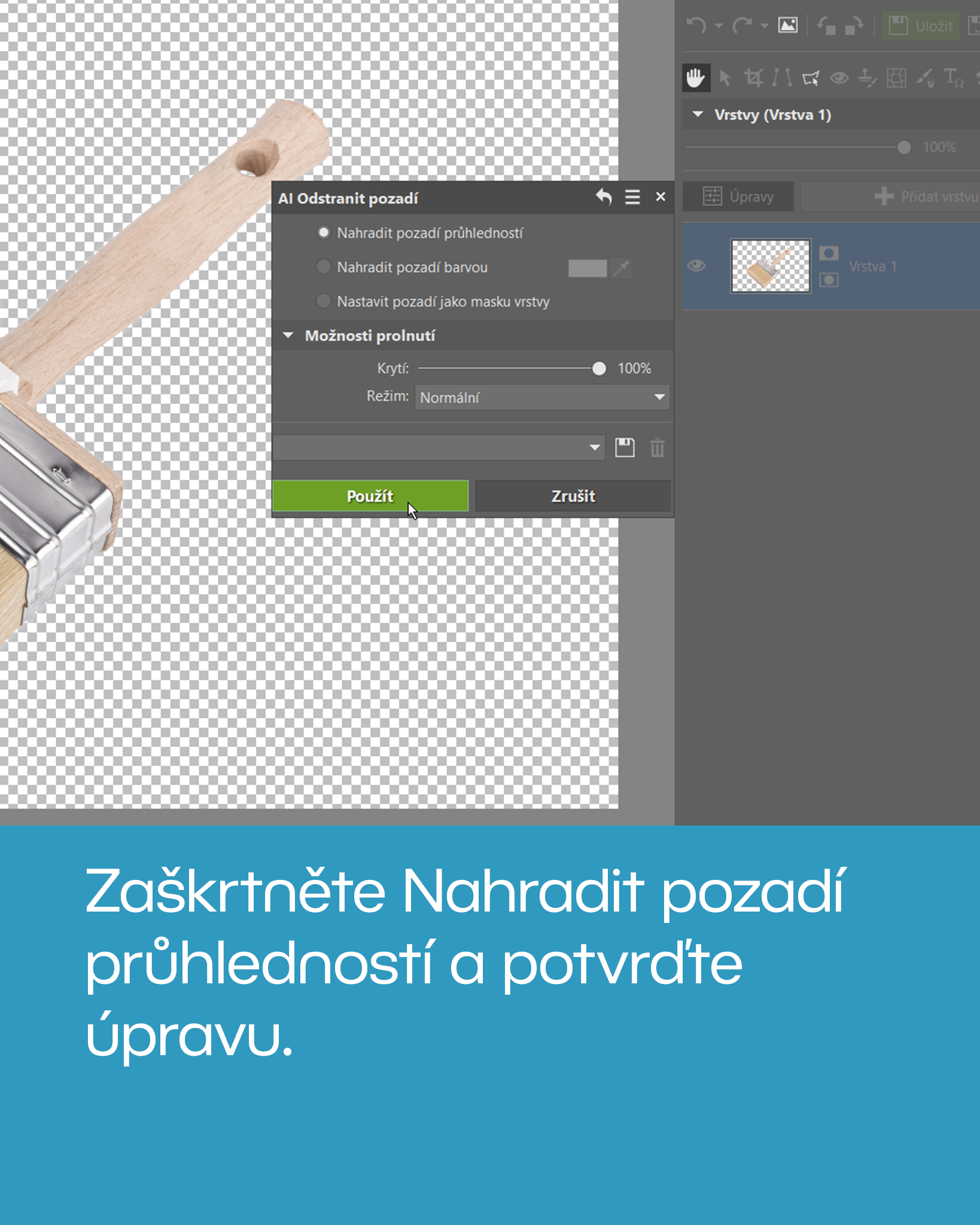
3. Zvolte průhledné pozadí
V dialogovém okně funkce zaškrtněte možnost Nahradit pozadí průhledností a potvrďte úpravu.
Pozadí se odstraní a místo něj zůstane průhledná plocha. To se hodí například tehdy, když chcete fotografii vložit do grafiky nebo na jiné pozadí.
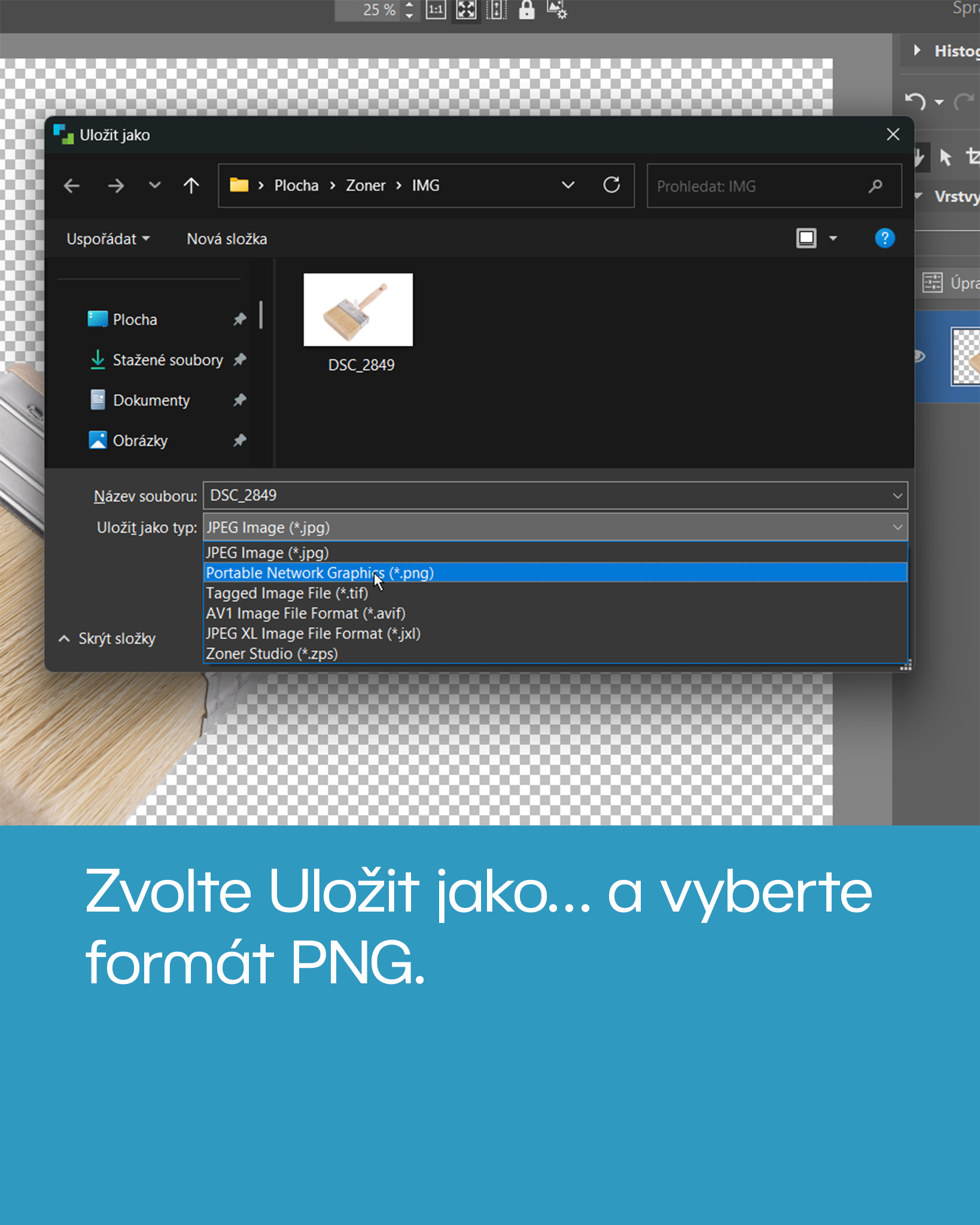
4. Uložte fotografii jako PNG
Nakonec zvolte Uložit jako… a jako formát vyberte PNG. Tento krok je důležitý – právě PNG umí zachovat průhlednost pozadí.
Pokud fotografii uložíte do formátu, který průhlednost nepodporuje, například JPEG, průhledná plocha se nezachová. Pro fotografii s průhledným pozadím proto vždy zvolte PNG.
Co si z článku zapamatovat
Odstranění pozadí pomocí AI v Zoner Studiu zvládnete během několika kliknutí. Fotografii otevřete v Editoru, pod ikonou Úpravy spustíte AI odstranění pozadí a v dialogu zvolíte Nahradit pozadí průhledností.
Nejdůležitější je fotografii nakonec uložit jako PNG. Jen tak zůstane průhledné pozadí zachované a fotografii můžete dál použít například v grafice nebo na jiném pozadí.