

Rychlé dvoubarevné pozadí v Zoner Studiu
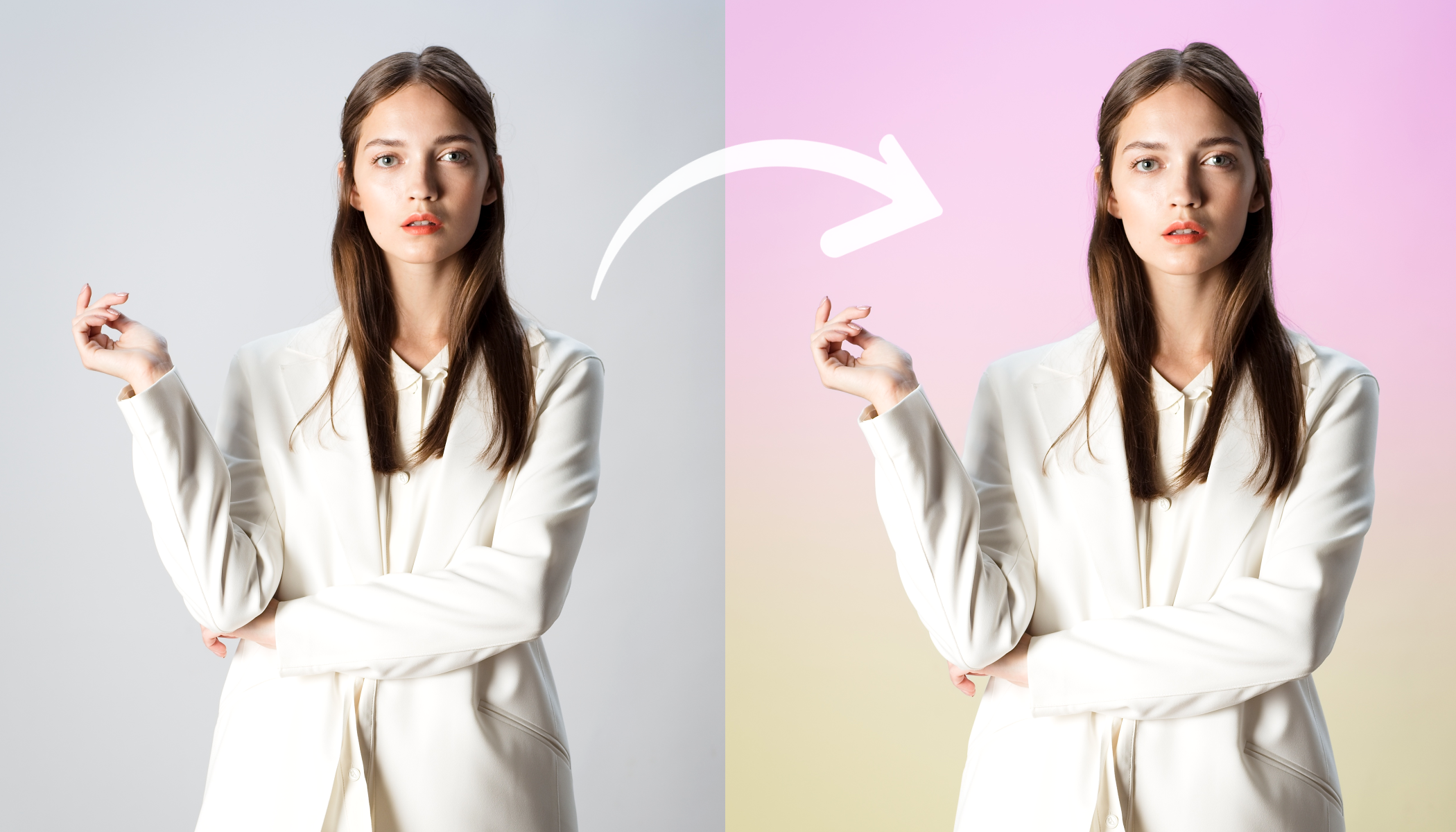
Toto efektní dvoubarevné pozadí v Zoner Studiu snadno vytvoříte pomocí jednoduchého maskování. Úprava se hodí na portrétní i produktovou fotografii, třeba při přípravě podkladů pro grafiku nebo pro vaše profilové fotky na sociálních sítích a webu.
Co se v článku dozvíte
- Jak v Zoner Studiu vytvořit efektní dvoubarevné pozadí pomocí AI masek.
- Jak použít překrytí barvou.
- Jak odečítáním masek vytvořit plynulý barevný přechod.
- Jak doladit výsledek pomocí krytí masek a vinětace.
Efekt barevného přechodu nejlépe vynikne na fotkách s jednoduchým bílým nebo světle šedým pozadím. Myslete na to při výběru vhodného snímku k úpravě. Vše zvládnete v modulu Vyvolat v Zoner Studiu – úprava je nedestruktivní a zabere pár minut.

Tento návod vás úpravou provede krok za krokem, ale kdybyste náhodou tápali, základy práce s AI maskami jsme popsali v článku AI masky v Zoner Studiu: Lokální úpravy fotek rychleji a přesněji.
Vyberte pozadí a překryjte ho barvou
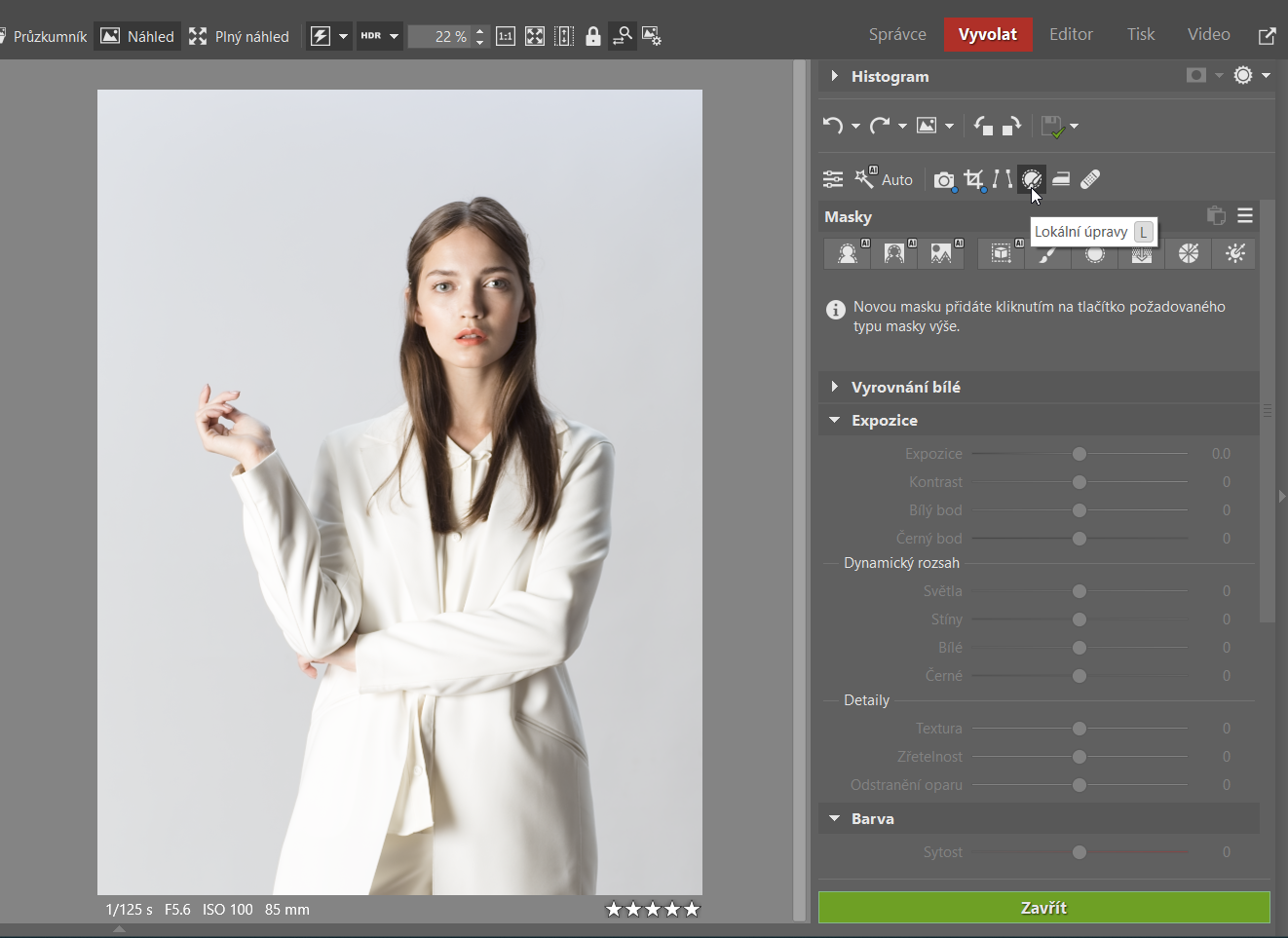
Otevřete svou fotku v modulu Vyvolat a v pravém panelu najděte a rozklikněte ikonku Lokální úpravy (L).
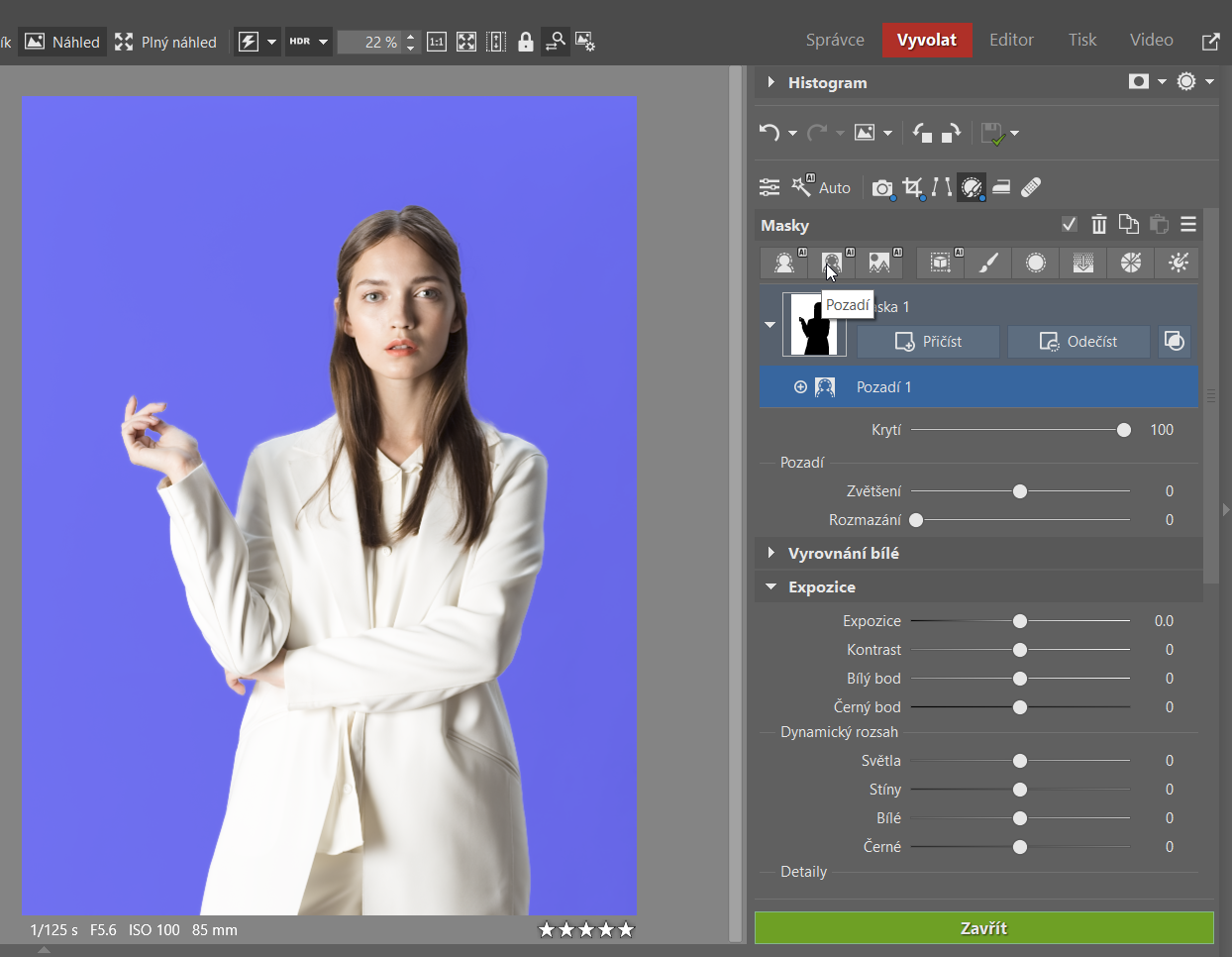
Vyberte Pozadí. To vytvoří AI masku, která vybere jenom pozadí, hlavní objekt zůstane netknutý.
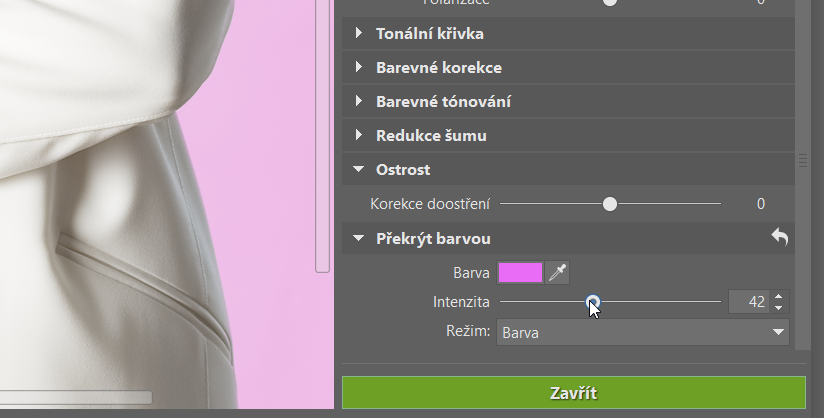
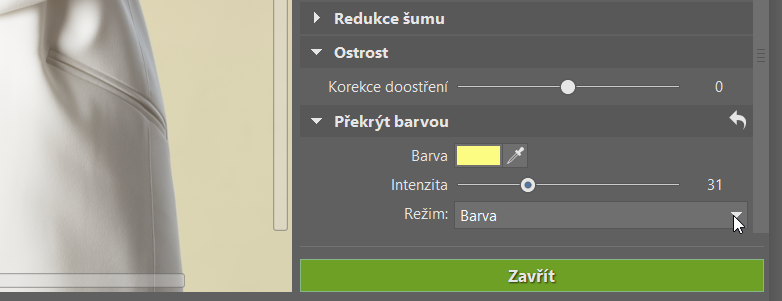
Teď sjeďte v pravém panelu dolů a najděte sekci Překrýt barvou. Vyberte libovolnou barvu kliknutím do barevného políčka, zvolte v nabídce Režim položku Barva a posuvníkem Intenzita nastavte, jak moc bude zabarvení výrazné.
Odečtěte Lineární přechod
Klikněte v pravém panelu na tuto vytvořenou masku (v našem případě je to Maska 1), zvolte možnost Odečíst a vyberte Lineární přechod. Teď budete odečítat tento přechod od AI masky s pozadím.
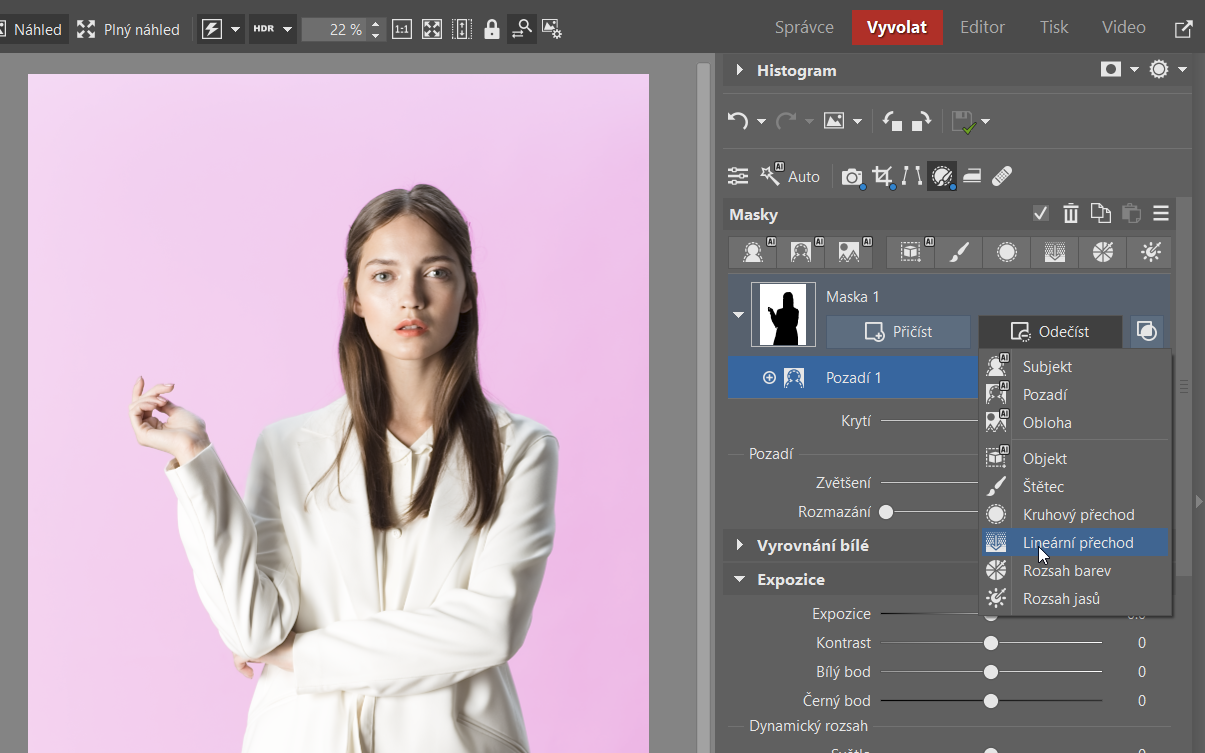
Natáhněte Lineární přechod tam, kde chcete, aby první barva zmizela. Výsledný barevný přechod nemusí jít jen vodorovně nebo svisle, klidně může být diagonální. My zvolíme vodorovnou variantu. Po odečtení v místě přechodu první barva zmizí. To nám vytváří prostor pro druhou barvu.
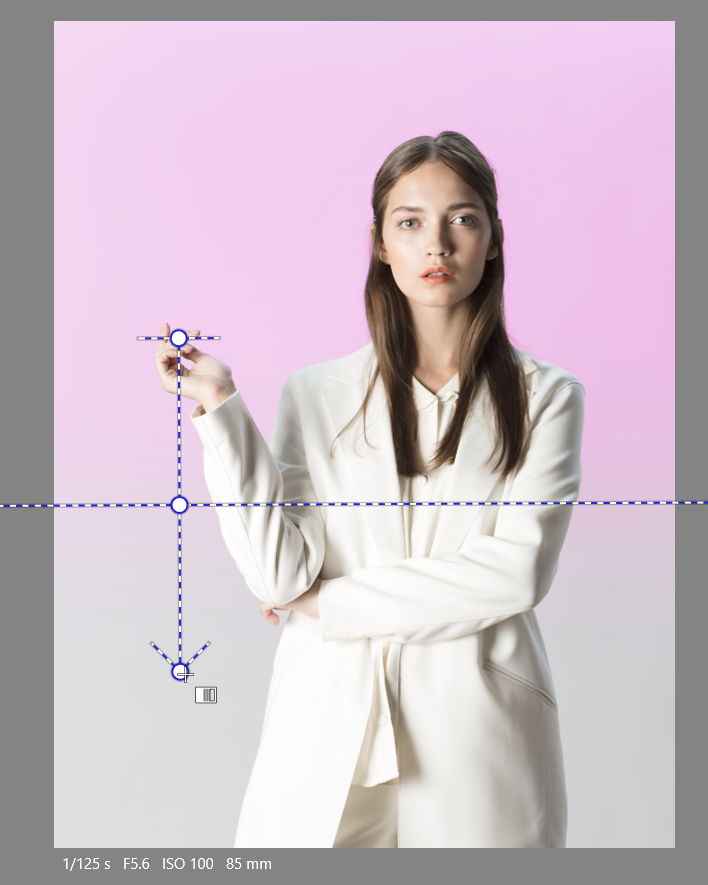
Přidejte druhou barvu
Pro druhou barvu je potřeba celý dosavadní postup zopakovat. Vytvořte tedy úplně novou AI masku Pozadí, jen s tím rozdílem, že této masce nastavíte jinou barvu než té první.
Teď od masky s pozadím opět odečtěte Lineární přechod, jenom na opačné straně než předtím.
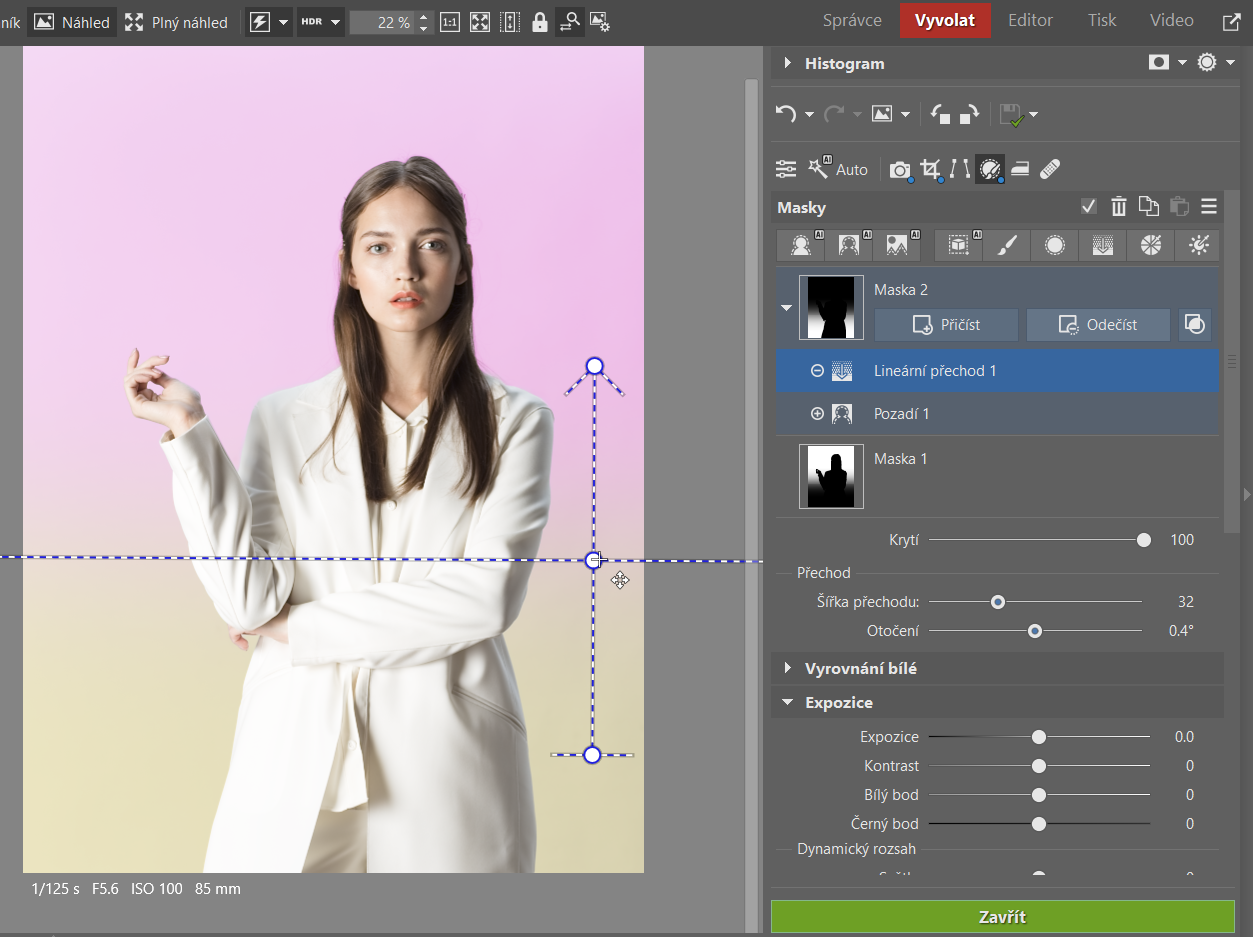
Vylaďte poslední detaily
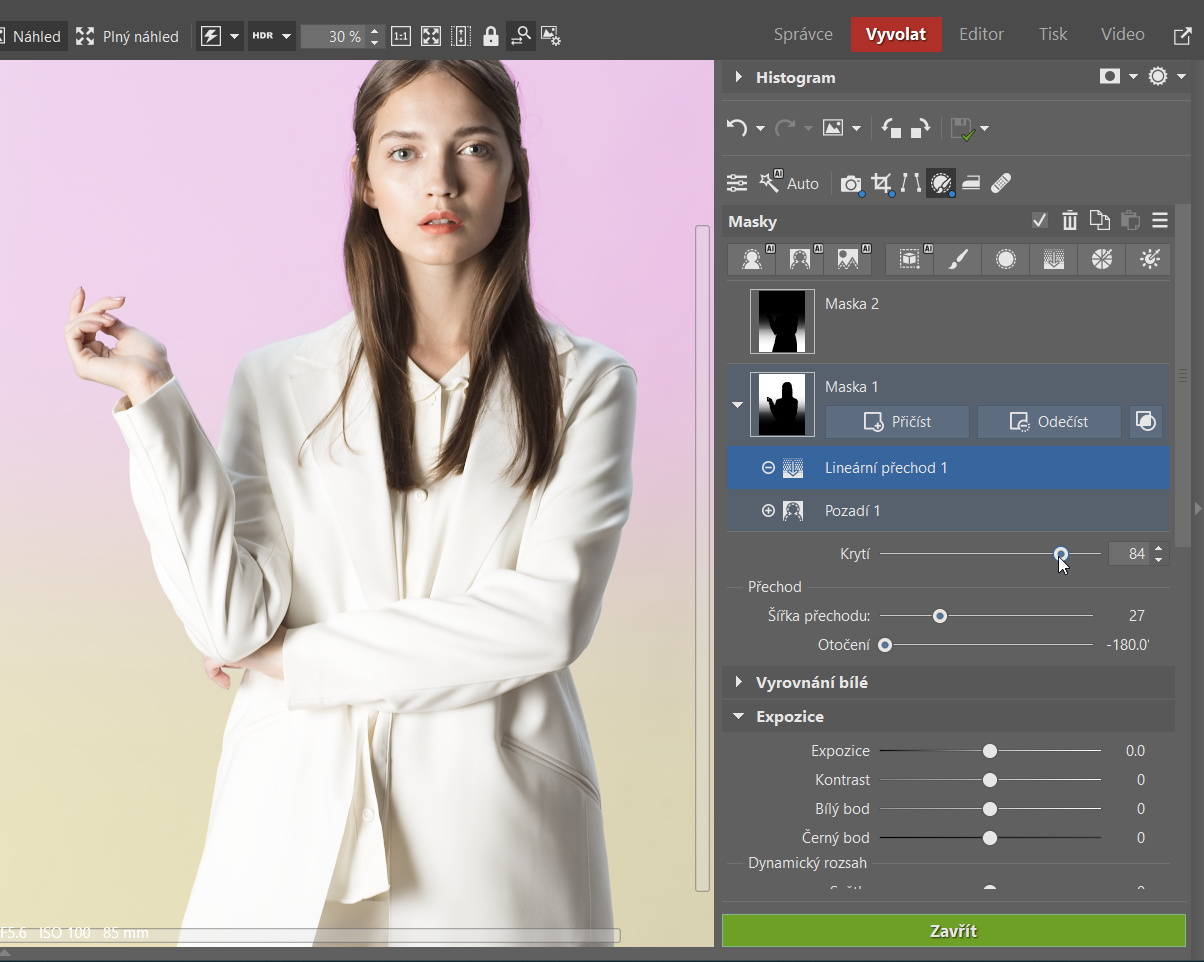
Je čas na poslední úpravy. Jednotlivým maskám můžete měnit krytí a tím ještě dodatečně ovlivnit jejich intenzitu. Slouží k tomu posuvník Krytí, který najdete pod maskami po jejich rozkliknutí.
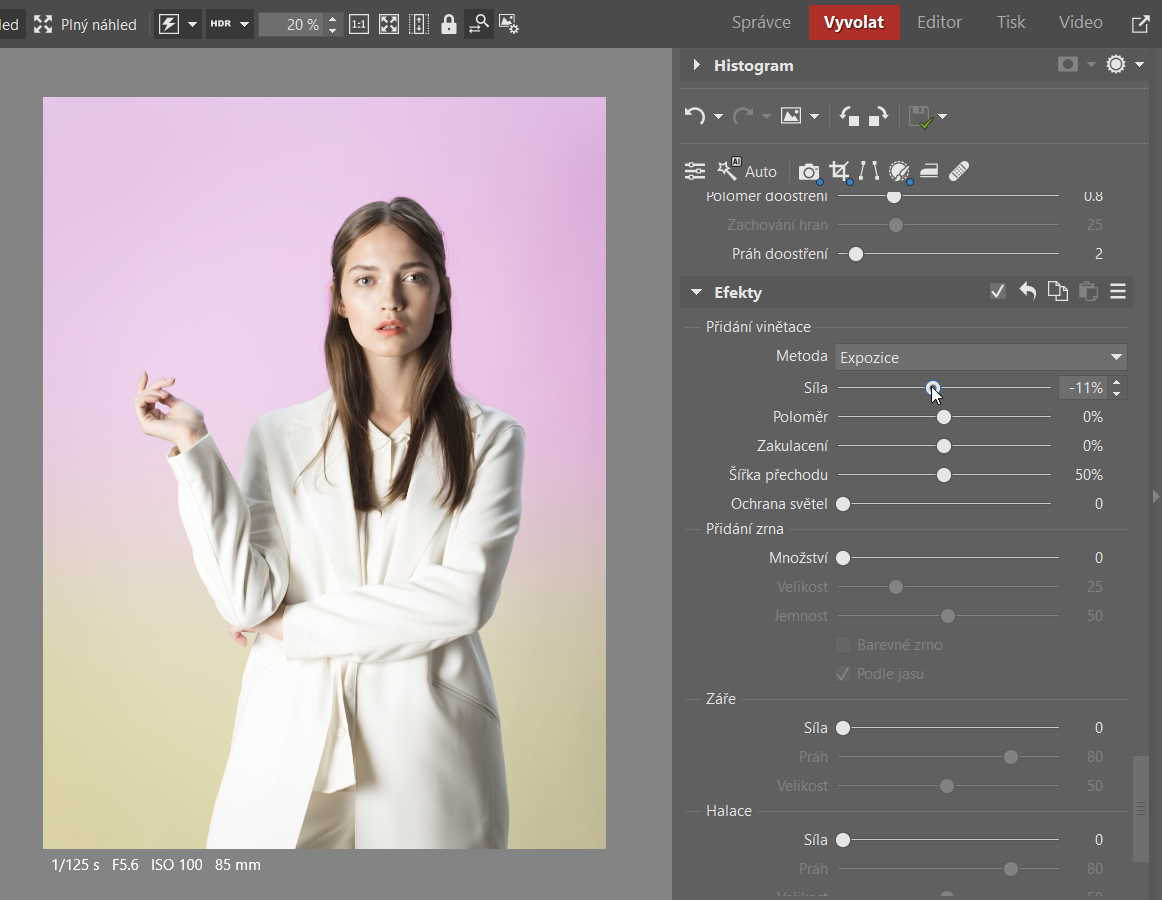
Úpravě také pomůže, když celé fotce přidáte ještě lehkou vinětaci. Výsledek pak bude působit realističtěji. V pravém panelu Vyvolat zascrollujte dolů k sekci Efekty a najděte Přidání vinětace. Posuvníkem Síla pohněte vlevo. Většinou stačí hodnota kolem -10 %.
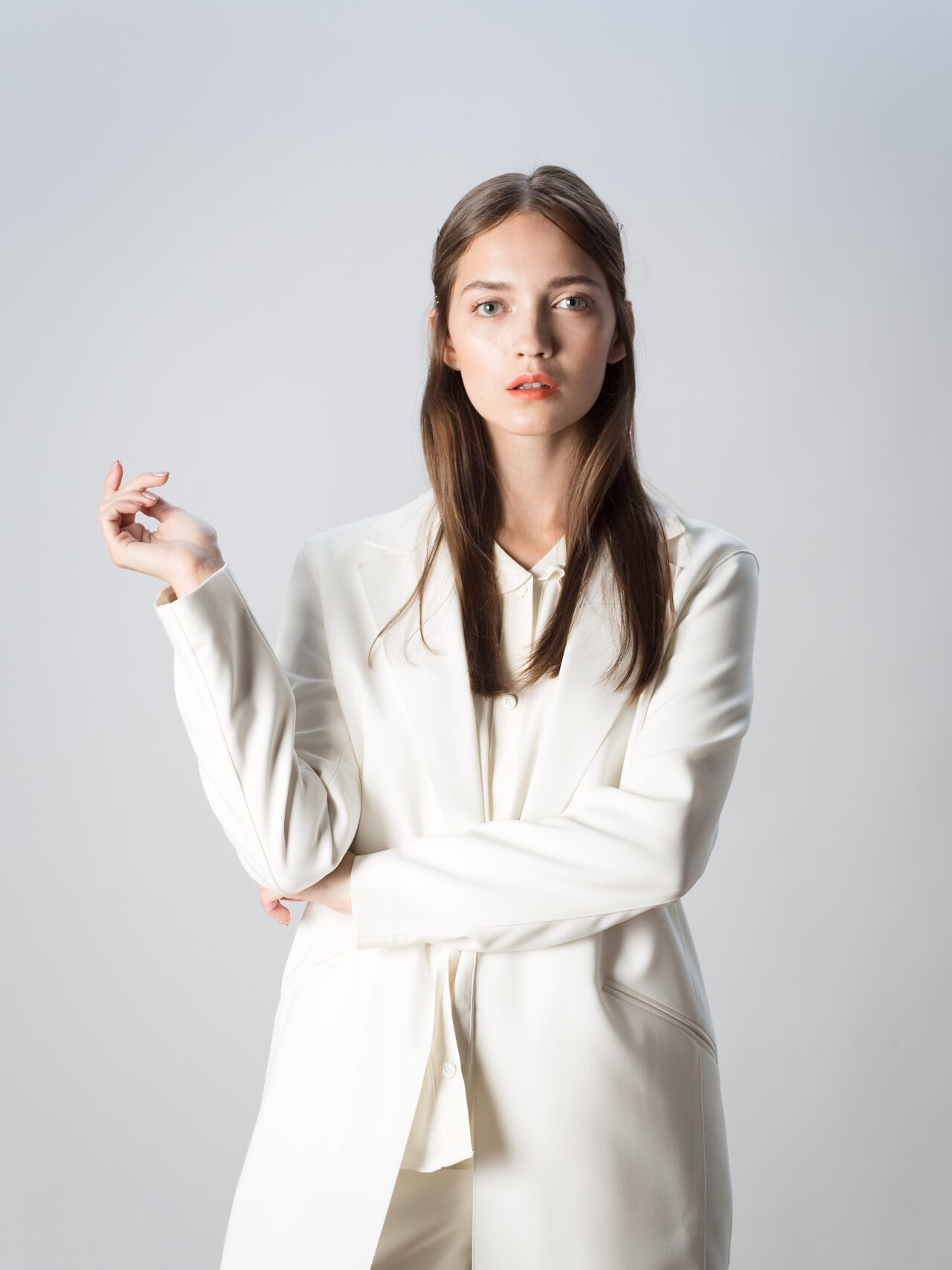
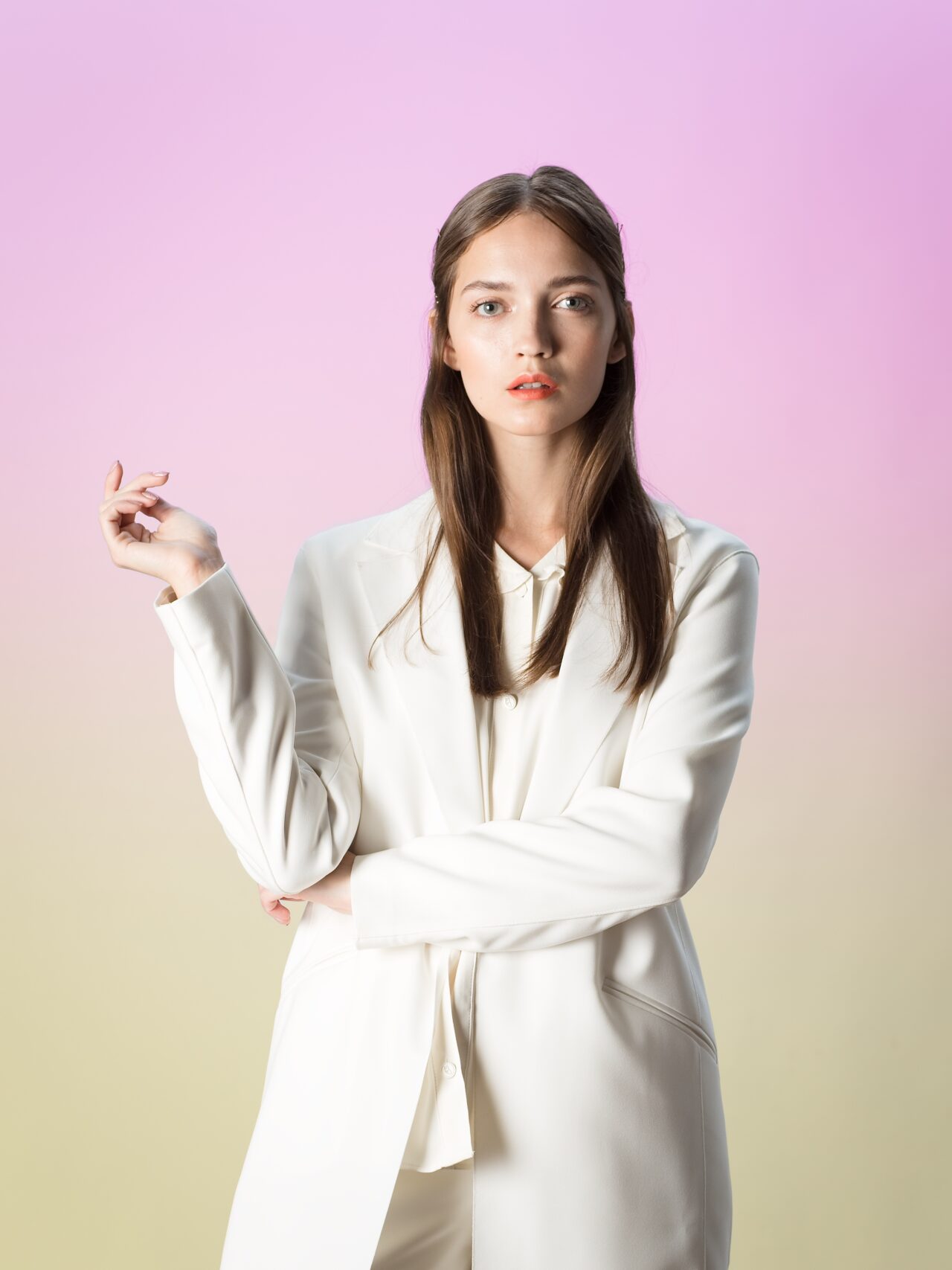
Hotovo! Takto vypadá rozdíl před úpravou a po úpravě.
Upravujte fotky bez omezení
Ukázali jsme vám postup s lineárním barevným přechodem. Jak by ale vypadalo, kdybychom místo lineárního vytvořili třeba kruhový? Nebo kdybychom použili úplně jiné barvy? Nenechte se omezovat a hledejte vlastní způsoby. Pokud ještě nemáte Zoner Studio, stáhněte si ho na 7 dní zdarma a všechny možnosti otestujte.
FAQ
Funguje tento postup i na jiném než bílém pozadí? Ano, ale nejlepšího výsledku dosáhnete na světlém a jednolitém pozadí. U složitějších scén úprava nemusí fungovat nebo bude potřeba více ladění.
Je úprava destruktivní? Ne. Celý postup probíhá v modulu Vyvolat a je plně nedestruktivní, tedy nepřepisuje původní soubor.
Mohu místo lineárního přechodu použít jiný typ? Ano. Stejným způsobem můžete vyzkoušet například Kruhový přechod a dosáhnout jiného vizuálního efektu.
Lze barvy později změnit? Ano. Barvu i intenzitu překrytí můžete kdykoli upravit v nastavení jednotlivých masek.
Je tento postup vhodný i pro produktové fotografie? Ano, zejména pro jednoduché produktové snímky, kde chcete rychle vytvořit čisté a graficky výrazné pozadí.


Zatím zde není žádný komentář.