

Jak z fotek odstranit dráty, odpadky a další objekty? Pomůže vám retuš
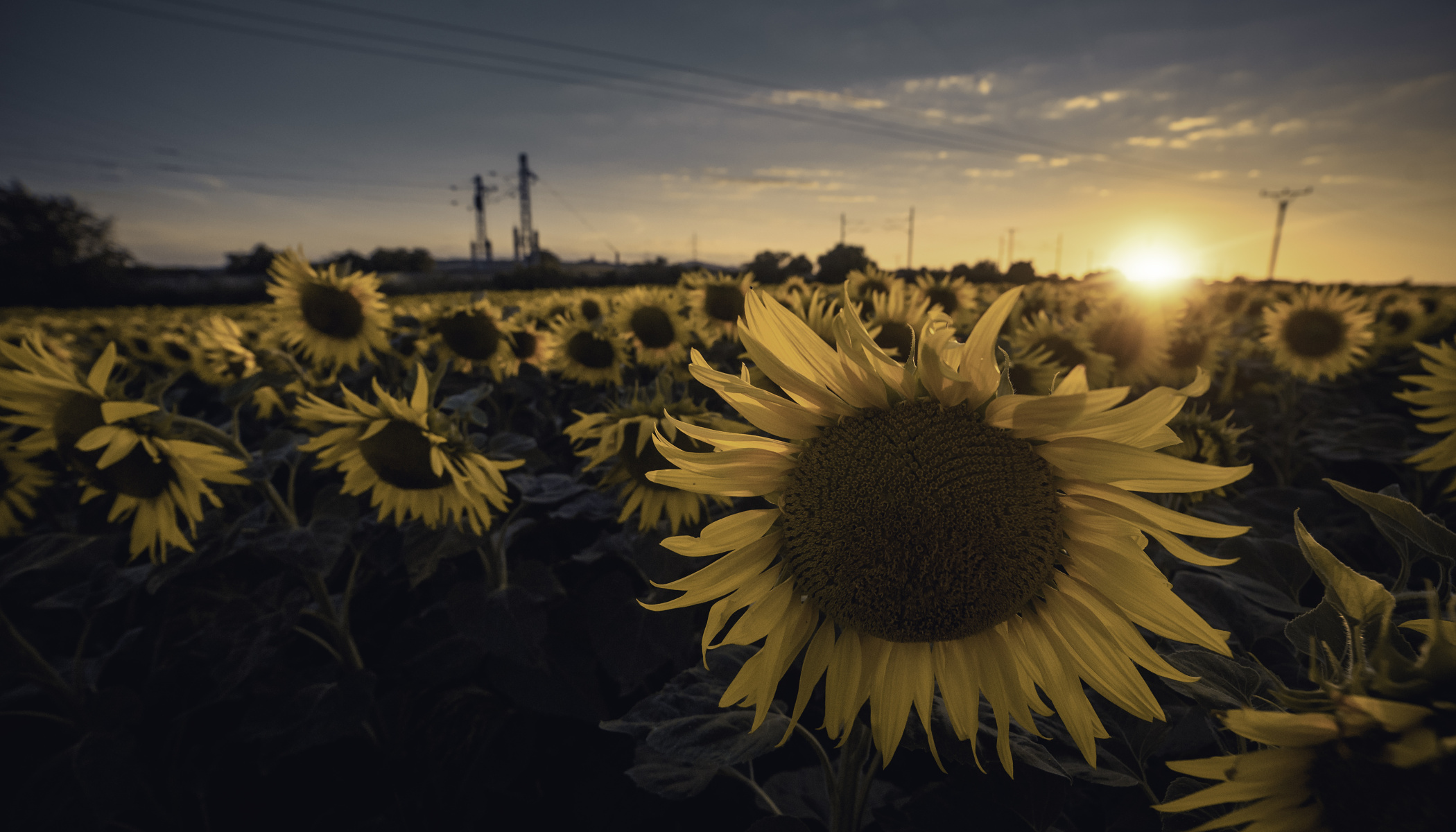
Při focení krajiny, měst i turistických míst často narazíte na rušivé prvky, které kazí jinak povedený záběr. Elektrické vedení, sloupy, odpadky nebo jiné stopy civilizace ale nemusí znamenat konec dobré fotografie. Ukážeme vám, jak pomocí retušovacích nástrojů v Zoner Studiu rychle a přirozeně odstranit nežádoucí objekty a vrátit snímku čistý vzhled.
Co se v článku dozvíte
- Jaké retušovací nástroje nabízí Zoner Studio a kdy je použít.
- Kdy zvolit modul Vyvolat a kdy Editor.
- Jak odstranit sloupy, dráty elektrického vedení a další rušivé objekty.
- Jak pracovat s Chytrou retuší.
- Jak pracovat s Retušovacím štětcem a Klonovacím razítkem.
- Jak využít funkci Vyplnit podle okolí pro rychlé odstranění objektů.
Odstranění nežádoucích objektů z fotek pomocí retuše je běžná součást fotografické práce. A i když se na první pohled může zdát, že taková úprava fotek je příliš složitá, poradíte si s ní během pár minut.
Jaký nástroj pro retuš vybrat?
Pro retušování fotek samozřejmě potřebujete vhodný program. Vyzkoušejte třeba Zoner Studio, které nabízí retuš hned ve dvou modulech – Vyvolat a Editor. Oba mají své výhody a nevýhody.
Vyvolat:
- Upravíte expozici, barvy a rovnou i retušujete.
- Pracujete nedestruktivně – úpravy nenaruší původní data. Práce je ale proto o něco pomalejší.
Editor:
- Hodí se při komplikovanějších úpravách.
- Při práci vám pomůžou vrstvy.
- Editace fotografií je rychlejší.
Ideální je podle situace oba moduly kombinovat.
Retuše fotografií ve Vyvolat
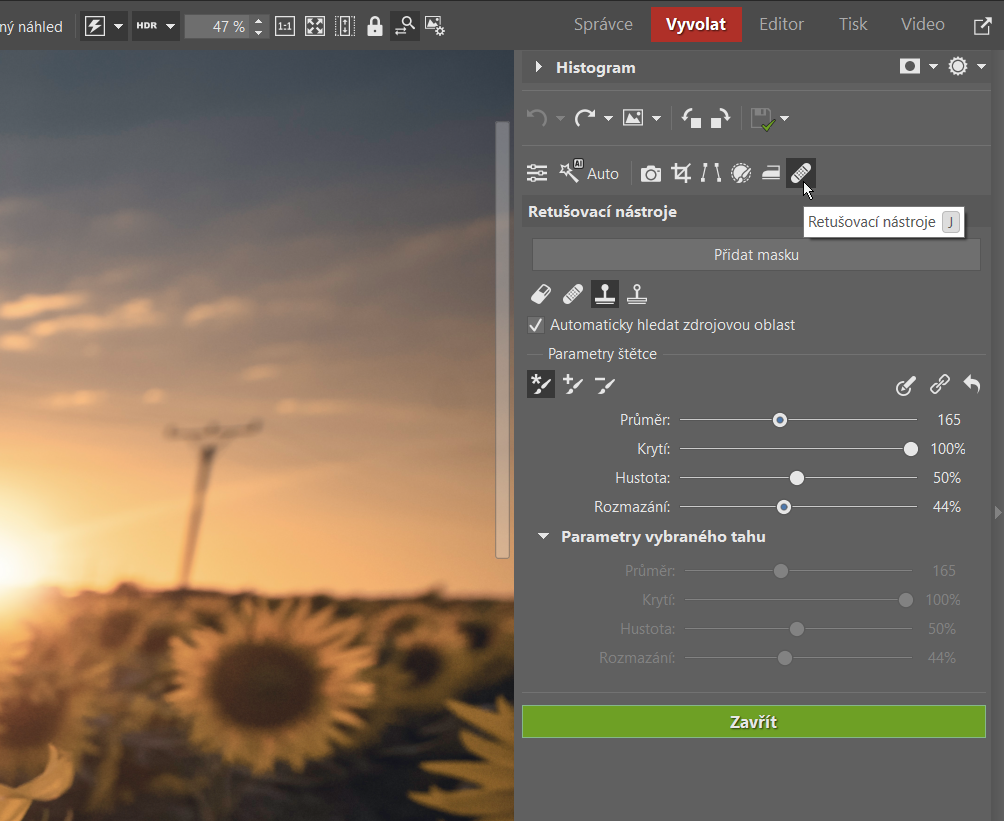
K retušování drátů v modulu Vyvolat použijte Retušovací nástroje (J). Najdete je v pravém panelu a nabízí čtyři funkce:
- Chytrá retuš,
- Retušovací štětec,
- Klonovací razítko,
- Klonování struktury.
Chytrá retuš
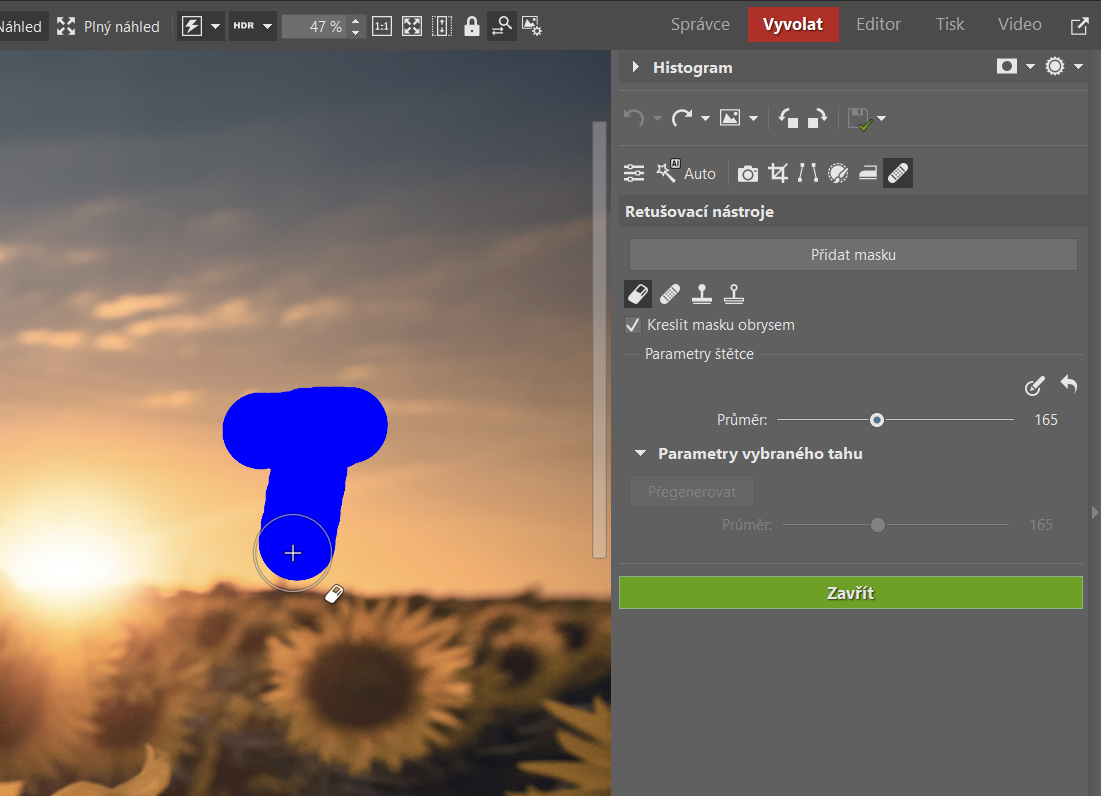
Pokud na fotce překáží menší a jednodušší objekty, většinou se vyplatí jako první zkusit Chytrou retuš. Nechtěný objekt stačí zamalovat a Zoner Studio ho automaticky odstraní. U komplexnějších nebo větších objektů a ve specifických případech je potřeba použít jiné nástroje, ale Chytrá retuš toho umí zachránit opravdu hodně.
Retušovací štětec
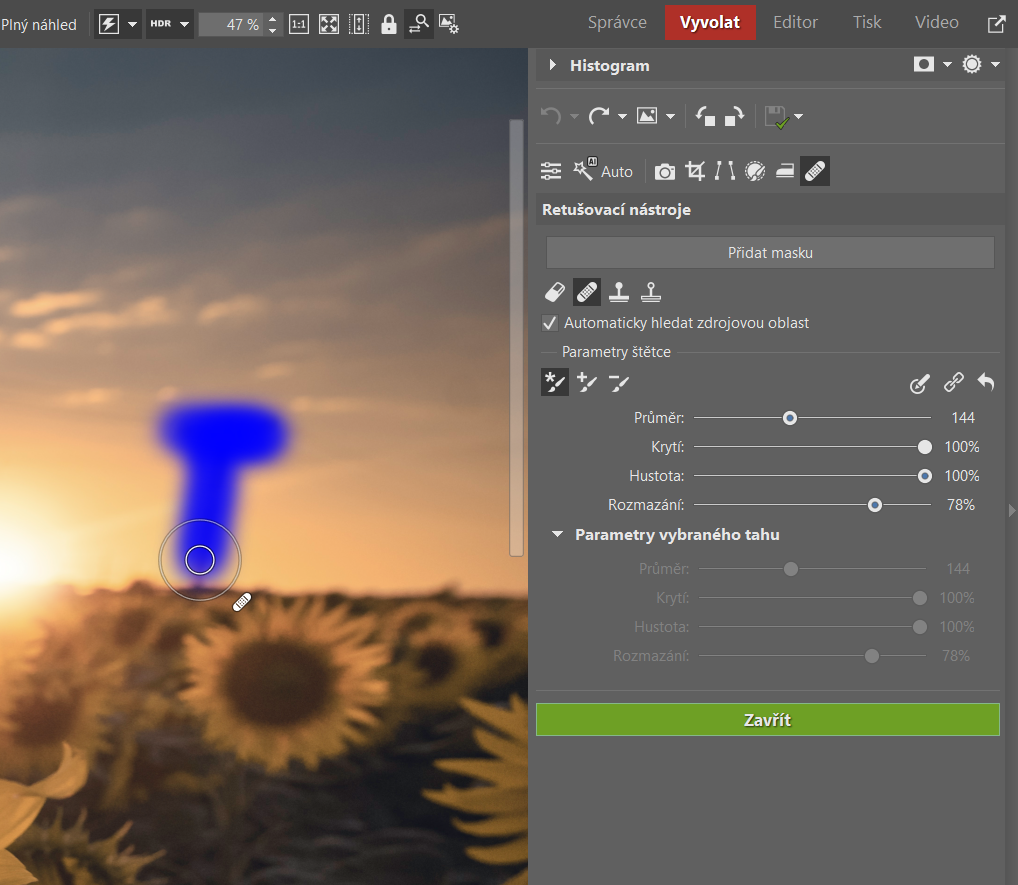
V případech, kdy Chytrá retuš nestačí, přichází na řadu klasické retušovací nástroje – i v době chytrých funkcí se rozhodně vyplatí je znát. Proto si ukážeme, jak retušovat pomocí Retušovacího štětce a Klonovacího razítka. Začněte prvním z nich a štětcem zamalujte sloup. Vyhněte se přitom části, kde se dotýká horizontu. V tomto místě by totiž vznikla skvrna.
Klonovací razítko
Na část těsně kolem horizontu použijte druhou funkci – Klonovací razítko.
Nejprve mu tlačítkem Přidat masku vytvořte novou masku, do které se úpravy zapíší. Každý nástroj pak bude mít svou vlastní. Pro každou funkci si tak nastavíte parametry zvlášť a zpřehledníte si práci. Navíc si můžete masky různě pojmenovat. Díky tomu bude práce ještě přehlednější.
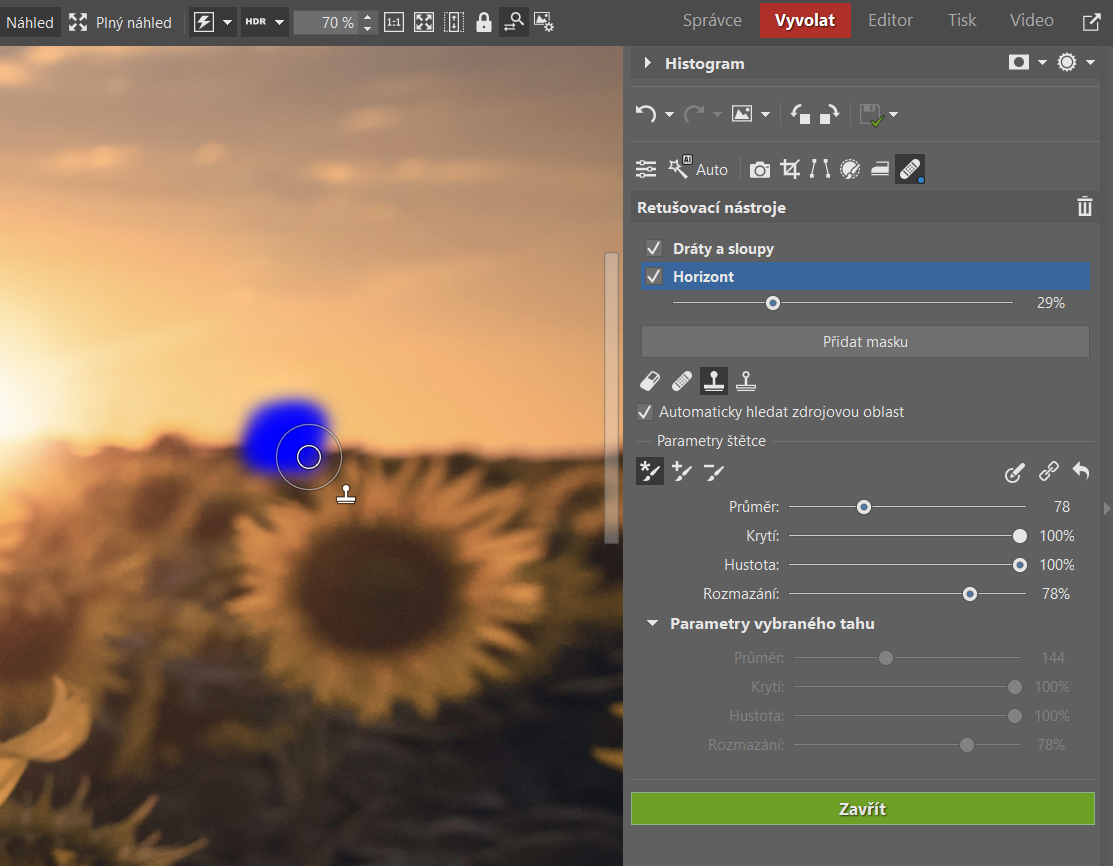
Jsou dva způsoby, jak Klonovací razítko ovládat. Každý fotograf má jinou preferenci. Buď držíte klávesu Ctrl a kliknutím vyberete zdrojovou oblast, tu pak dalším kliknutím (už bez Ctrl) na retušované místo přenesete. Nebo prostě zamalujete retušované místo a zdrojovou oblast pak ručně posunete, stejně jako u Retušovacího štětce.
Retuš drátů
Při retušování drátů přepněte zpět na masku štětce. Parametry štětce nastavte na Nový tah štětce.
Zůstanete tak stále v masce, kde retušujete dráty, ale s každým dalším kliknutím vytvoříte nový tah, u kterého můžete upravit zdroj nebo nastavit jiné parametry. Editaci fotografií tak máte víc pod kontrolou.
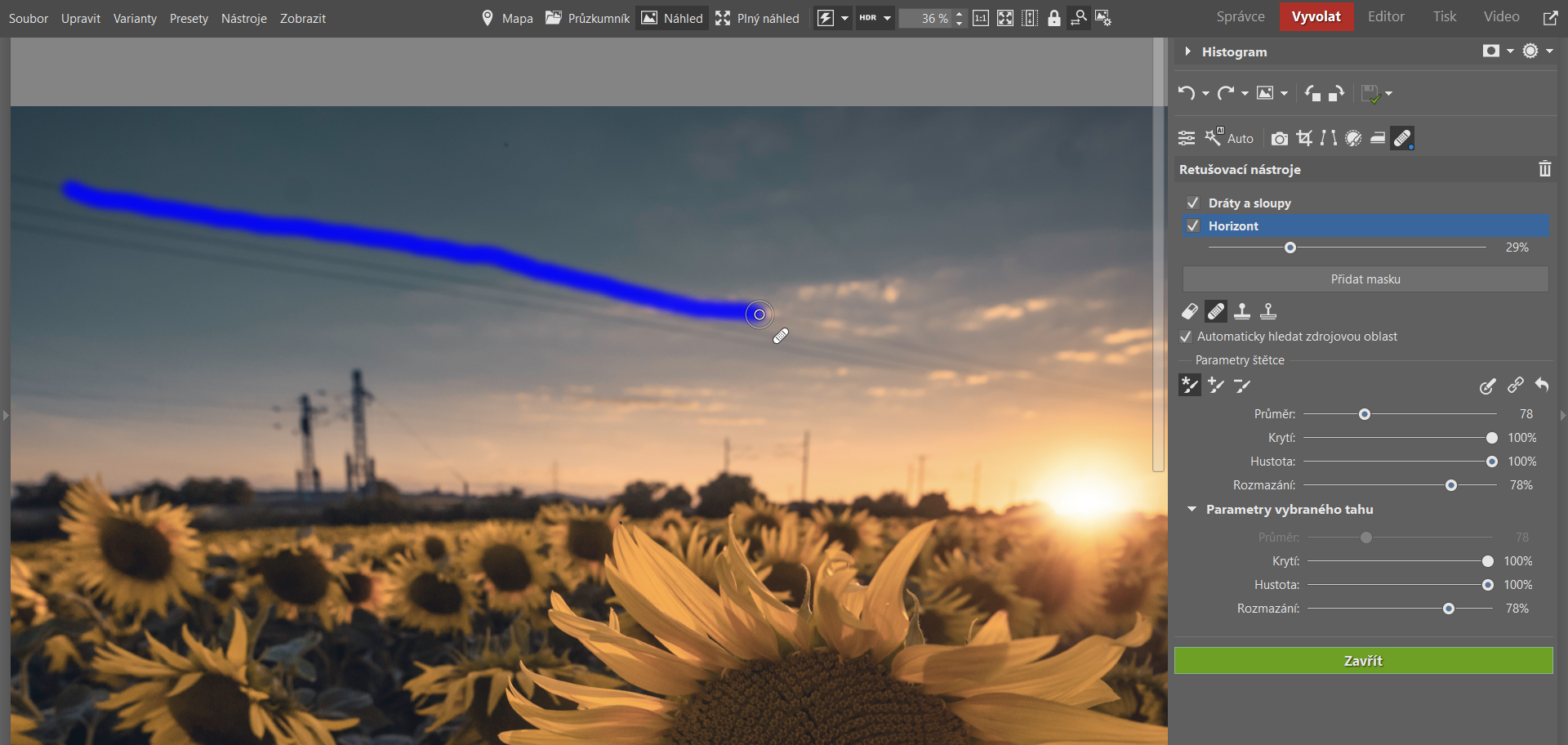
Na předchozím obrázku sami vidíte, že rukou zpravidla neuděláte retuš drátu tak rovně, jak potřebujete. V takovém případě se vyplatí přepnout Zoner Studio do modulu Editor a využít výběrové nástroje.
Úprava fotek v Editoru
V Editoru je většina nástrojů stejná jako ve Vyvolat. Jen nepracujete nedestruktivně. Díky použití vrstev ale můžete původní data zachovat. Před začátkem úprav si proto původní vrstvu vždy zduplikujte, abyste se mohli vrátit k původnímu obrázku.
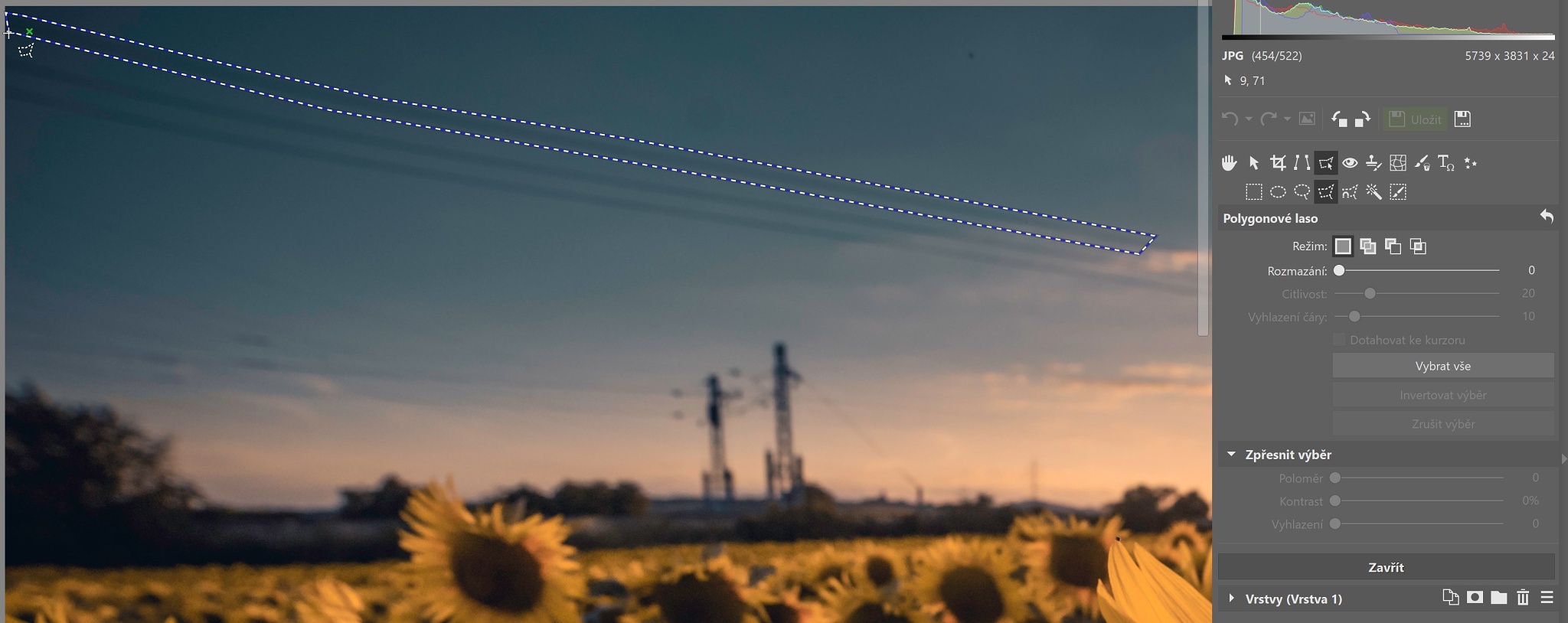
Pak pomocí Polygonového lasa (N), které najdete v Nástrojích pro práci s výběrem, vyberte jeden drát. Pokud jsou blízko u sebe, můžete jich označit i víc.
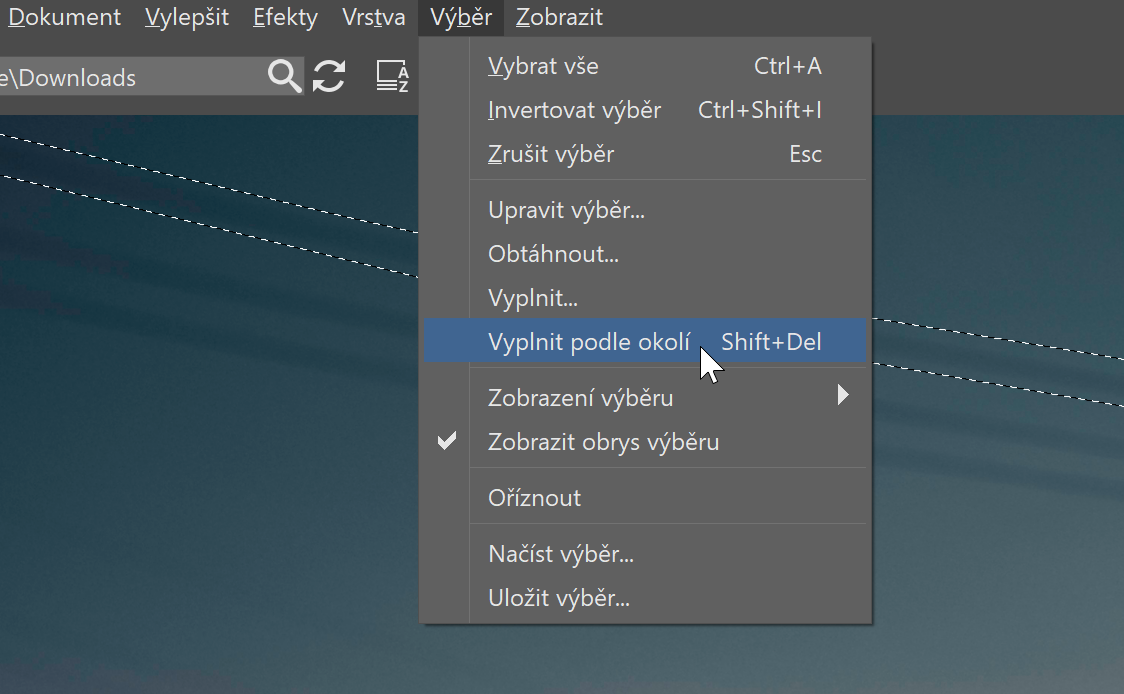
Poté klikněte v menu na Výběr -> Vyplnit podle okolí (Shift+Del). Funkci využijete nejlépe, když je okolo jednoduchá textura (nebe, tráva, silnice a další). Program analyzuje okolí výběru a podle něj dopočítá nejpravděpodobnější obraz za odstraňovaným prvkem.
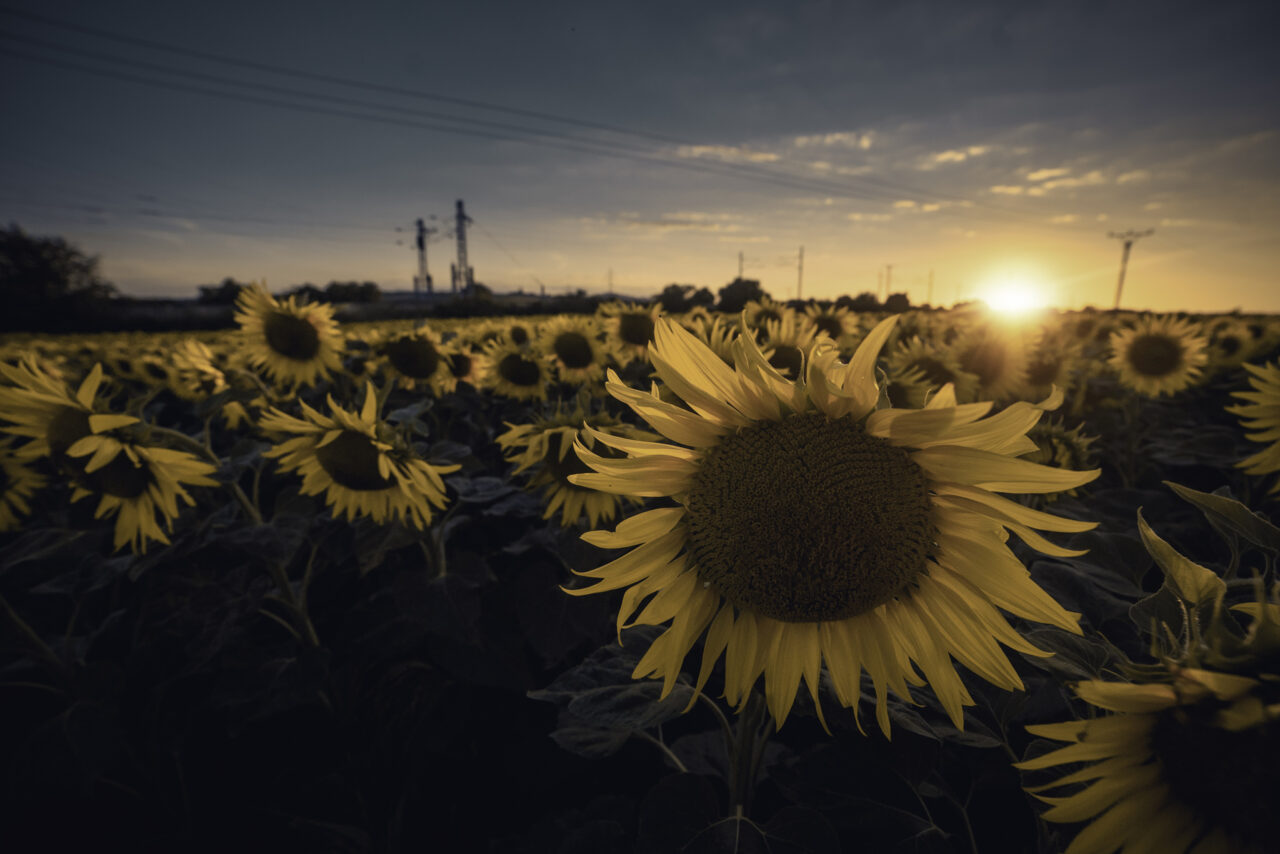
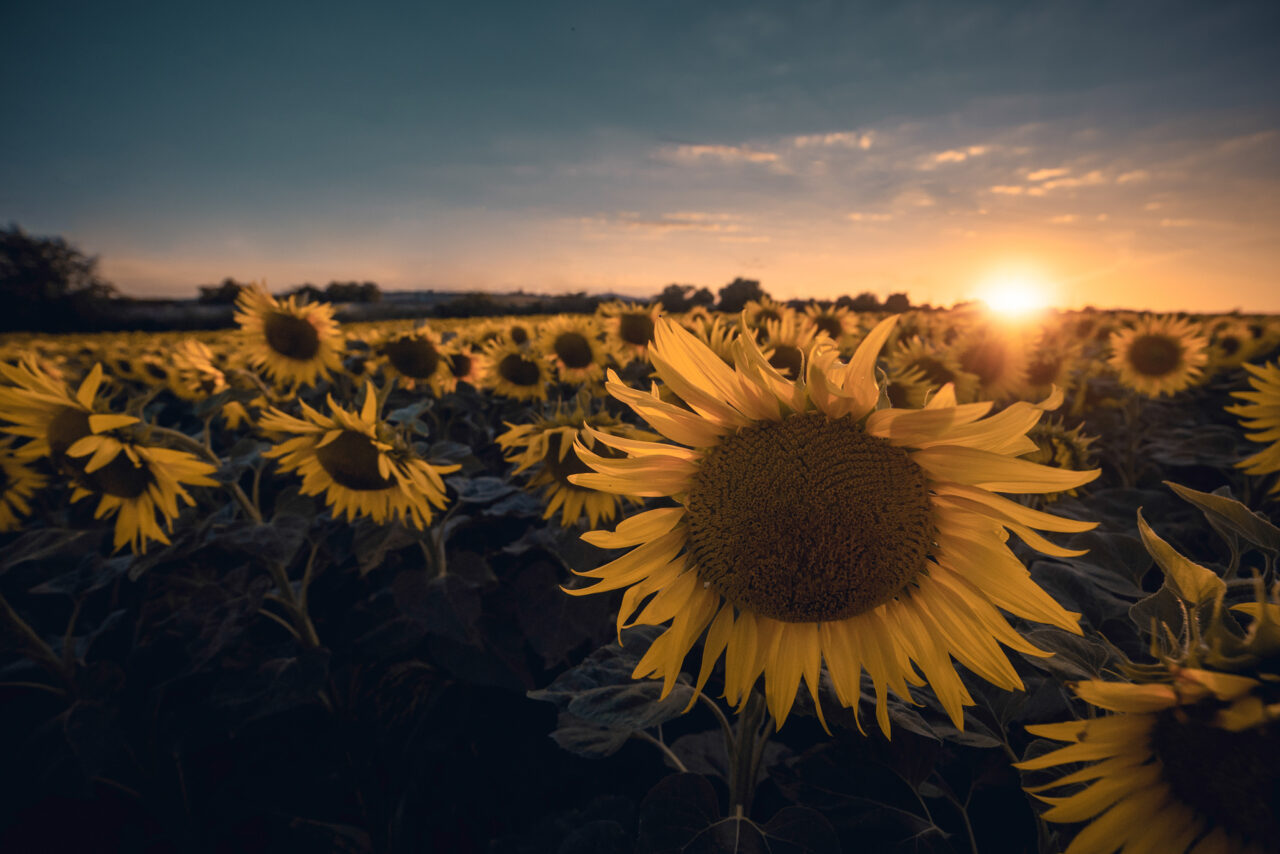
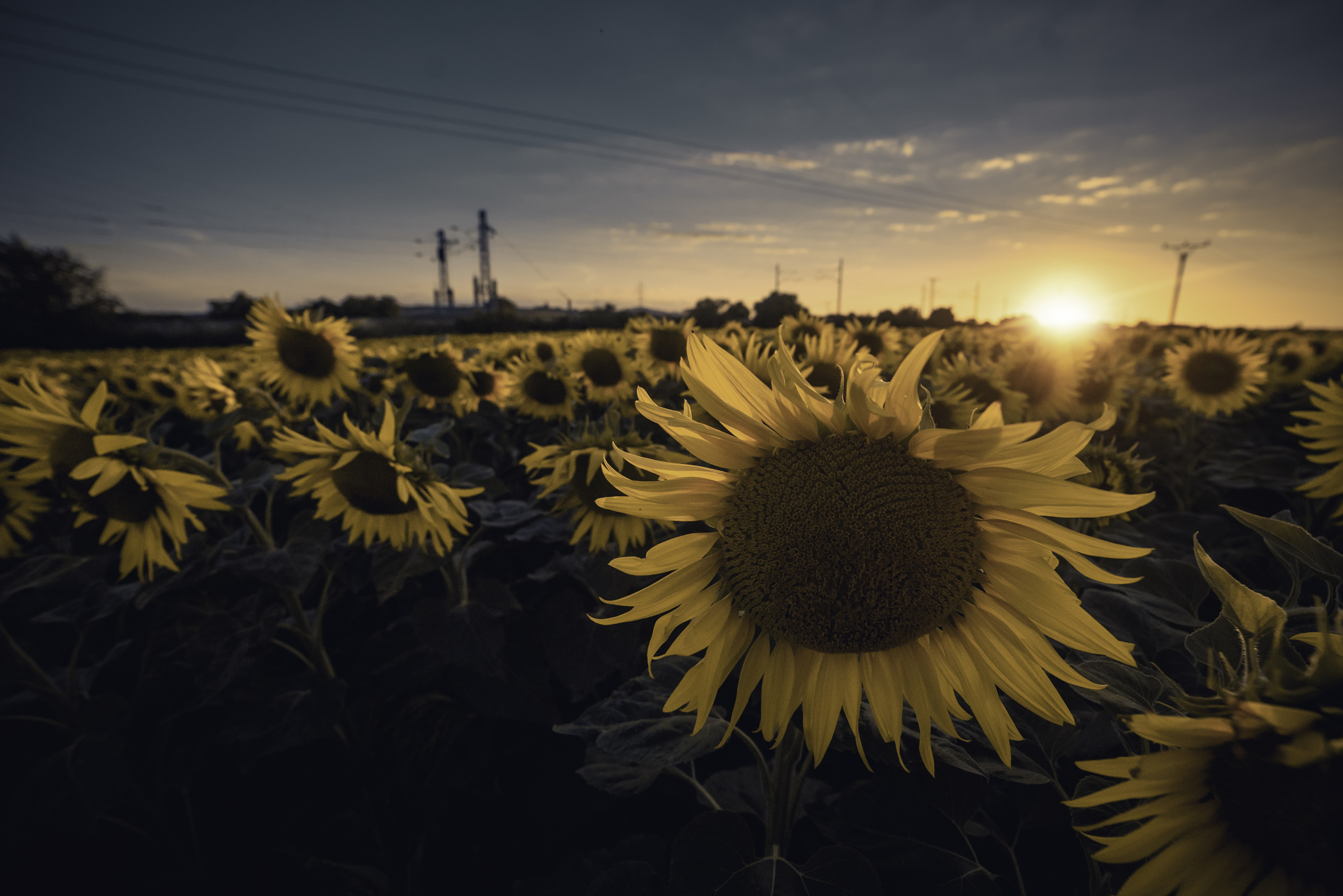
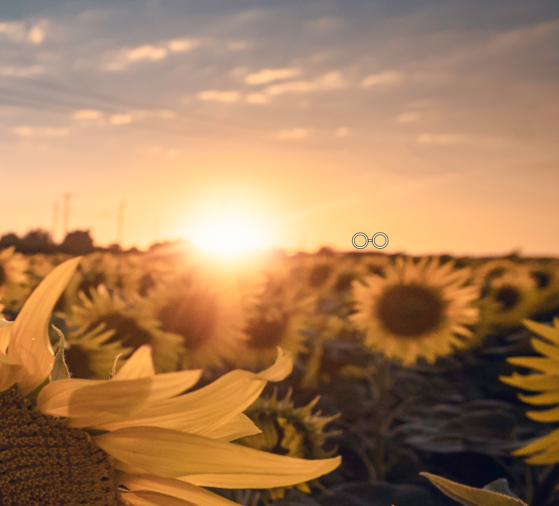
Fotka před a po úpravě překážejícího elektrického vedení.
Civilizace je všude
Je spousta krásných míst a výhledů, které ale kazí stopy po lidech. Nenechte si tím kazit náladu. Většinou to vyřešíte retuší v Zoner Studiu. Stačí si ho stáhnout na 7 dní zdarma a pustit se do úprav.
FAQ
Jak odstranit dráty z fotografie?
Nejjednodušší je použít Retušovací štětec nebo Chytrou retuš. U delších a rovnějších drátů bývá přesnější vybrat je v Editoru pomocí Polygonového lasa a použít funkci Vyplnit podle okolí.
Jaký je rozdíl mezi modulem Vyvolat a Editor?
Vyvolat pracuje nedestruktivně, takže původní data fotografie zůstávají zachována. Editor nabízí pokročilejší možnosti práce včetně vrstev a bývá vhodnější pro složitější retuše.
Kdy použít Chytrou retuš?
Chytrá retuš je ideální pro menší objekty, například odpadky, drobné rušivé prvky nebo menší části elektrického vedení na jednoduchém pozadí.
Co dělat, když retuš nevypadá přirozeně?
Zkuste upravit zdrojovou oblast, ze které nástroj čerpá obrazová data. U složitějších scén často pomůže rozdělit retuš do více menších kroků místo jednoho velkého zásahu.
Lze retušovat fotografie bez ztráty původního snímku?
Ano. V modulu Vyvolat probíhá retuš nedestruktivně. V Editoru si můžete zachovat původní fotografii tím, že před úpravami vytvoříte kopii vrstvy.
Jak odstranit z fotografie odpadky nebo jiné rušivé objekty?
Ve většině případů stačí objekt zamalovat pomocí Chytré retuše. Pokud výsledek není přesvědčivý, použijte Retušovací štětec nebo Klonovací razítko.

Zatím zde není žádný komentář.