

Jak přidat vodoznak do fotky: 4 způsoby ochrany fotografií
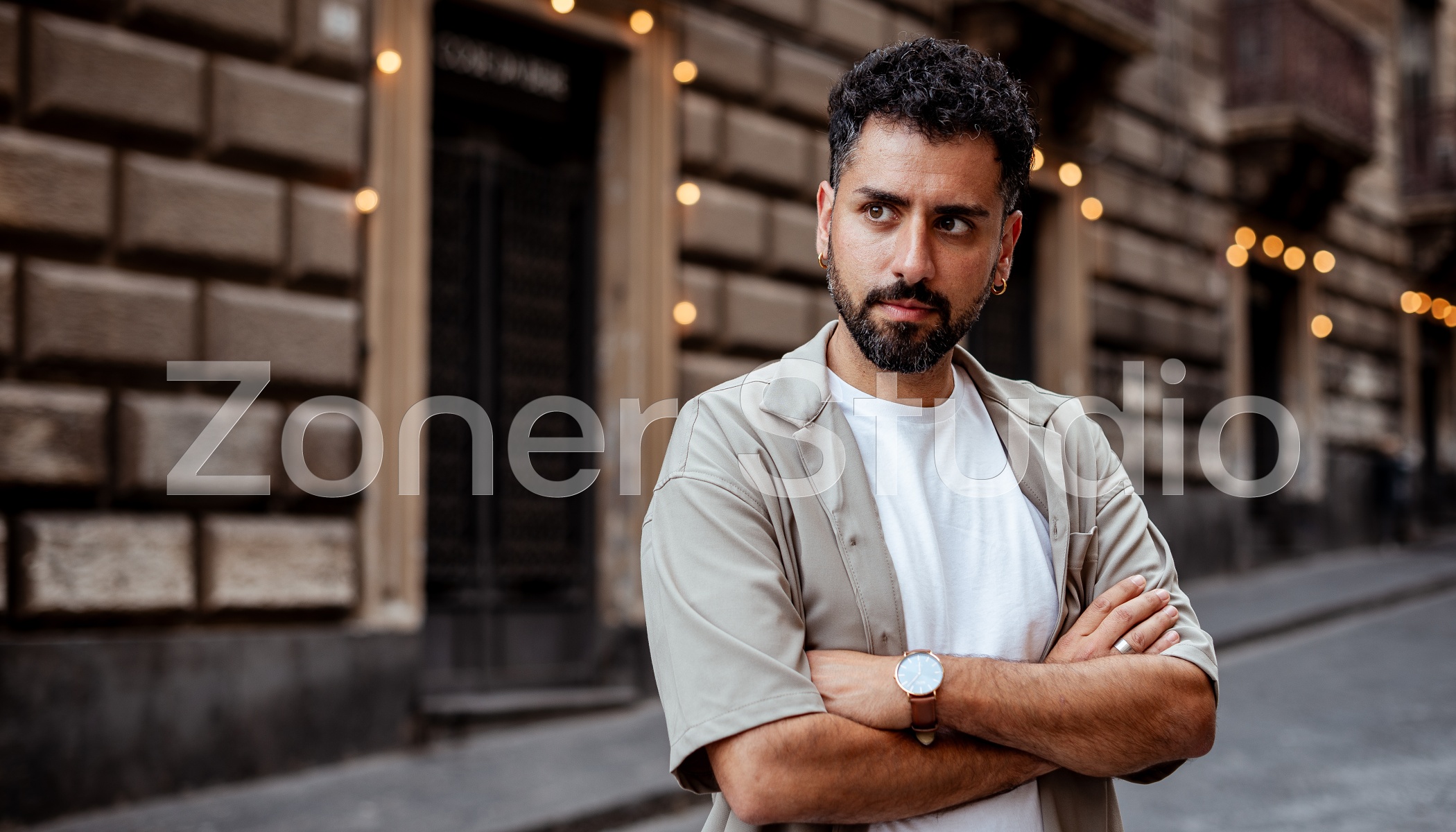
Chcete si podepsat fotografie, přidat logo nebo aspoň částečně ochránit snímky před neoprávněným použitím? Řešením je dát na fotky vodoznak – text nebo obrázek vložený přímo do fotografie. Zoner Studio vám s tím pomůže.
Co se v článku dozvíte
-
- Jak přidat textový nebo obrázkový vodoznak na fotky v Zoner Studiu.
-
- Jak hromadně vložit vodoznak na více fotek najednou.
-
- Jak vytvořit vodoznak při sdílení na Zoneramě.
S vodoznaky na fotografiích jste se už určitě setkali, nejčastěji slouží k označení snímku copyrightem. Většinou má formu poloprůhledného obrázku nebo textu – do snímku můžete vložit logo, jméno autora nebo kombinaci obojího.
V Zoner Studiu existuje několik způsobů, jak vodoznak vytvořit. Některé se hodí pro rychlé označení jedné fotografie, jiné umožňují podepsat větší množství snímků najednou. Vodoznak můžete přidat dokonce i na Zoneramě. V následujících odstavcích si ukážeme čtyři nejjednodušší postupy.
Kde všude můžete v Zoner Studiu přidat vodoznak
- Modul Správce / Editor: nabídka Upravit → Text do obrázku (Ctrl+T) nebo Obrázek do obrázku (Ctrl+Shift+T).
- Hromadný filtr (Správce): filtr Text do obrázku nebo Obrázek do obrázku pro více snímků najednou.
- Vrstvy v modulu Editor: nástroje Vložit text (T) nebo Vložit symbol (Shift+T).
- Zonerama: při nahrávání fotek zvolte Chránit fotky vodoznakem, napište text a nastavte jeho velikost.

Pozor! Většina popsaných způsobů (kromě práce s vrstvami a Zoneramy) je destruktivní. To znamená, že vložení vodoznaku nevratně přepíše původní soubor. Vodoznaky vždy vkládejte na kopie původních souborů.
Vytvoření textového vodoznaku v Zoner Studiu
Klasickou cestou je vložení textového vodoznaku pomocí funkce Text do obrázku (Ctrl+T) v modulech Správce a Editor.
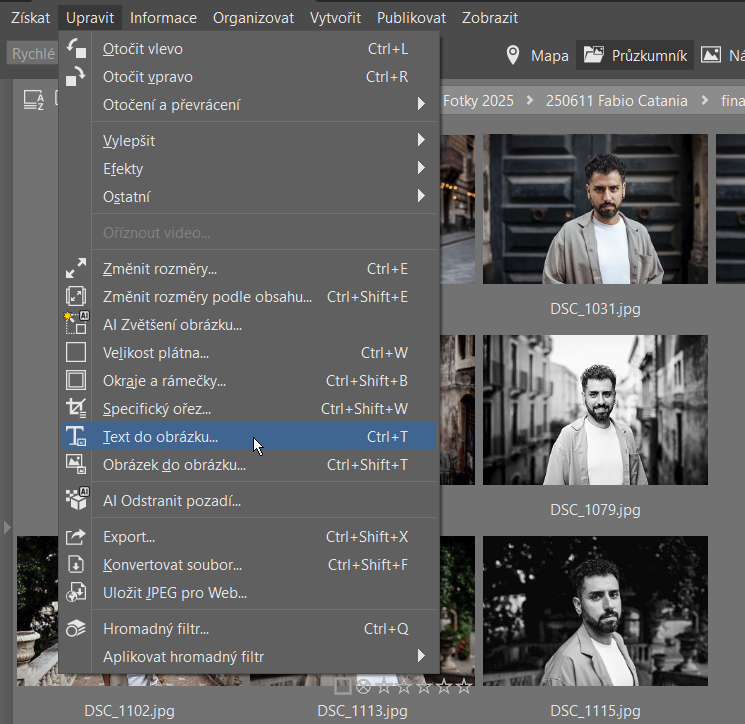
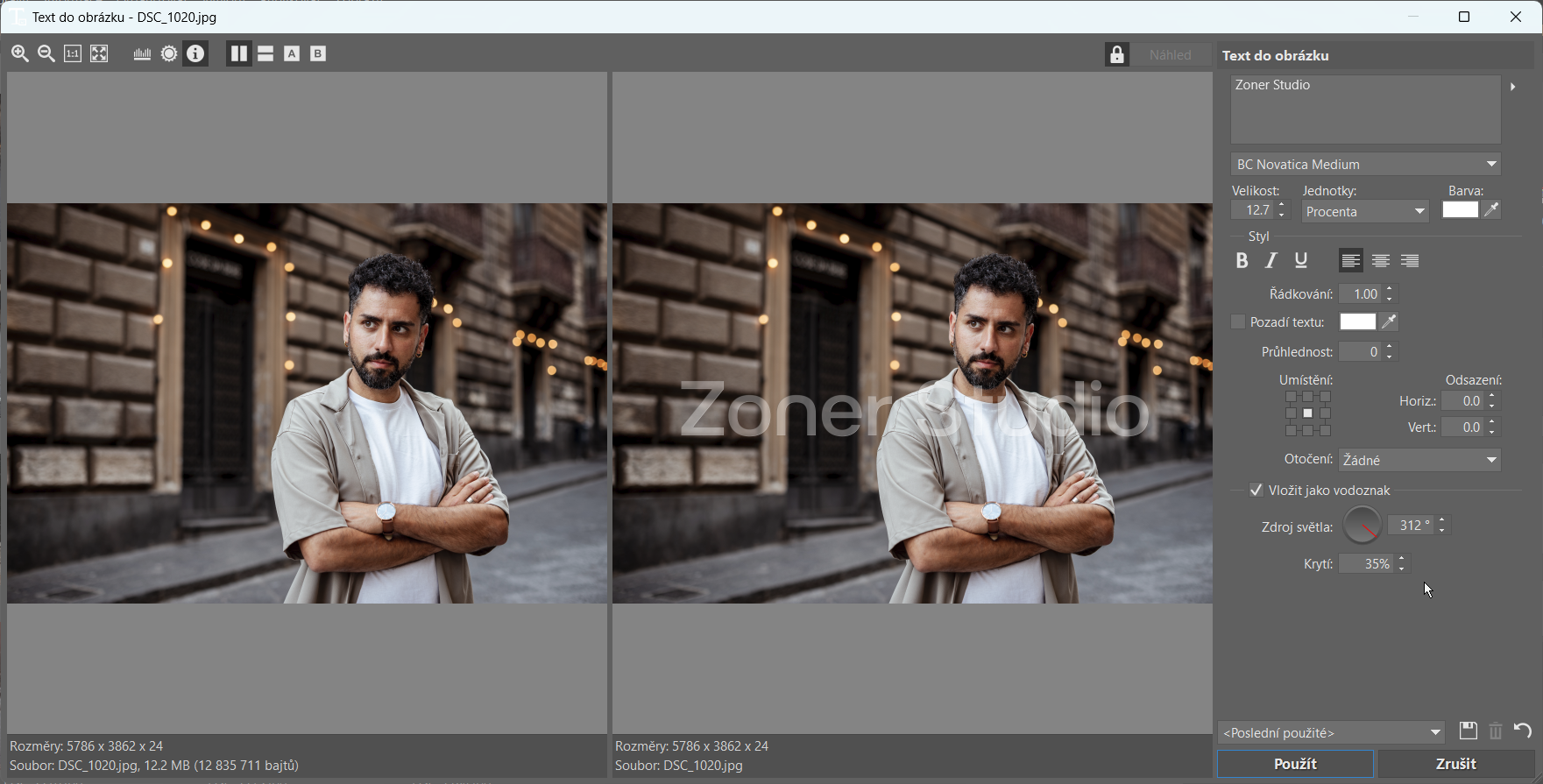
Do příslušného pole napište text vodoznaku, nejčastěji je to jméno autora. Následně označte ve spodní části okna možnost Vložit jako vodoznak a upravte Krytí.
Pokud možnost Vložit jako vodoznak z nějakého důvodu zaškrtnout nechcete, průhlednost nastavíte pomocí Průhlednosti textu.
Kromě toho určíte také velikost textu, použité písmo nebo umístění. V případě umístění vodoznaku máte na výběr z devíti předvolených možností. Pokud pak potřebujete text ještě posunout, doladíte jeho pozici pomocí Odsazení.
Pokud pro přidání vodoznaku používáte modul Správce, můžete ještě před spuštěním funkce Text do obrázku (případně Obrázek do obrázku) označit víc snímků. Vodoznak díky tomu snadno přidělíte všem vybraným obrázkům.
Vkládání obrázkového loga jako vodoznaku
Vložíte ho stejně jednoduše jako textový. Může to být například logo vaší firmy nebo zákazníka, pro kterého jste fotku pořídili.
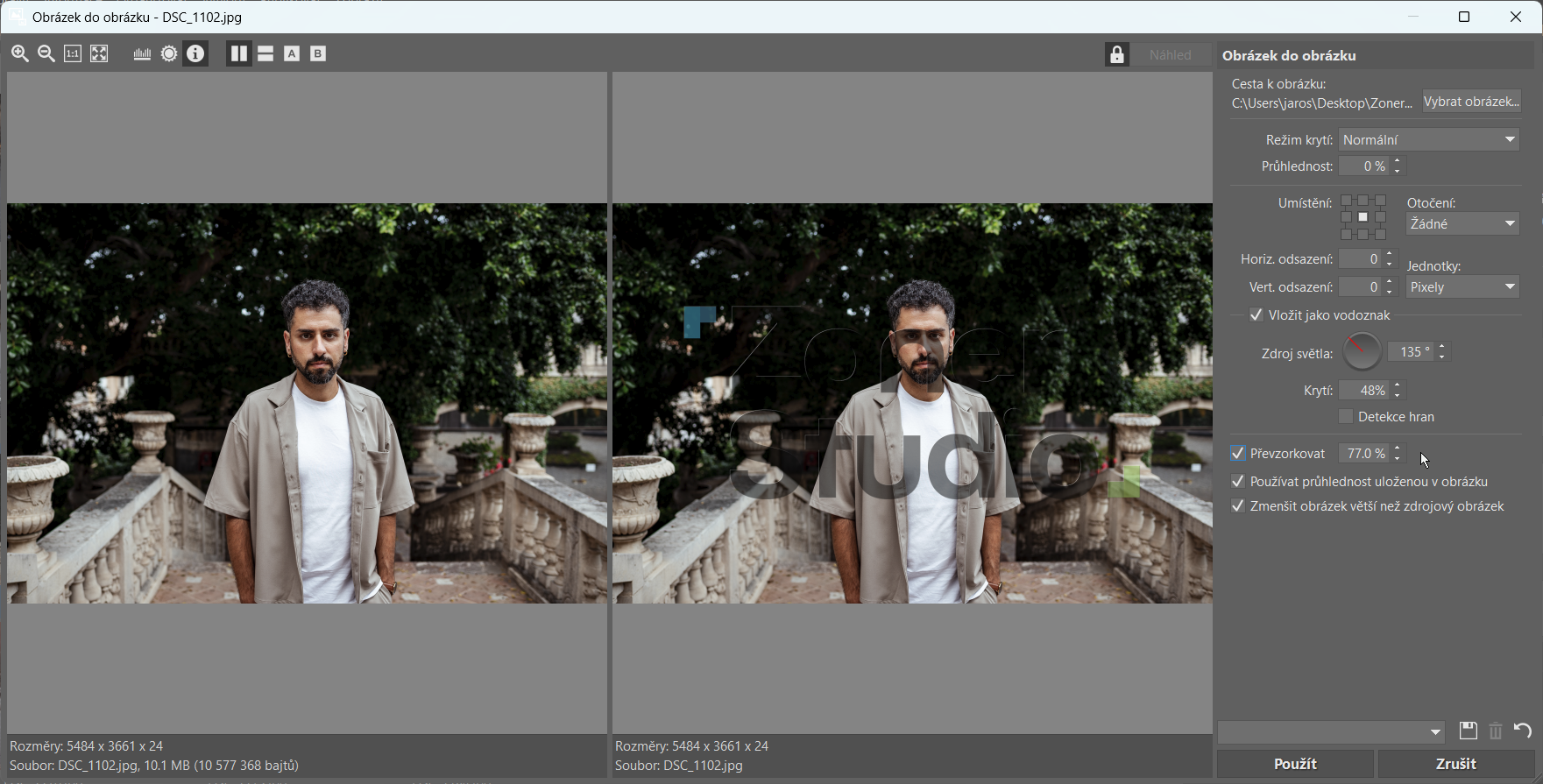
Ve Správci nebo v Editoru vyberte opět požadovaný snímek (nebo snímky), zvolte možnost Obrázek do obrázku a označte volbu Vložit jako vodoznak a Detekce hran pro lepší vykreslení vodoznaku. Přizpůsobte polohu vodoznaku ve snímku pomocí Umístění. Velikost vkládaného obrázku pak upravíte pomocí nabídky Převzorkovat.
Hromadné přidání vodoznaku do více fotografií
Vodoznak jednoduše přidáte i do několika fotografií najednou. Jednu z možností, jak to udělat, jsme si už popsali. Stačí před přidáním Textu do obrázku nebo Obrázku do obrázku v modulu Správce označit víc snímků. Další možnost pak nabízí Hromadný filtr (Ctrl+Q).
Umožní vám hromadně nastavit veškeré úpravy, které chcete na fotografiích udělat. Mezi těmito úpravami najdete i volby Text do obrázku a Obrázek do obrázku. Stačí jen kliknout na tlačítko Přidat filtr a vybrat jednu z těchto možností. Nastavení vodoznaku pak funguje stejně jako při jeho běžném přidávání.
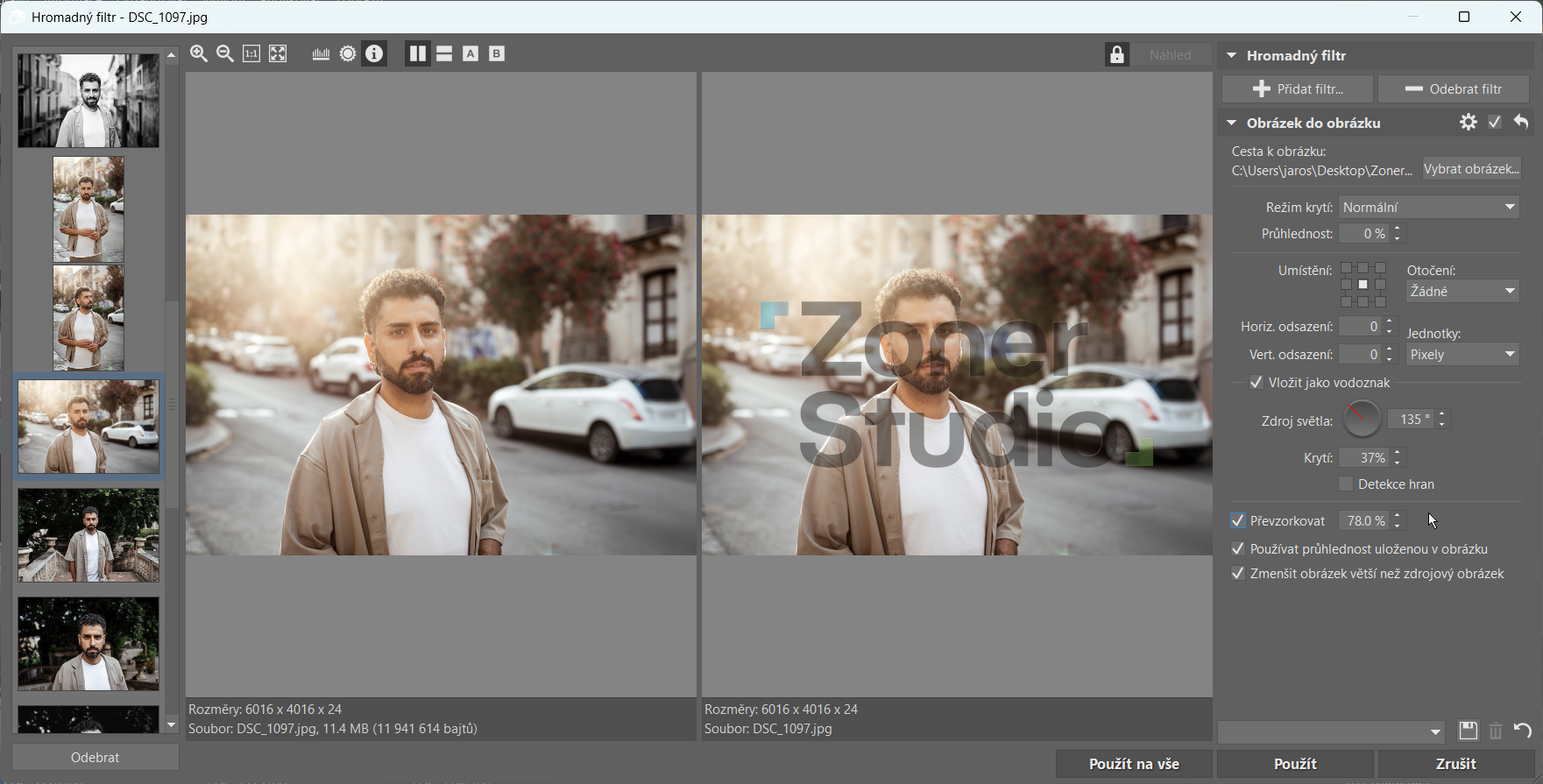
Vložte text či symbol v Editoru pomocí vrstev
Své fotografie si podepíšete také ve vrstvách v modulu Editor. Není to sice klasický vodoznak, ale při správném nastavení poslouží stejně dobře.
Jsou to funkce Vložit text a Vložit symbol, které najdete v pravém panelu nástrojů mezi Nástroji pro vkládání objektů. Jejich pomocí vložíte do obrázku nápis či některý ze symbolů v nabídce. Na rozdíl od klasického vodoznaku zde určíte myší přesné umístění. Jakmile si nastavíte umístění a velikost vloženého objektu, stačí vše potvrdit.
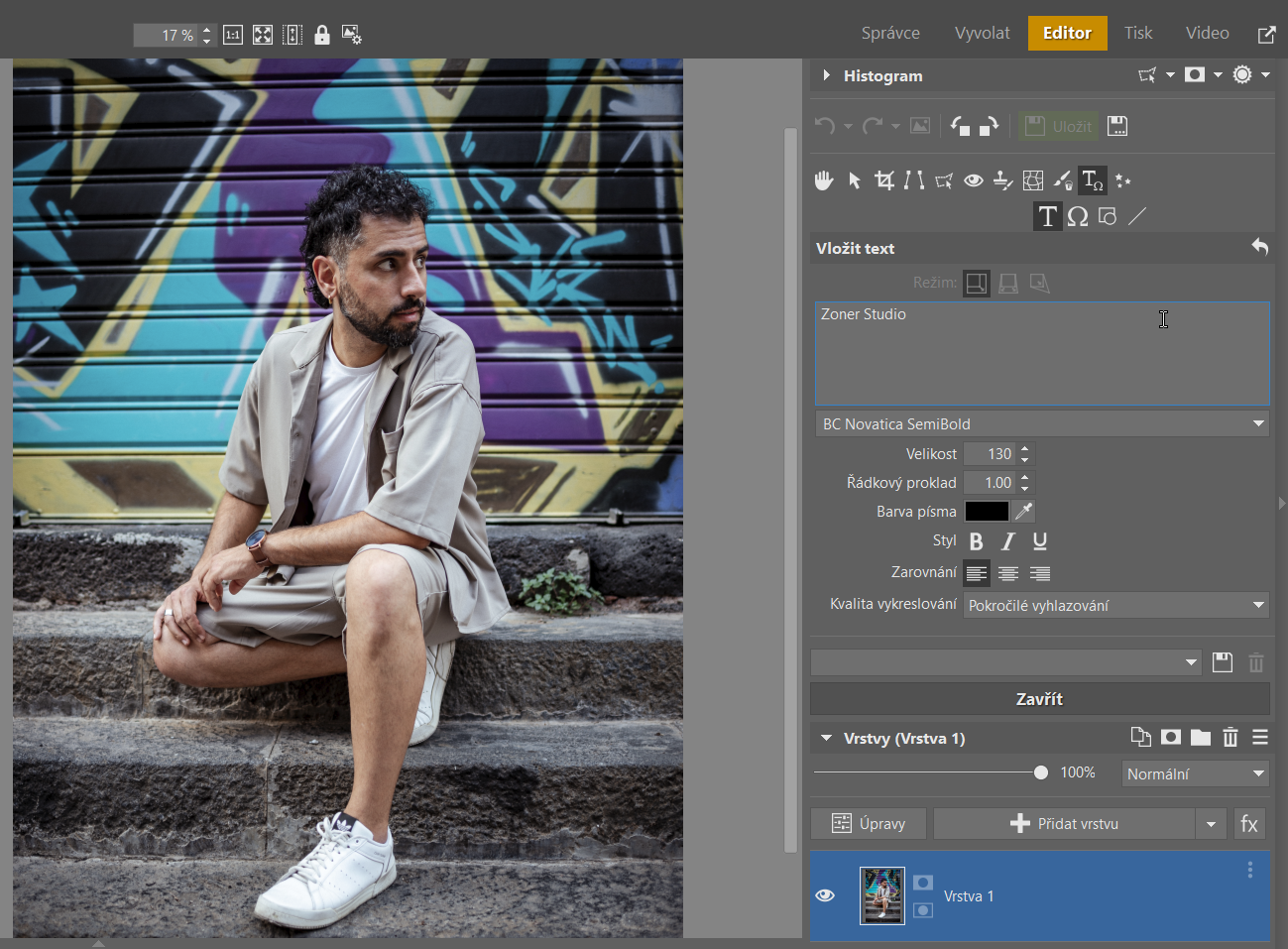
Na rozdíl od vložení klasického vodoznaku, můžete vše ještě upravit. Vložený text či symbol se totiž do obrázku přiřadí jako nová vrstva, se kterou můžete samostatně manipulovat. Nejen, že ho tak kdykoliv zvětšíte či zmenšíte, ale pomocí funkce Posun a transformace (V) nastavíte zcela přesné umístění. Vše také můžete kdykoliv skrýt nebo smazat.
Aby vložený text či obrázek připomínal vodoznak, potřebujete udělat ještě jednu věc. U vrstvy s vloženým objektem snižte Krytí. Obrázek se tak zprůhlední a nepůsobí rušivě.
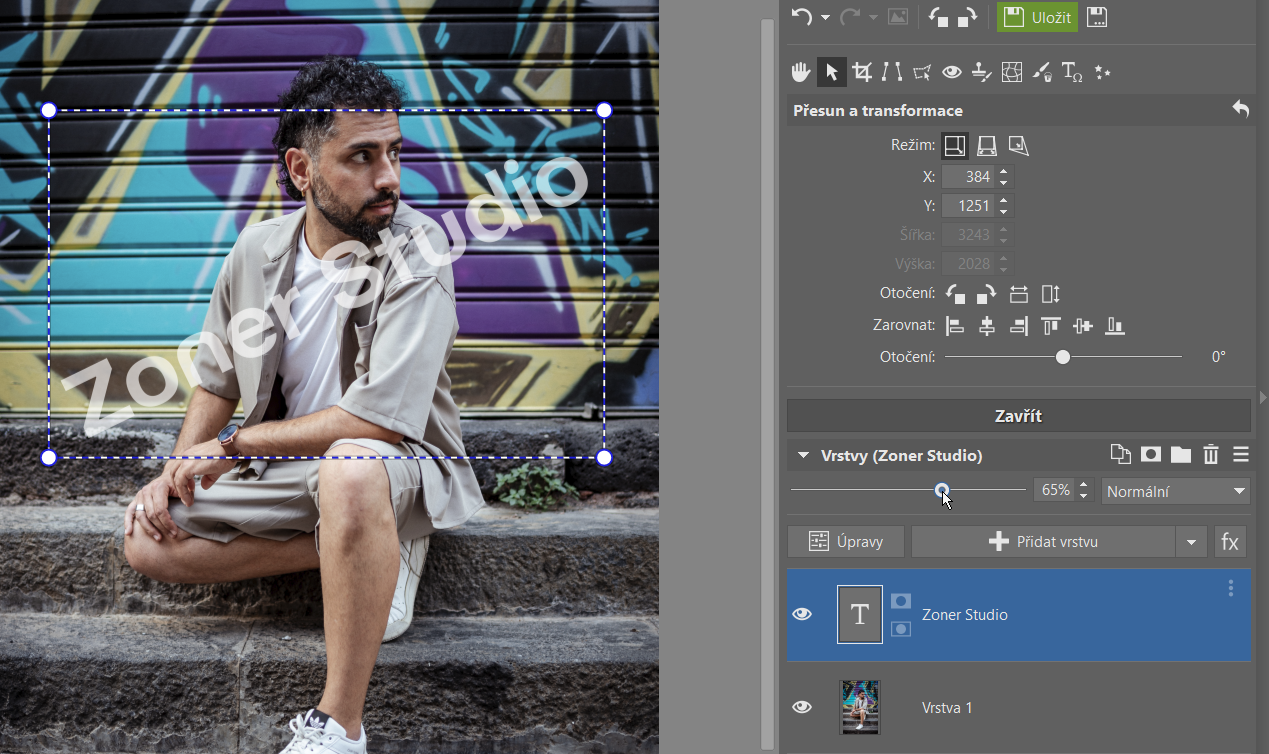
Poté celý obrázek uložte. Buď jako JPEG, nebo jako *.zps, pokud se chcete k úpravě vracet. Doporučujeme použít volbu Uložit jako…, aby nedošlo k přepsání původního souboru. Volba Uložit váš soubor přepíše. Jak jsme již zmínili na začátku článku, při vkládání vodoznaků vždy pracujte s kopiemi souborů.
Jak vložit vodoznak na Zoneramě
Pokud posíláte klientům náhledy fotografií, určitě chcete, aby vaše snímky byly chráněné před neoprávněným použitím. Právě tady přichází ke slovu vodoznaky na Zoneramě. Jejich největší výhodou je, že se zobrazí jen při zasílání náhledů ke schválení – zatímco originální soubory zůstávají čisté. Nemusíte tak v Zoner Studiu nic vkládat a navíc můžete zobrazení vodoznaků kdykoliv zase vypnout.
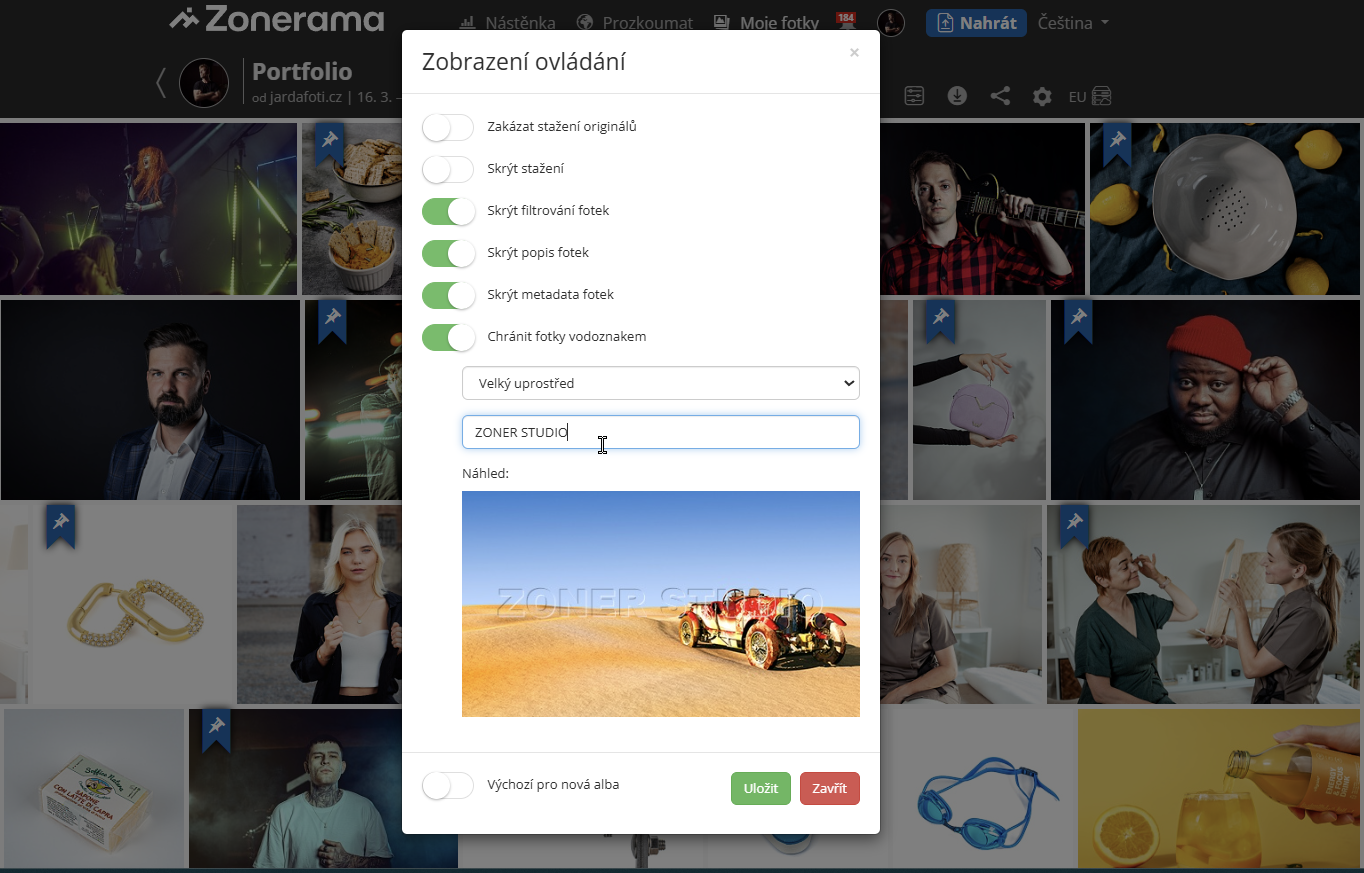
Vodoznaky přidáte snadno. Buď v dialogovém okně při nahrávání fotek, nebo v už existujících albech pomocí nastavení Zobrazení ovládání (pod ikonou ozubeného kolečka). V obou případech zaškrtněte Chránit fotky vodoznakem, napište text, který chcete ve vodoznaku mít, vyberte, jak se má vodoznak zobrazovat a potvrďte. Tuto volbu můžete u každého alba podle potřeby zapínat a vypínat.
FAQ
Co je vodoznak a k čemu slouží? Vodoznak je text nebo obrázek vložený do fotografie, který slouží k označení autorství a ochraně proti neoprávněnému použití.
Jak přidat textový vodoznak v Zoner Studiu? Použijte funkci „Text do obrázku“ v modulech Správce nebo Editor. Nastavíte text, písmo, velikost a průhlednost.
Jak vložit obrázkový vodoznak (logo)? V Editoru nebo Správci v Zoner Studiu zvolte „Obrázek do obrázku“, nastavte polohu, velikost a průhlednost.
Mohu přidat vodoznak do více fotografií najednou? Ano, pomocí Hromadného filtru nebo výběru více snímků před vložením vodoznaku ve Správci.
Jak pracovat s vrstvami pro vodoznaky? V Editoru můžete vložit text či symbol jako novou vrstvu, kterou lze kdykoliv přesunout, změnit velikost nebo skrýt.
Co je výhodou vodoznaků na Zoneramě? Zobrazují se jen při sdílení náhledů, originální soubory zůstávají čisté a vodoznak lze kdykoliv zapnout/vypnout.
Jak zajistit, aby vodoznak nebyl rušivý? Snižte krytí vrstvy nebo průhlednost v dialogu vodoznaku, aby byl decentní, ale stále viditelný.


ludu
Vůbec nechápu používání vodoznaku jako ochranu fotky před zneužitím.
Aby vodoznak fungoval jako ochrana, musí být vložen přes hlavní motiv fotky, což celou fotku naprosto degraduje a pak je otázka, proč něco takového vůbec zveřejňovat.
Pokud je vodoznak umístěn nenápadně někam do rohu, ztrácí ve většině případů jakoukoliv funkci ochrany, protože lze takový vodoznak jednoduše odstranit ořezem, což většinou celku fotky příliš neublíží.
Redakce
Dobrý den,
těch případů, kdy vodoznak pomáhá, je více. Například když posíláte klientovi náhledy k výběru – zabrání mu to stáhnout a použít nezaplacené fotky.
Esteticky to pěkné není a souhlasím, že na fotky, které někde vystavujete, se vodoznak nehodí. Ale má i další praktické využití a je dobré vědět, jak ho vytvořit.
Pěkný den!
Jarda / šéfredaktor