Úprava za minutu: Záchrana přepálené oblohy
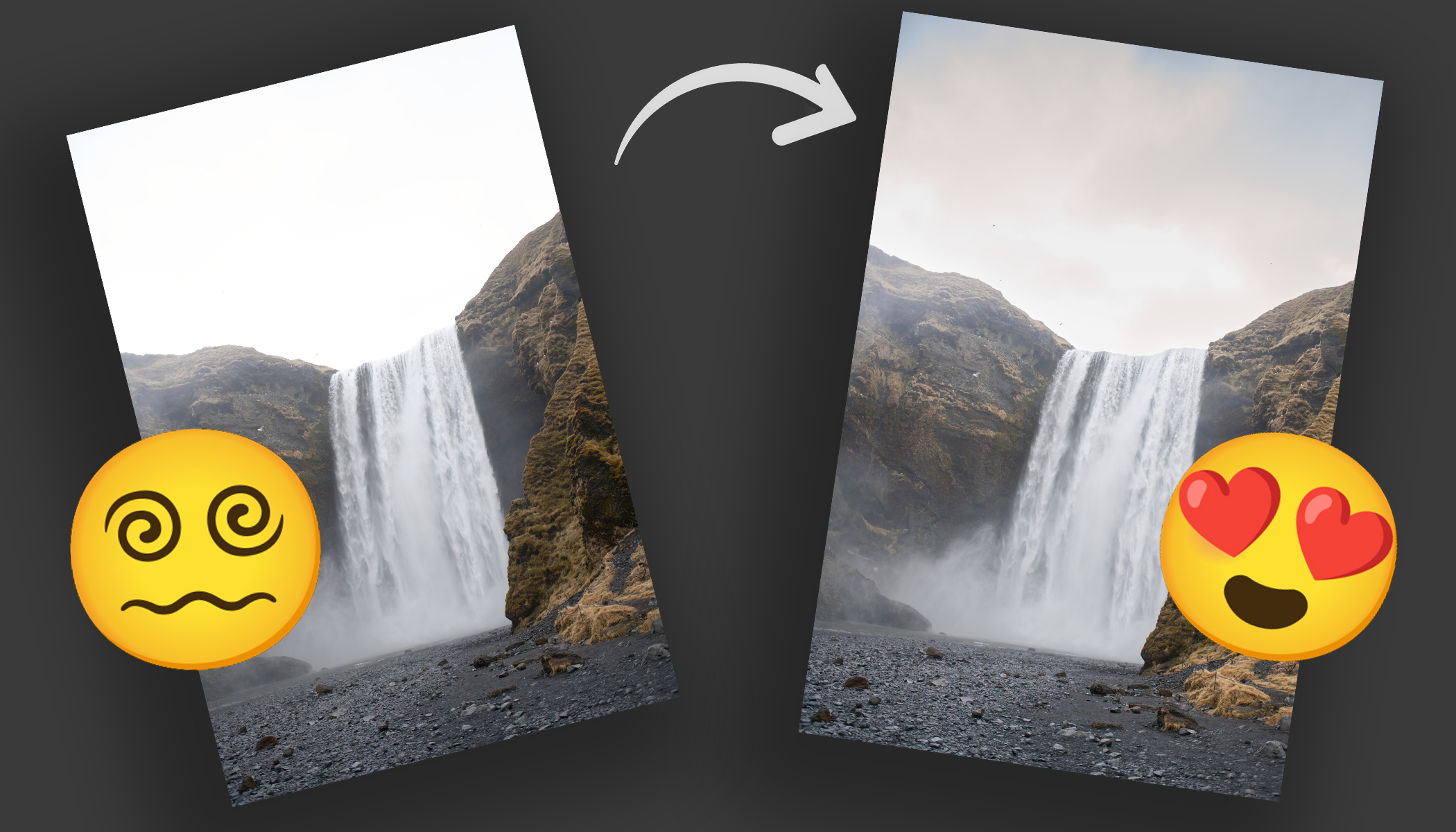
Příliš světlá nebo přepálená obloha dokáže zkazit jinak povedenou fotografii. Mraky ztratí kresbu a obloha se změní v jednolitou bílou plochu. V mnoha případech ji ale dokážete v Zoner Studiu rychle zachránit. Podívejte se, jak vrátit obloze kresbu a přirozený vzhled během jedné minuty.
Stačí několik jednoduchých úprav v modulu Vyvolat. Nejčastěji pomůže práce s posuvníkem Světla, případně úprava jen samotné oblohy pomocí AI masky. V tomto návodu si ukážeme rychlý postup, jak přepálenou oblohu ztmavit a vrátit jí detaily. Mějte ale na paměti, že pokud se vám povedlo oblohu „přepálit“ úplně, fotce už pomůže jenom úplná výměna oblohy.

Proklikejte si galerii s fotkami, kde jsou jednotlivé kroky jednoduše popsané, nebo si přečtěte více informací v boxu pod galerií. Pokud ještě nemáte Zoner Studio, ale chcete si úpravu vyzkoušet, stáhněte si ho na 7 dní zdarma. Tuto úpravu zvládne i úplný začátečník.
Jak v Zoner Studiu zachránit přepálenou oblohu
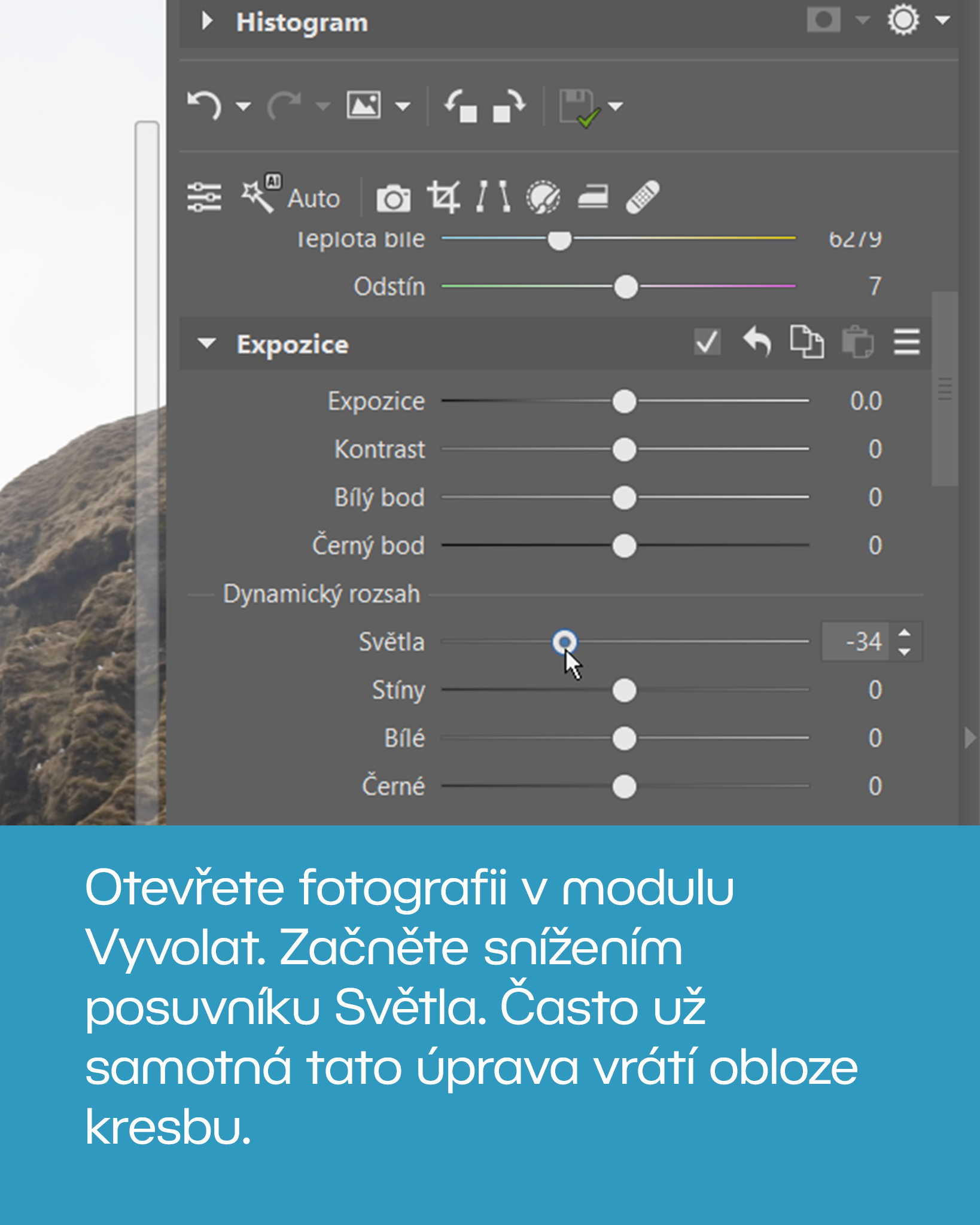
1. Začněte posuvníkem Světla
Nejjednodušší způsob, jak do oblohy dostat zpět kresbu, je snížení Světel. Tento posuvník pracuje hlavně s nejjasnějšími částmi fotografie. Stažením Světel často ztmavíte oblohu natolik, že se znovu objeví struktura mraků a jemné přechody v obloze. U řady fotografií může tato jednoduchá úprava úplně stačit.
Důležité je fotit do RAWu. Tento formát obsahuje více obrazových dat než JPEG. Je tak pravděpodobnější, že se záchrana povede spíš při vyvolání RAWu, než při úpravě JPEGu.
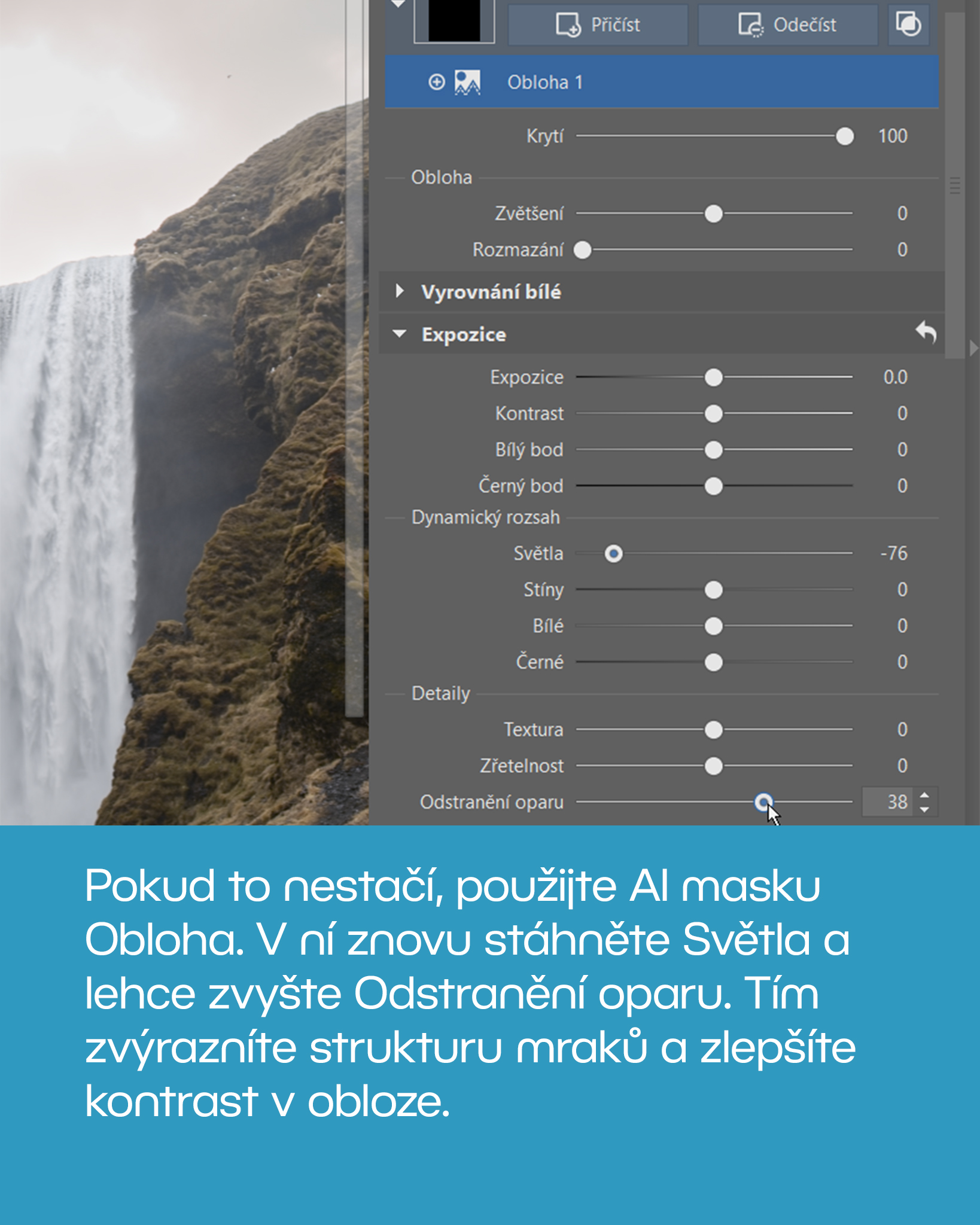
2. Použijte AI masku oblohy
Pokud je obloha stále příliš světlá, vyplatí se upravit ji samostatně. V Zoner Studiu můžete využít AI masku Obloha, která automaticky vybere jen tuto část fotografie.
V masce oblohy znovu stáhněte Světla a zároveň jemně zvyšte Odstranění oparu. Tím zvýrazníte strukturu mraků a zlepšíte kontrast v obloze. Úprava bude výraznější, ale zároveň zůstane přirozená, protože ovlivní pouze oblohu.
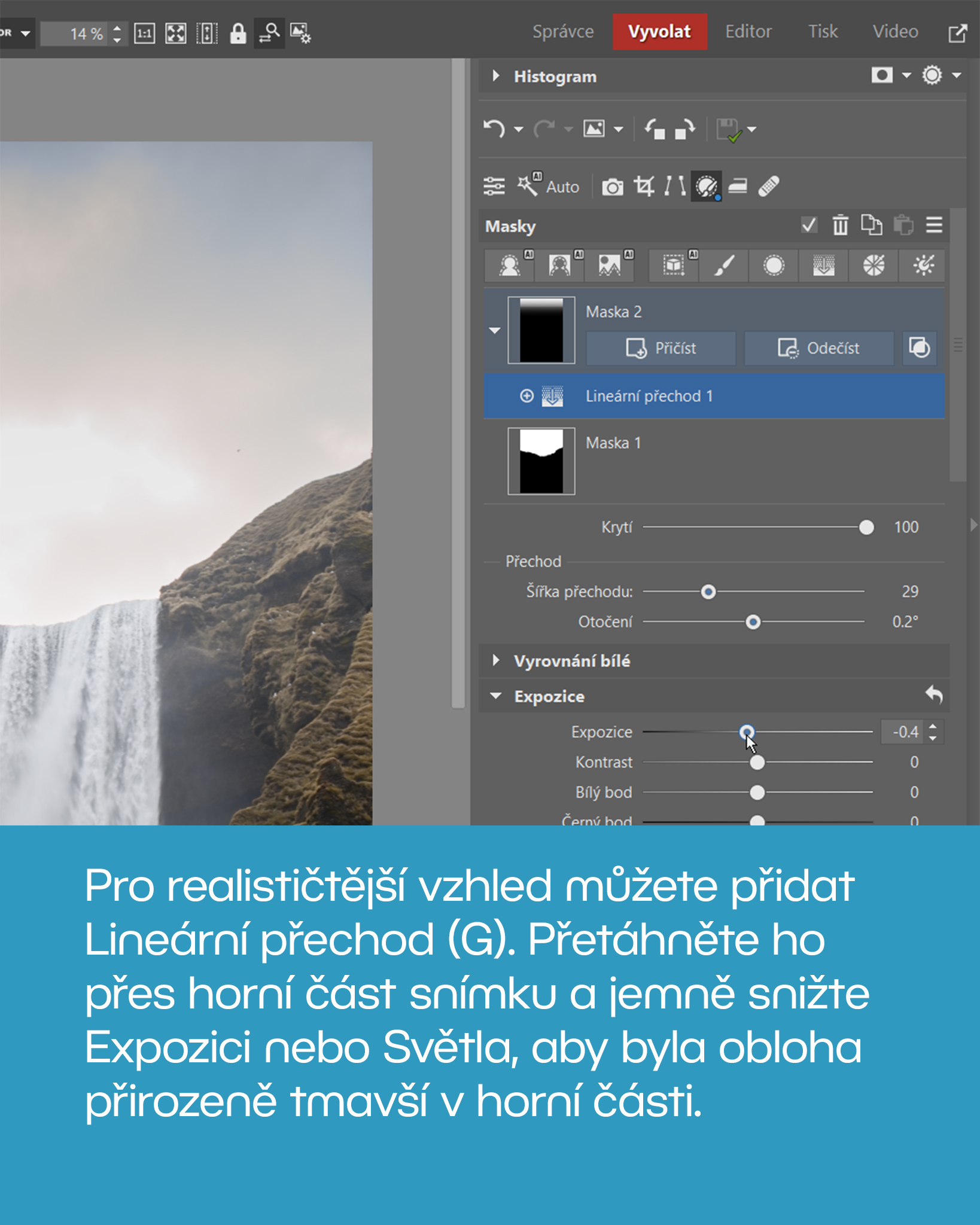
3. Přidejte Lineární přechod pro realističtější výsledek
Obloha je ve skutečnosti často tmavší směrem k horní části snímku. Tento efekt můžete snadno napodobit pomocí Lineárního přechodu (G).
Přetáhněte přechod přes horní část fotografie a jemně snižte Expozici nebo Světla. Díky tomu bude přechod mezi oblohou a krajinou přirozenější a fotografie bude působit realističtěji.
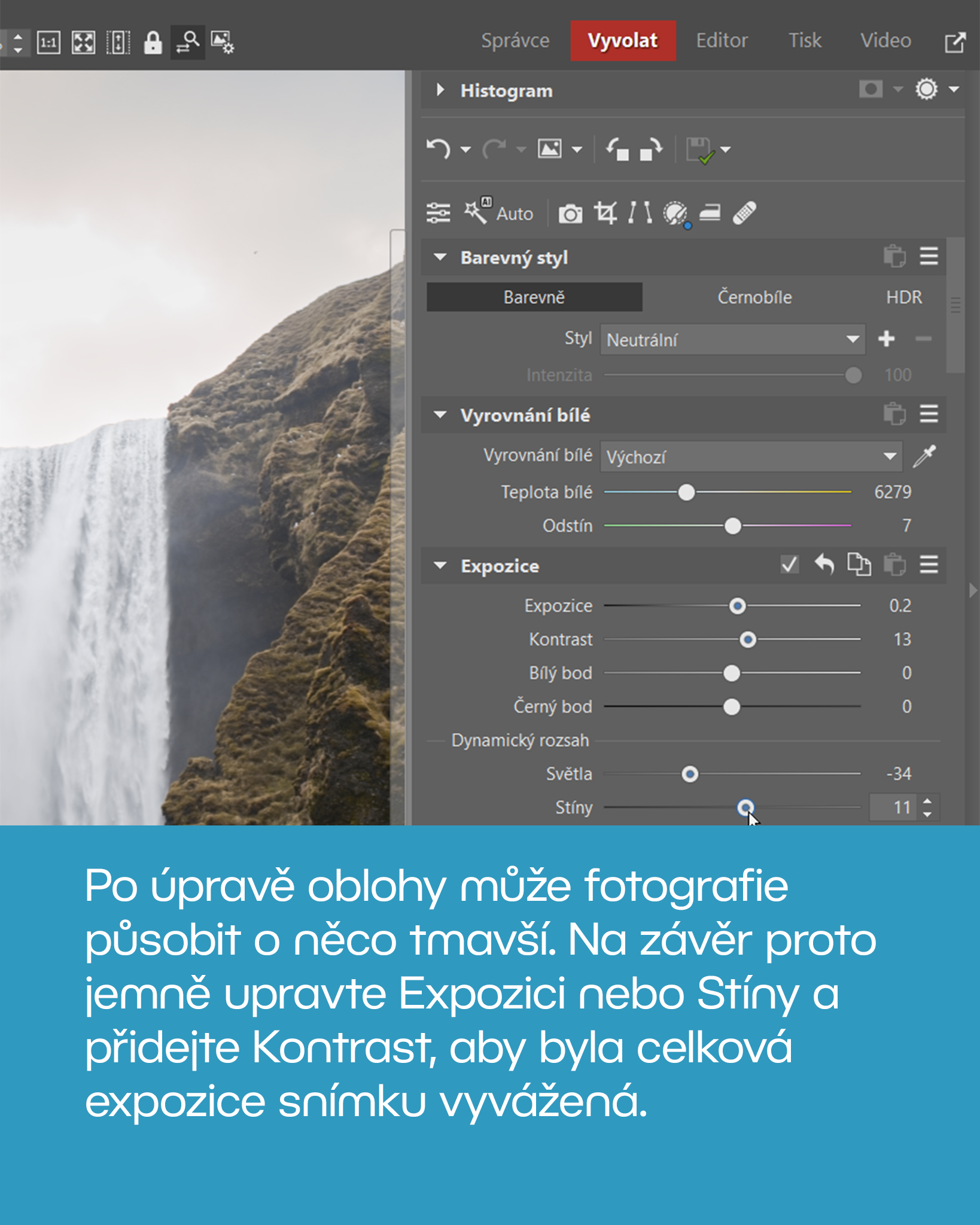
4. Srovnejte celkovou expozici fotografie
Po úpravě oblohy se může zdát, že je zbytek fotografie příliš tmavý. V takovém případě jemně upravte Expozici nebo Stíny a fotku jemně zesvětlete. Pomůže také lehké přidání Kontrastu.
Cílem je vyvážit celkovou světelnost snímku tak, aby obloha nepůsobila přepáleně a zároveň krajina nezůstala příliš tmavá.
Co si z článku zapamatovat
Záchrana přepálené oblohy v Zoner Studiu často začíná jednoduchým snížením Světel. Pokud to nestačí, pomůže AI maska Obloha, ve které můžete upravit Světla a zvýšit Odstranění oparu. Přirozenější vzhled vytvoří také Lineární přechod (G) a na závěr je dobré doladit celkovou expozici fotografie.
Díky těmto jednoduchým krokům dokážete během jedné minuty vrátit obloze kresbu a zachránit fotografii, která by jinak působila příliš světlá a nevýrazná. Pokud vás zajímají další tipy, jak přepalům předejít nebo je opravit, přečtěte si třeba článek Jak se vyhnout přepalům na fotkách: Tipy pro správnou expozici a úpravy.
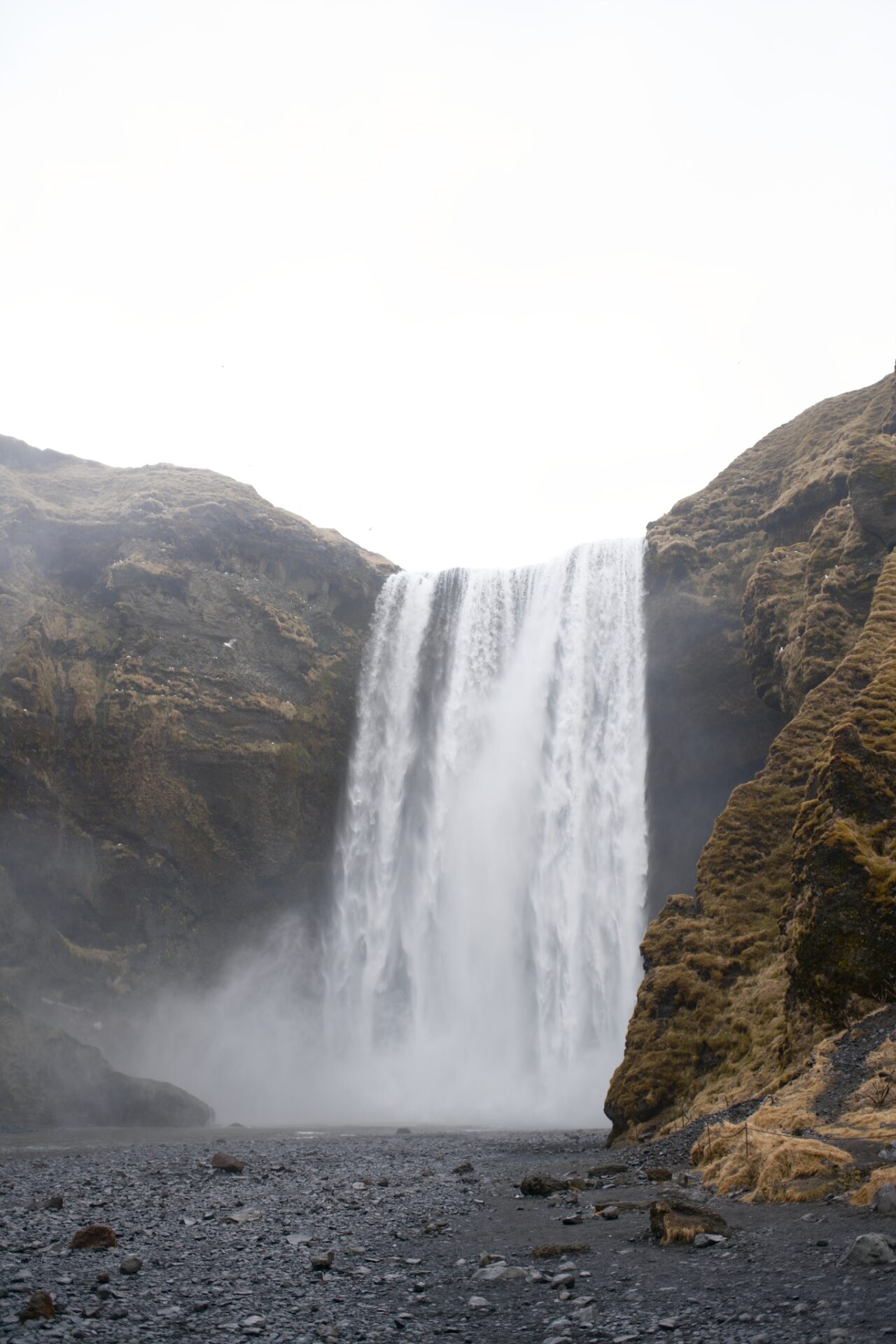
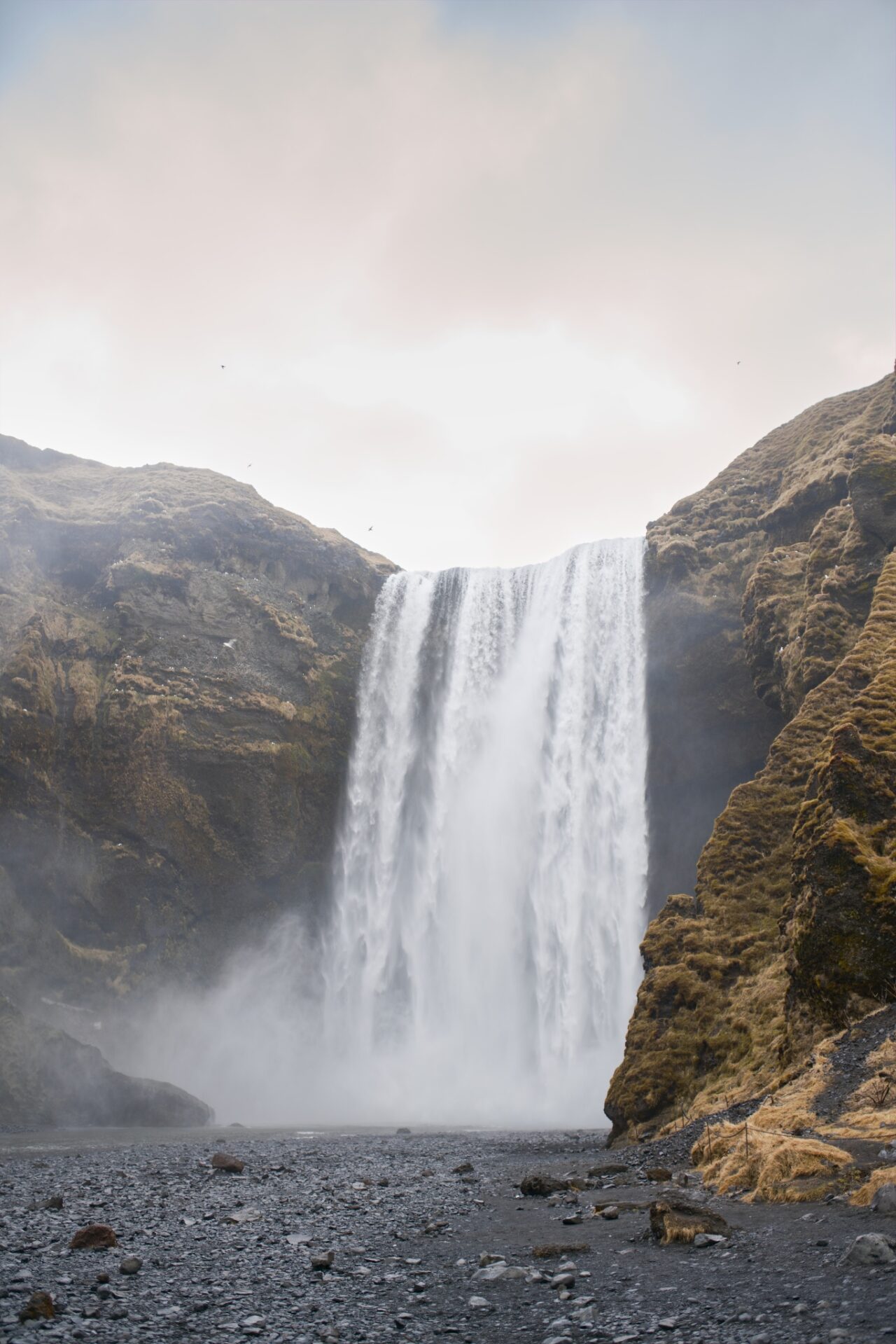
Před úpravou / po úpravě.