Jak v Zoner Studiu složit světelné stopy
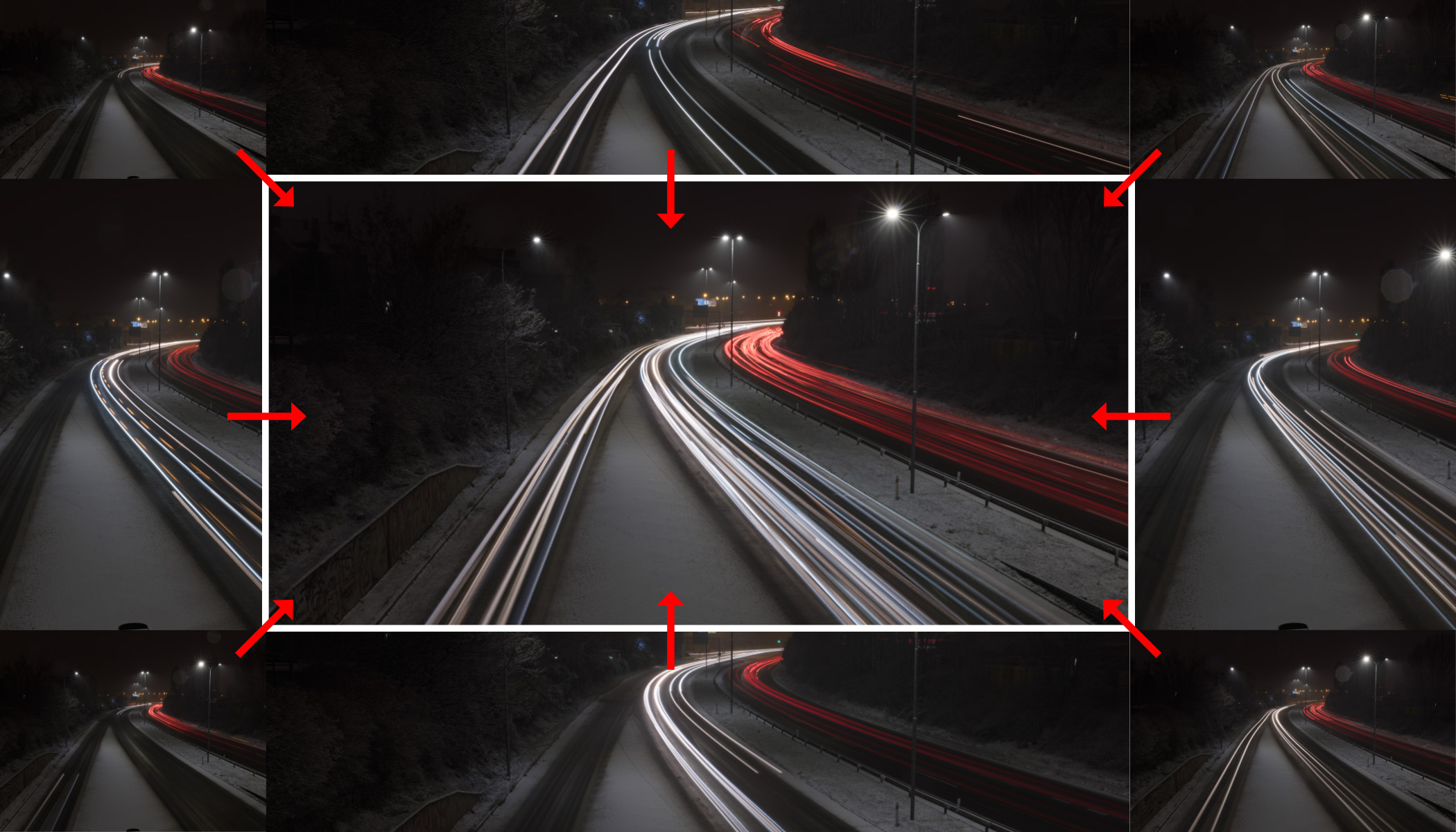
Světelné stopy za projíždějícími auty patří k nejefektnějším nočním motivům. Jenže u rušných silnic a městských křižovatek jedna dlouhá expozice často nestačí. Ukážeme si, jak v Zoner Studiu složit více snímků do jednoho působivého záběru, zbavit se rušivých detailů a mít nad výsledkem plnou kontrolu.
Co se v článku dozvíte
- Proč je při focení světelných stop výhodnější skládat více snímků místo jedné dlouhé expozice.
- Jak se na focení světelných stop správně připravit už v terénu.
- Jak vybrat vhodné snímky pro skládání.
- Jak v Zoner Studiu sjednotit úpravy před samotným skládáním.
- Jak pomocí režimu Zesvětlit spojit světelné stopy do jednoho snímku.
- Jak odstranit rušivé části stop pomocí vrstev a masek.
- Jak celý snímek finálně doladit nedestruktivním způsobem.
Jednodušší záběry, jako je třeba stopa za jediným autem v lese, samozřejmě stále jde vyfotit na jediné stisknutí spouště s expozicí do 30 sekund. Ale u masivních proudů aut ve městě to není praktické. Vyžadovalo by to expozici v řádu minut, což sice je v určitých případech stále možné, ale mnohem lepší je rozdělit vše na 10–30sekundové snímky, které pak spojíte.

O focení aut na dlouhou expozici jsme napsali samostatný článek Světla v pohybu: Jak fotit auta na dlouhou expozici. Článek, který právě čtete, ho rozšiřuje o postprodukční část.
Proč fotit více snímků místo jednoho
Důvody pro tento postup jsou dva:
Velmi dlouhá expozice v řádu minut by sice zachytila spoustu světelných stop, ale zároveň by přesvětlila blízké domy, případně billboardy a cokoliv jiného světlého. Technicky by sice šlo použít ND filtr (neutrální šedý) na ztmavení, jenže ten by zase až příliš ztlumil světla jedoucích aut. Série snímků s kratšími expozicemi tento problém řeší.
Mnoho krátkých expozic navíc dovoluje smazat nechtěné stopy. Například některá auta přejíždí z pruhu do pruhu v místech, kde to nepotřebujete, a dělají vizuální zmatek. Nebo přijede silně svítící autobus. Případně chcete zamaskovat uprostřed fotky z ničeho nic končící světlo auta, které tam zůstalo na konci expozice.
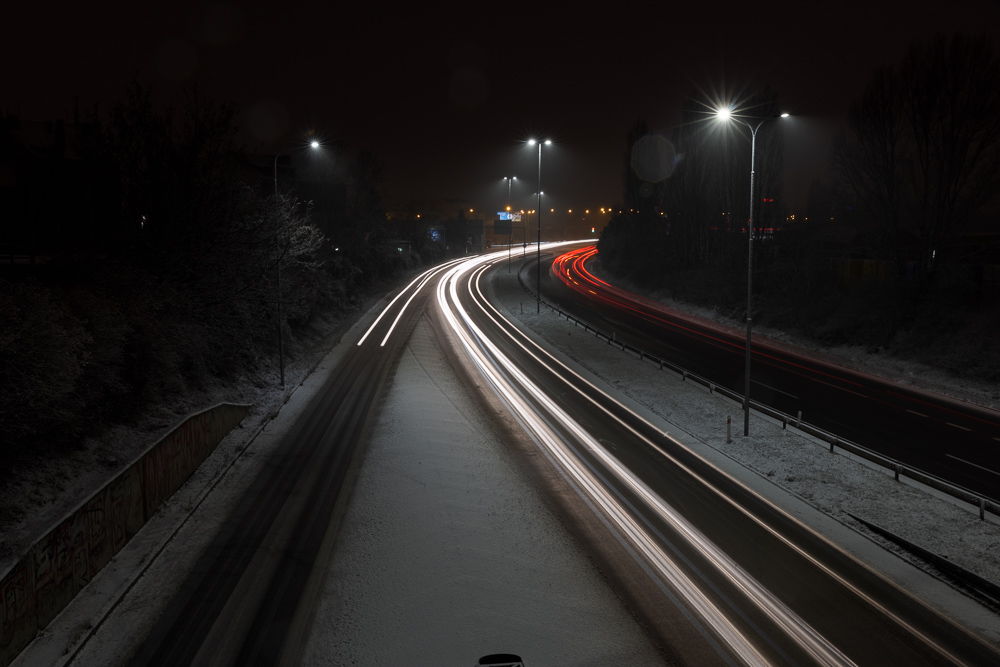
Základní informace pro focení
Na místě je potřeba použít co nejpevnější stativ. Dávejte si pozor i na okolí – rozhodně nepomůže, pokud budete fotit z vibrujícího mostu. Cílem je mít snímky, které se budou perfektně překrývat.
To také znamená, že byste se neměli aparátu vůbec dotýkat. Nejlepší je nastavit automatické snímání spousty snímků za sebou do nekonečna. Pokud to váš přístroj nedovoluje, další možnost je použít dálkovou spoušť, klidně ve formě mobilu.
Vhodné je také přepnout na manuální režim, ať je na všech záběrech shodně nastavený čas spolu s clonou a ISO citlivostí (která by měla být co nejnižší). Samozřejmostí je focení do formátu RAW, ať nedojde k vizuálním chybám způsobeným JPEG kompresí.
Výběr snímků
Před zpracováním je praktické vybrat jen fotky, které přinášejí něco zajímavého. Není potřeba mít desetkrát projetou tu stejnou stopu, když vedle je prázdno. Hledejte proto co nejrůznorodější snímky. Teoreticky byste mohli později pracovat se vším, jenže musíte počítat s tím, že fotky budeme dávat do jednoho souboru jako vrstvy. Práce s velkým množstvím grafiky by tak mohla být nepřehledná a pomalá.
V ukázkovém příkladu jsem nakonec vybral jen 10 fotek z pořízených 29.
Příprava v modulu Vyvolat
Fotky můžete dolaďovat až na úplném konci celého procesu. Nicméně už na začátku je v modulu Vyvolat v Zoner Studiu vhodné provést základní úpravy, které by se později dělaly špatně.
Zejména se to týká vyvážení bílé, zvlášť pokud ho nastavujete na automatiku a každý snímek je trošku jiný. Je potřeba všechny snímky sjednotit.
Také doporučuji základní úpravu světlosti, pokud jsou snímky příliš světlé nebo tmavé.
V některých situacích oceníte i korekce zkreslení objektivu a chromatické aberace.
Pamatujte na to, že snímky by měly mít před skládáním identické úpravy, takže cokoliv, co uděláte, musíte zkopírovat na všechny ostatní fotky. Nejlepší je tedy vybrat si jeden reprezentativní záběr, na něm vše vylepšit a poté zkopírovat úpravy do schránky (Ctrl+Shift+C). Pak už stačí jen vybrat zbylé fotky a úpravy ze schránky vložit (Ctrl+Shift+V).
Skládání v modulu Editor
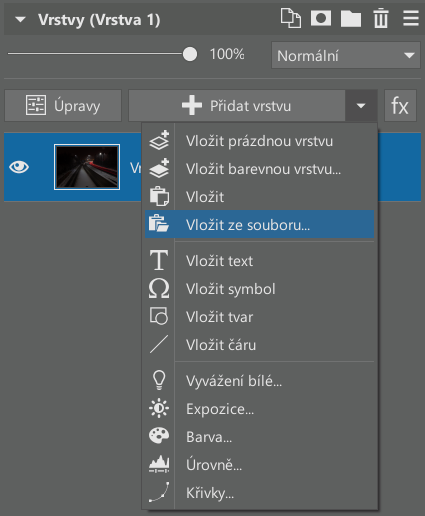
V modulu Editor v Zoner Studiu potřebujete dostat všechny vybrané soubory do vrstev, což uděláte tak, že nejprve otevřete první snímek v Editoru. Každý další obrázek pak vložíte jako novou vrstvu kliknutím na šipku dolů u textu „Přidat vrstvu“ a výběrem „Vložit ze souboru…“.
Jakmile jsou všechny vrstvy nad sebou, přichází zásadní trik celého postupu: Změna režimu všech vrstev na Zesvětlit. Provede se velmi jednoduše tím, že nejprve vyberete všechny vrstvy v panelu vpravo kliknutím na první vrstvu a poté za držení klávesy Shift kliknutím na vrstvu poslední. Potom už stačí jen změnit režim z Normální na Zesvětlit.
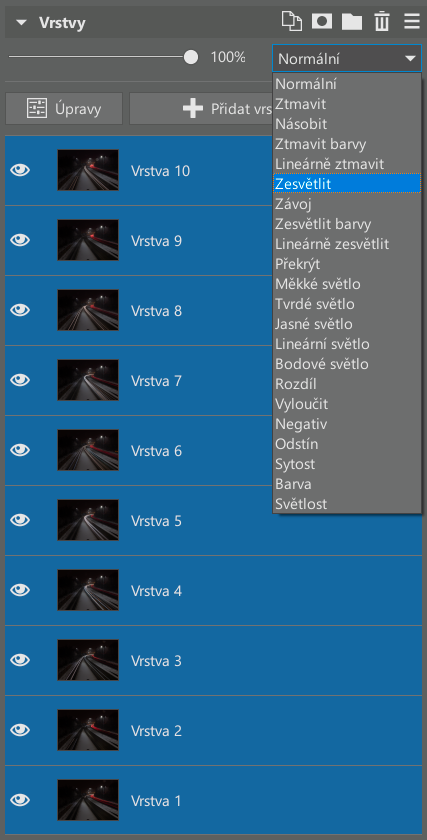
Důvod této změny je, že Normální režim vrstvy jednoduše překryje dolní vrstvu tou nad ní. Sice můžete procentuálně určovat Krytí a tím zobrazit stopy za auty z obou vrstev, ale vše bude působit vybledle. Na druhé straně, při zvolení režimu Zesvětlit se z horní vrstvy použijí právě ty pixely, které jsou světlejší než ty pod nimi. Každá zářící stopa auta se tedy zobrazí v plné síle.
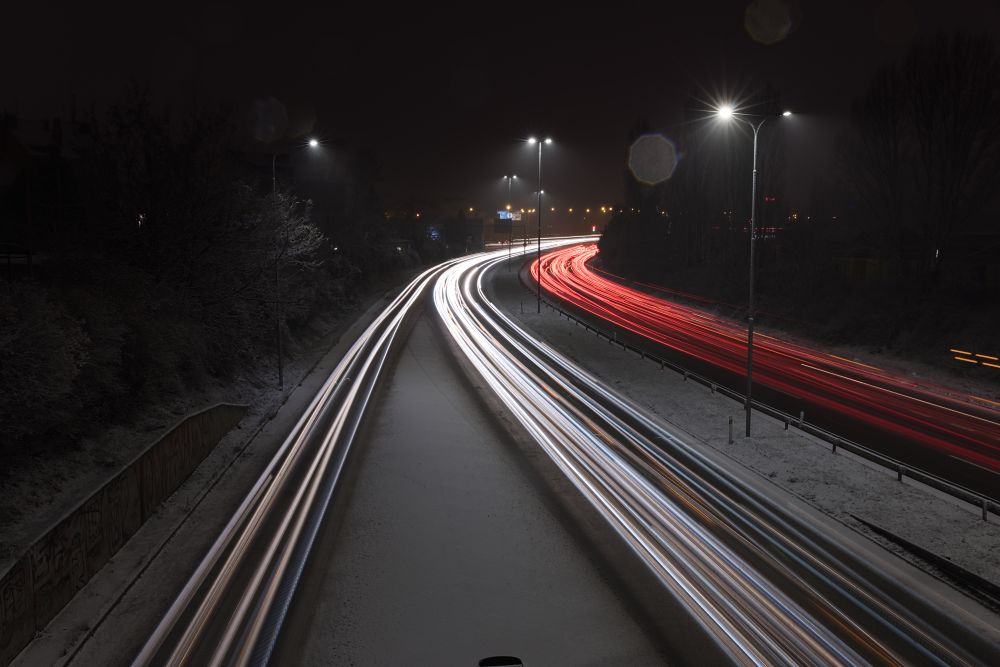
Už v tuto chvíli byste měli mít před sebou působivý obrázek. Ještě ale nejsme s možnostmi u konce!
Odstranění nechtěných stop nebo jejich částí
Někdy na snímcích vadí všelijaké detaily. Kupříkladu mě často rozptylují oranžová přerušovaná světla blinkrů, která příliš dominují. Jindy nechci obecně jakákoliv auta přejíždějící mezi pruhy, protože bych rád dosáhl co nejčistších linií po směru jízdy. Tyto neduhy mají dvě hlavní řešení.
Nejsnadnější je vypnout (zneviditelnit) problémovou vrstvu kliknutím na ikonu oka.
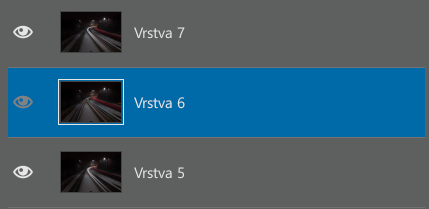
Přesněji řečeno: Kliknutí je snadné, ale horší bývá najít správnou vrstvu. Často nezbývá než všechny postupně procházet a zkoušet, o kterou vrstvu se jedná. Skvělá pomůcka je kliknutí na ikonu oka spolu s klávesou Ctrl. Viditelná pak zůstane jen tato jediná vrstva. Stejným postupem (Ctrl + klik na oko) zobrazíte opět předchozí viditelné vrstvy.
Vypnutí vrstvy je ovšem rozsáhlejší změna. Mizí tím i celé velké části stop a pokud máte jen pár snímků, výrazně každý úbytek pocítíte. Pak je lepší odstraňovat drobné detaily pomocí masky.
Znamená to vytvořit masku vrstvy, například kliknutím na ikonu masky v panelu vrstev a poté vybráním Odkrýt vše.
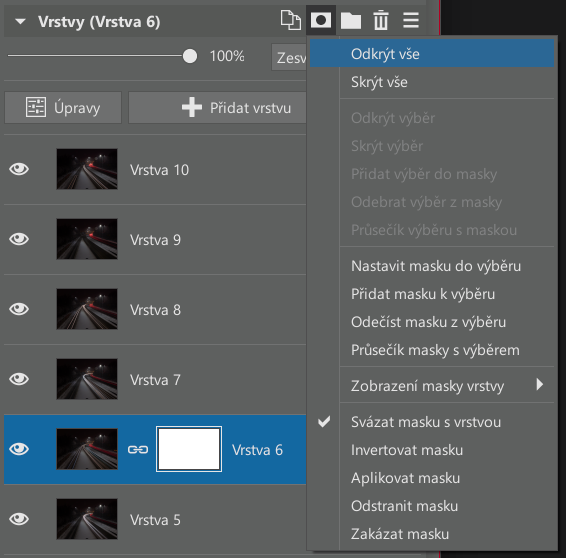
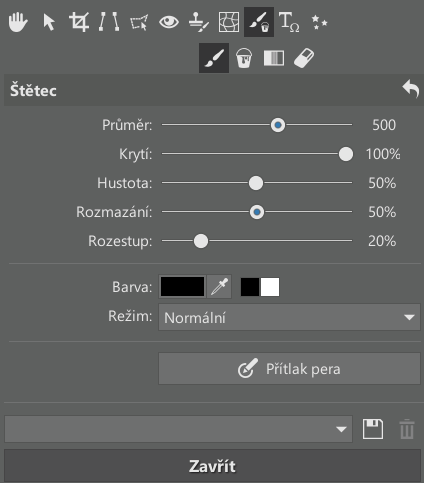
Vzniklá maska je zatím bílá, takže zobrazuje vše z vrstvy, jako kdyby žádná maska neexistovala. Jenže se dá do ní kreslit černým štětcem a tím měnit na černou v místech, kde chcete vrstvu zprůhlednit. Průměr štětce závisí na velikosti snímku a problémech, které napravujete. Důležité je Rozmazání, kde je bezpečnější nastavit alespoň 50 %, ať má štětec okraje plynule do ztracena. Krytí dávám na 100 %, ať problémy skutečně mizí a nejsou jen napůl viditelné. Nezapomeňte v panelu vrstev vybrat masku jako cíl pro kreslení (nekreslete do samotné vrstvy).
Finální doladění ve Vyvolat
A to je vlastně celý princip. Výsledek můžete dolaďovat v modulu Editor, ale mnohem víc nedestruktivních operací je k dispozici zpátky v modulu Vyvolat. Tento ping-pong – tedy základní zpracování fotek v modulu Vyvolat, pak pokročilá editace v modulu Editor a finální doladění opět ve Vyvolat – je ostatně běžný postup, který sám používám u všech snímků, které projdou Editorem.
Postup využijete i jinde
Popsaný způsob zpracování není nijak složitý a přináší efektní snímky, které byste jinak nezískali. Využijete ho nejen při skládání stop za auty, ale i k jiným fotkám se světelnými zdroji. Může to být kreslení světlem doma v místnosti nebo třeba novoroční ohňostroje nad celým městem. I ty můžete skládat a doladit si tak celou scénu podle svých představ.
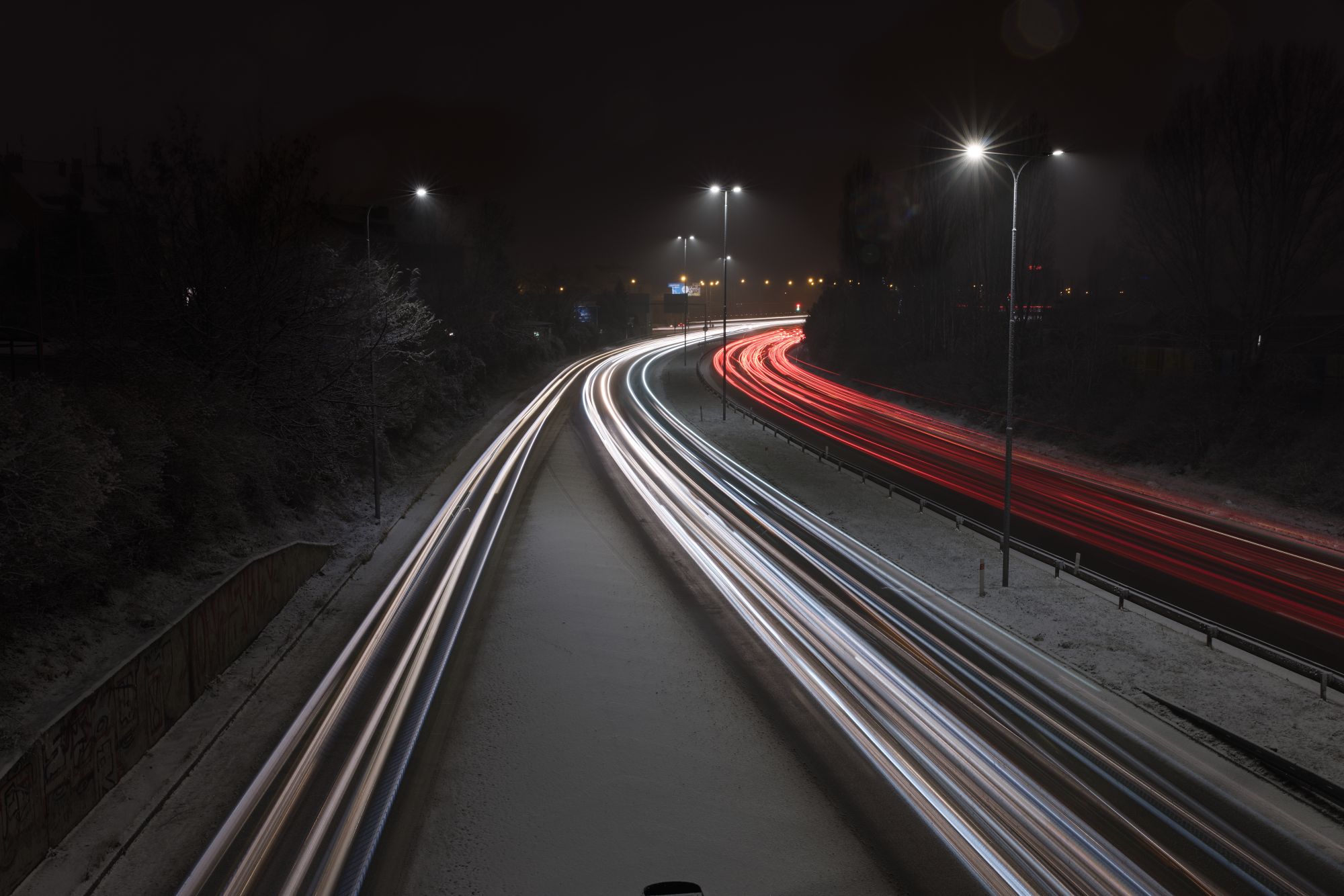
Na závěr tedy finální obrázek po smazání světel z blinkrů, rozmazaných vloček a zjemnění ostrých konců aut:
FAQ
Kolik snímků potřebuji pro skládání světelných stop? Záleží na hustotě provozu a typu scény. V praxi často stačí 5–15 snímků, pokud jsou dostatečně různorodé a dobře se doplňují.
Musím fotit do RAWu? Ano, RAW je silně doporučený. Umožní sjednotit vyvážení bílé, expozici i další parametry bez ztráty kvality.
Lze tento postup použít i na jiné motivy než auta? Ano. Stejný princip funguje například při kreslení světlem, focení ohňostrojů nebo jiných pohybujících se světelných zdrojů.
Co když se mi snímky přesně nepřekrývají? Pokud je posun malý, dá se korigovat ručně v Editoru. Větší posuny ale obvykle indikují problém při focení (nestabilní stativ, vibrace).
Je lepší odstranit rušivé stopy vypnutím vrstvy, nebo maskou? Vypnutí vrstvy je rychlé, ale hrubé řešení. Masky jsou pracnější, ale umožňují odstranit jen konkrétní rušivé části bez ztráty ostatních stop.