Úprava za minutu: Vylepšení kontrastu a barev fotografie
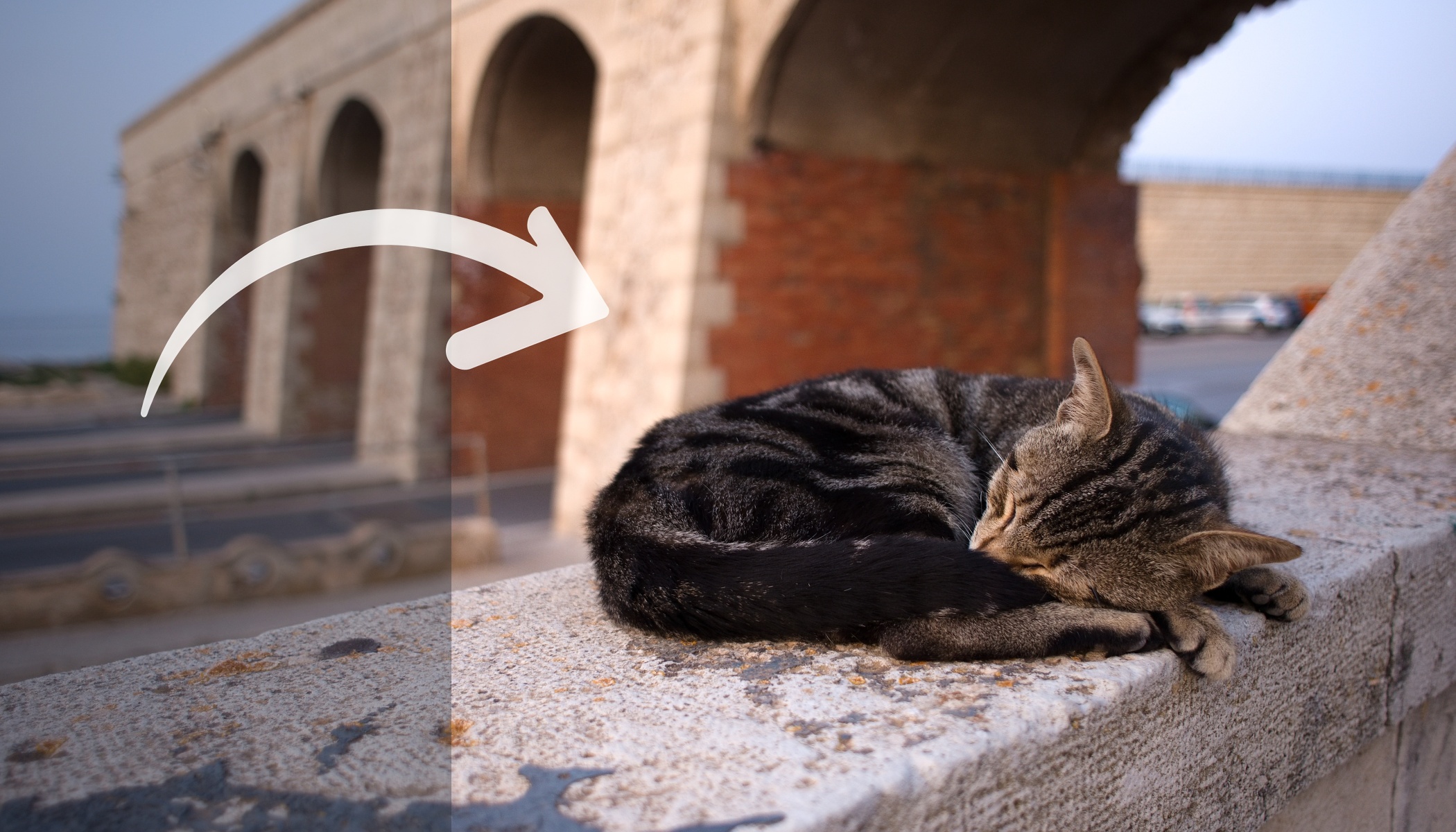
Podivné a mdlé barvy, špatný kontrast. Často se stává, že fotka je prostě nudná a nevýrazná. Přitom oprava kontrastu a barev zabere v Zoner Studiu jen chvilku. Podívejte se, jak na zvýšení kontrastu a oživení barev krok za krokem.
Stačí pár jednoduchých kroků v modulu Vyvolat a vaše fotografie získá výraznější barvy i lepší kontrast. Nemusíte trávit desítky minut laděním – klíčové je vědět, na které posuvníky sáhnout. V tomto návodu si ukážeme, jak zvýšit kontrast fotografie a upravit barvy v Zoner Studiu během jedné minuty.
Proklikejte si galerii s fotkami, kde jsou jednotlivé kroky jednoduše popsané, nebo si přečtěte více informací v boxu pod galerií. Pokud ještě nemáte Zoner Studio, ale chcete si úpravu vyzkoušet, stáhněte si ho na 7 dní zdarma. Tuto úpravu zvládne i úplný začátečník.
Jak v Zoner Studiu snadno a rychle zvýšit kontrast a vylepšit barvy fotografie
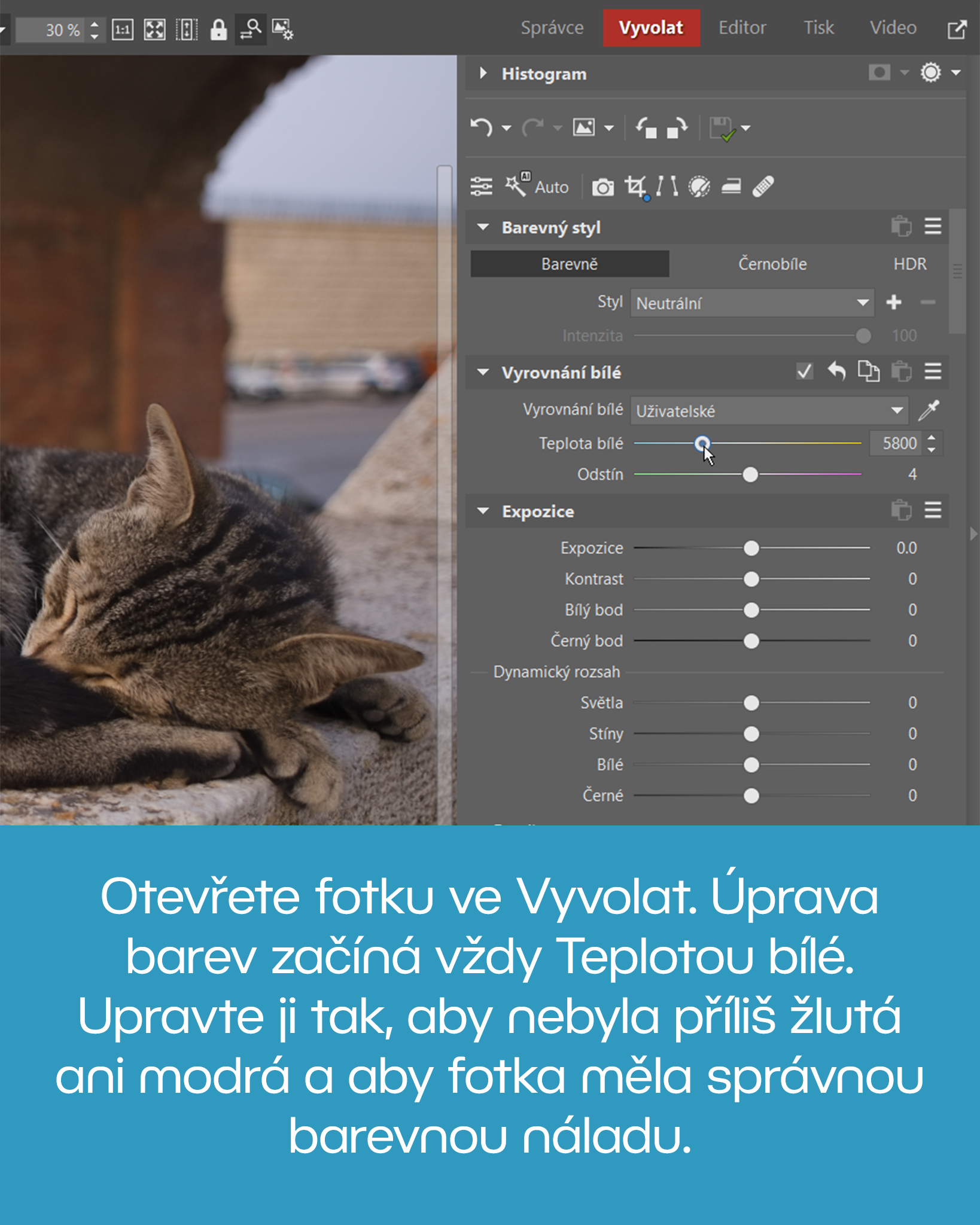
1. Změňte barevnou teplotu
Barvy jsou často nezáživné kvůli špatnému vyvážení bílé. Ujistěte se, že máte barevnou teplotu nastavenou správně. Fotka by neměla být ani žlutá, ani modrá, a měla by mít správnou světelnou a barevnou atmosféru. Tato drobná úprava často vyřeší většinu problémů s nesprávnými barvami na fotce. Více o vyvážení bílé si přečtěte v článku o tom, jak správně nastavit vyvážení bílé.
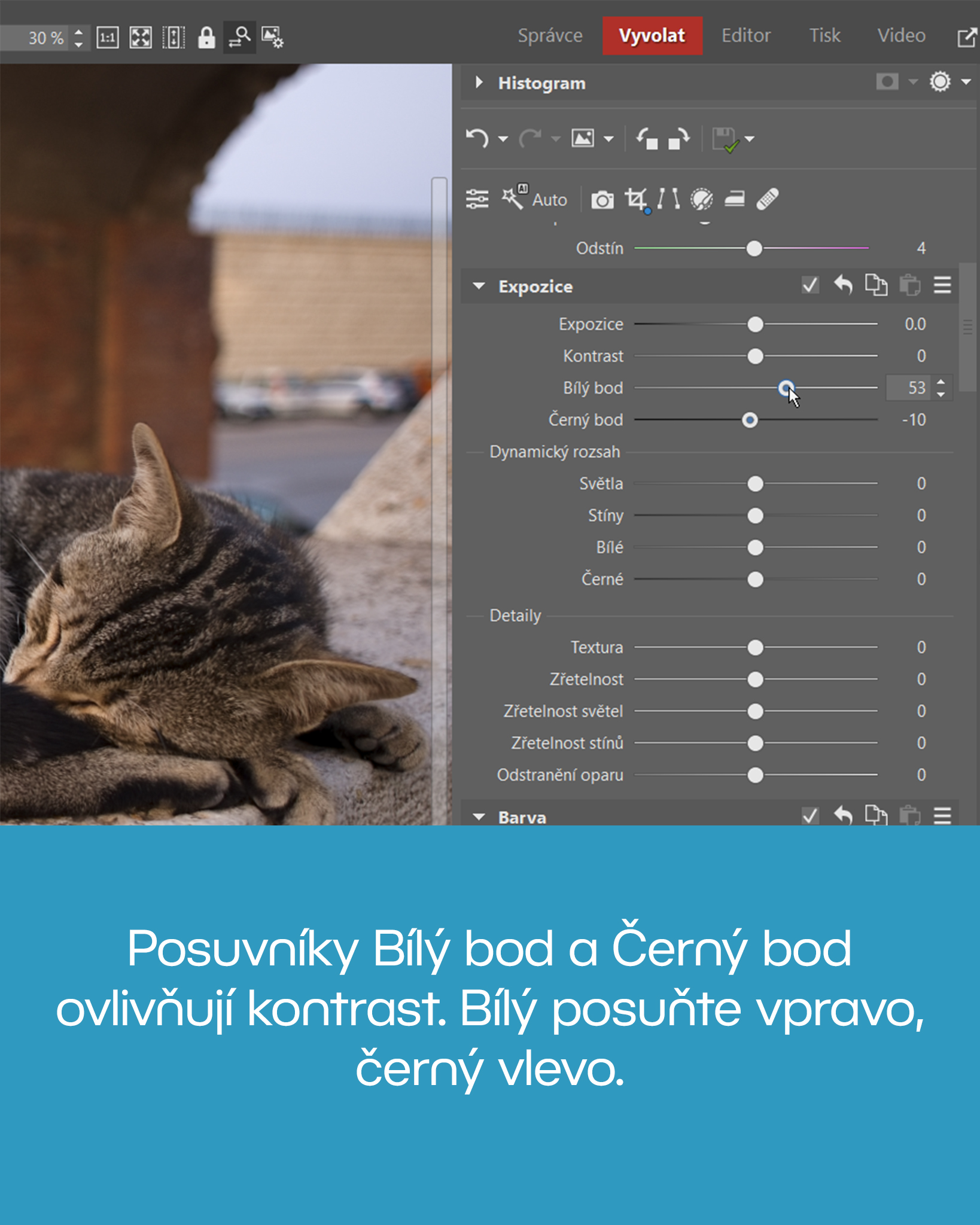
2. Podpořte kontrast v sekci Expozice
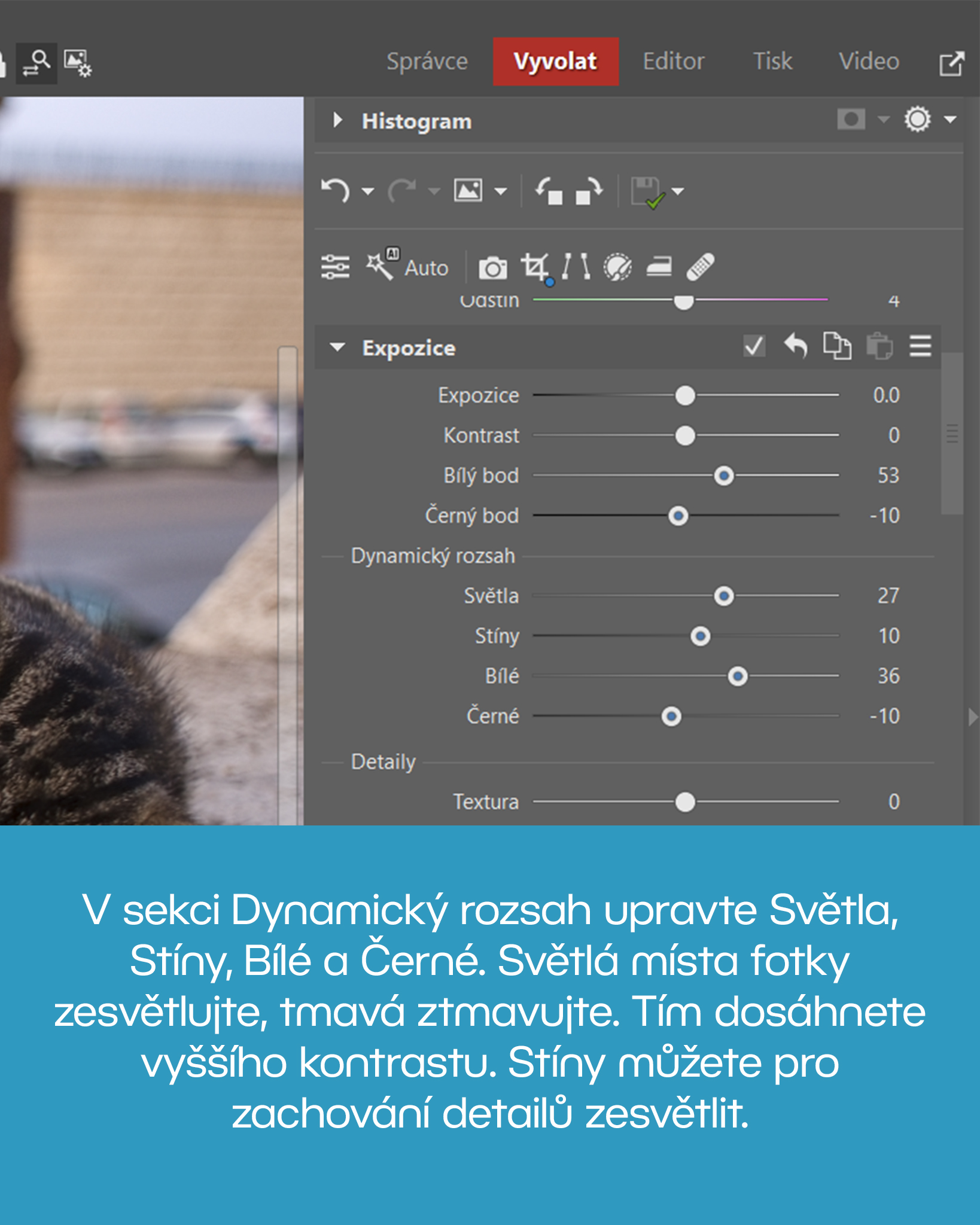
Mohlo by se zdát, že stačí posunout Kontrast a máte hotovo. Ve skutečnosti je většinou lepší věnovat se jiným posuvníkům, které udělají lepší práci. Kontrast fotografie je rozdíl mezi světlými a tmavými částmi snímku. Čím větší rozdíl, tím je fotografie výraznější. Světlá místa tedy zesvětlujte, tmavá zase ztmavujte.
Zaměřte se na Bílý bod, Černý bod, Světla, Stíny, Bílé a Černé. Tyto posuvníky pracují jen s pixely o určitém jasu. Pracujte citlivě, aby nevznikly přepaly ani černá místa bez kresby. Chcete znát další postupy pro zvýšení kontrastu? Přečtěte si článek s tipy na 5 způsobů, jak u svých fotek zvýšíte kontrast.
3. Přidejte lokální kontrast a dolaďte sytost
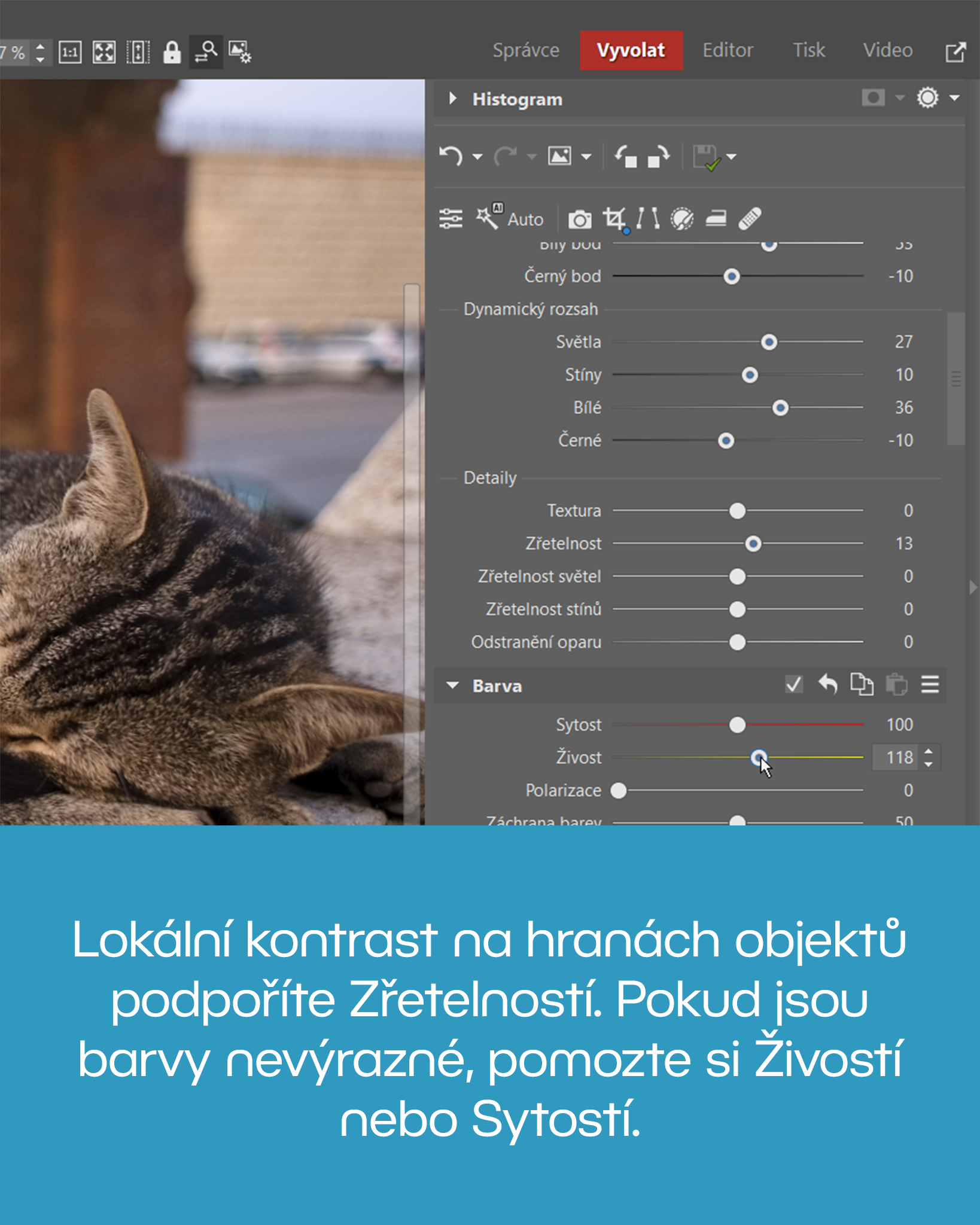
Nakonec můžete podpořit i lokální kontrast na hranách objektů pomocí Zřetelnosti (případně i Textury). Nepřehánějte to, aby výsledek působil přirozeně. Na závěr můžete doladit barevnou sytost pomocí Sytosti a Živosti. Sytost zvyšuje sílu všech barev na fotce, Živost jen těch, které na původní fotce nebyly příliš syté. Živost je tak často zajímavější volbou, ale každá fotka potřebuje něco jiného.
Co si z článku zapamatovat
Zvýšení kontrastu a vylepšení barev v Zoner Studiu spočívá především ve správném vyvážení bílé, citlivé práci s posuvníky v sekci Expozice a jemném přidání lokálního kontrastu pomocí Zřetelnosti či Textury. Na závěr můžete doladit sytost nebo živost barev podle charakteru snímku.
Tyto kroky vám pomohou oživit většinu mdlých fotografií během jedné minuty – bez složitých masek a lokálních úprav. I drobné úpravy často zásadně promění mdlou fotografii ve výrazný a přirozený snímek.