Úprava za minutu: Jak odstranit objekt z fotografie
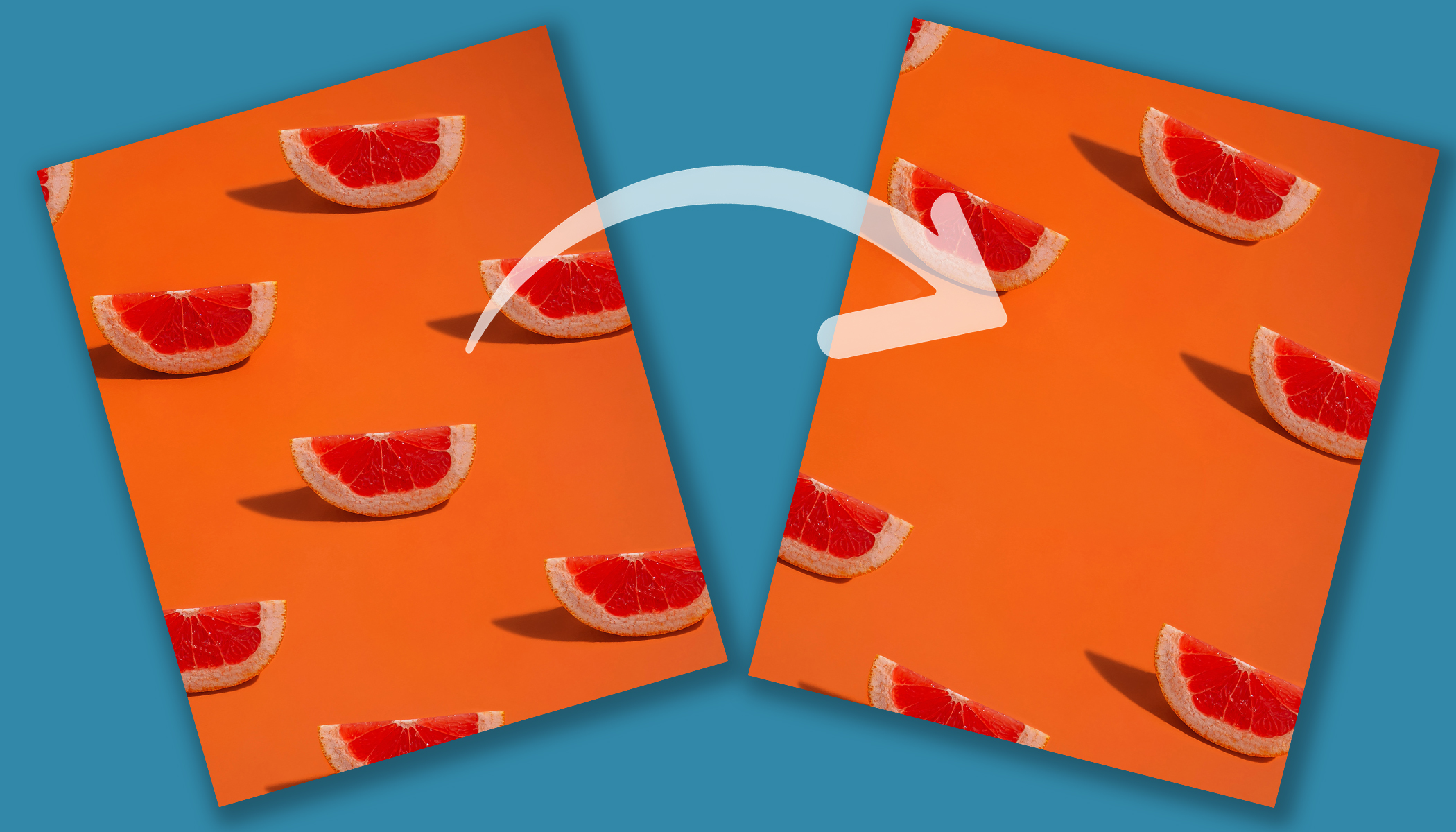
Nežádoucí objekt v záběru, kolemjdoucí nebo rušivý detail v pozadí. Stačí maličkost a jinak povedená fotka působí rušivě. Dobrá zpráva je, že v Zoner Studiu tyto prvky snadno odstraníte během chvilky. Podívejte se, jak na to pomocí retušovacích nástrojů krok za krokem.
Stačí pár úprav v modulu Vyvolat a rušivý objekt z fotografie zmizí. Nejčastěji si vystačíte s Retušovacím štětcem nebo Klonovacím razítkem. Každý z těchto nástrojů se hodí na trochu jiný typ retuše. V tomto návodu si ukážeme, kdy který použít a jak s nimi pracovat.
Proklikejte si galerii s fotkami, kde jsou jednotlivé kroky jednoduše popsané, nebo si přečtěte více informací v boxu pod galerií. Pokud ještě nemáte Zoner Studio, ale chcete si úpravu vyzkoušet, stáhněte si ho na 7 dní zdarma. Tuto úpravu zvládne i úplný začátečník.
Jak v Zoner Studiu odstranit objekt z fotografie
1. Začněte Retušovacím štětcem
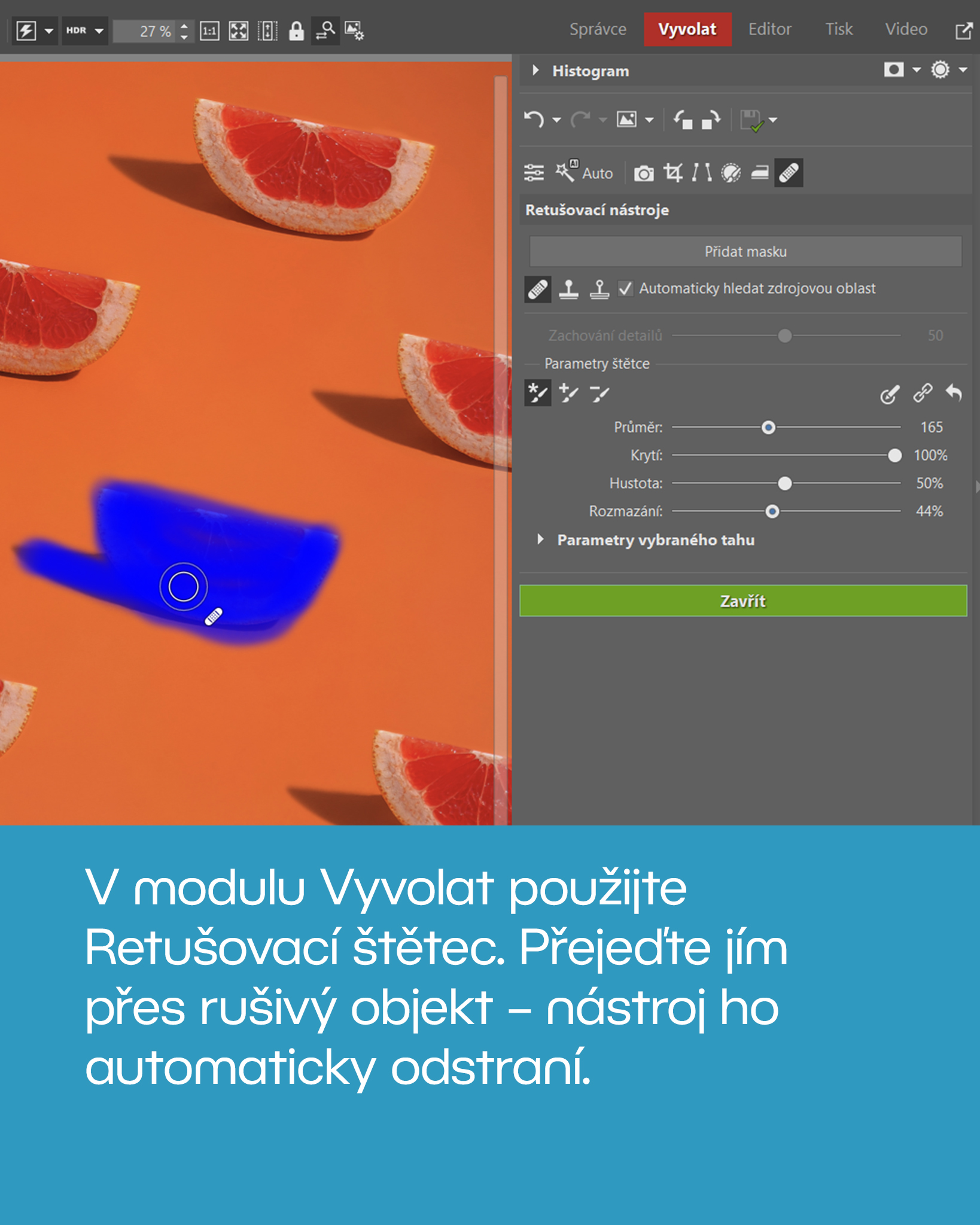
Nejjednodušší způsob, jak odstranit menší objekty, je Retušovací štětec. Najdete ho v sekci Retušovací nástroje (J). Funguje tak, že problematické místo nahradí okolní texturou.
Stačí přejet štětcem přes rušivý objekt a Zoner Studio se postará o zbytek. Nástroj automaticky vybere vhodnou oblast, ze které vezme vzorek. Výsledek bývá rychlý a přirozený, zejména u menších nedokonalostí.
2. Upravte zdrojovou oblast
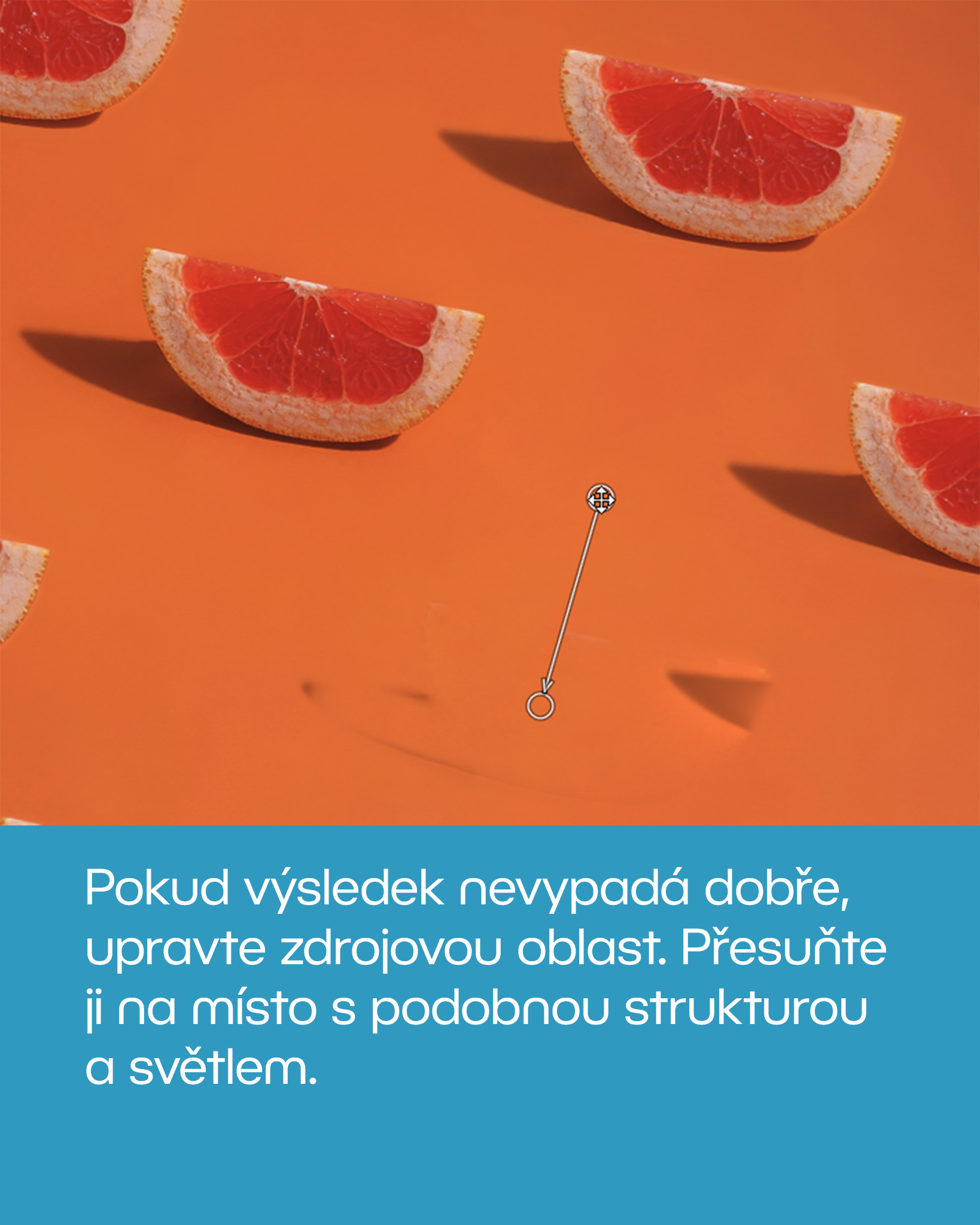
Automatický výběr ne vždy trefí ideální místo. Pokud výsledek nevypadá dobře, můžete zdrojovou oblast ručně posunout. Snažte se vybírat místo s podobnou strukturou a světlem. Správně zvolený zdroj je klíčem k tomu, aby retuš nebyla vidět.
3. Použijte Klonovací razítko pro přesnost
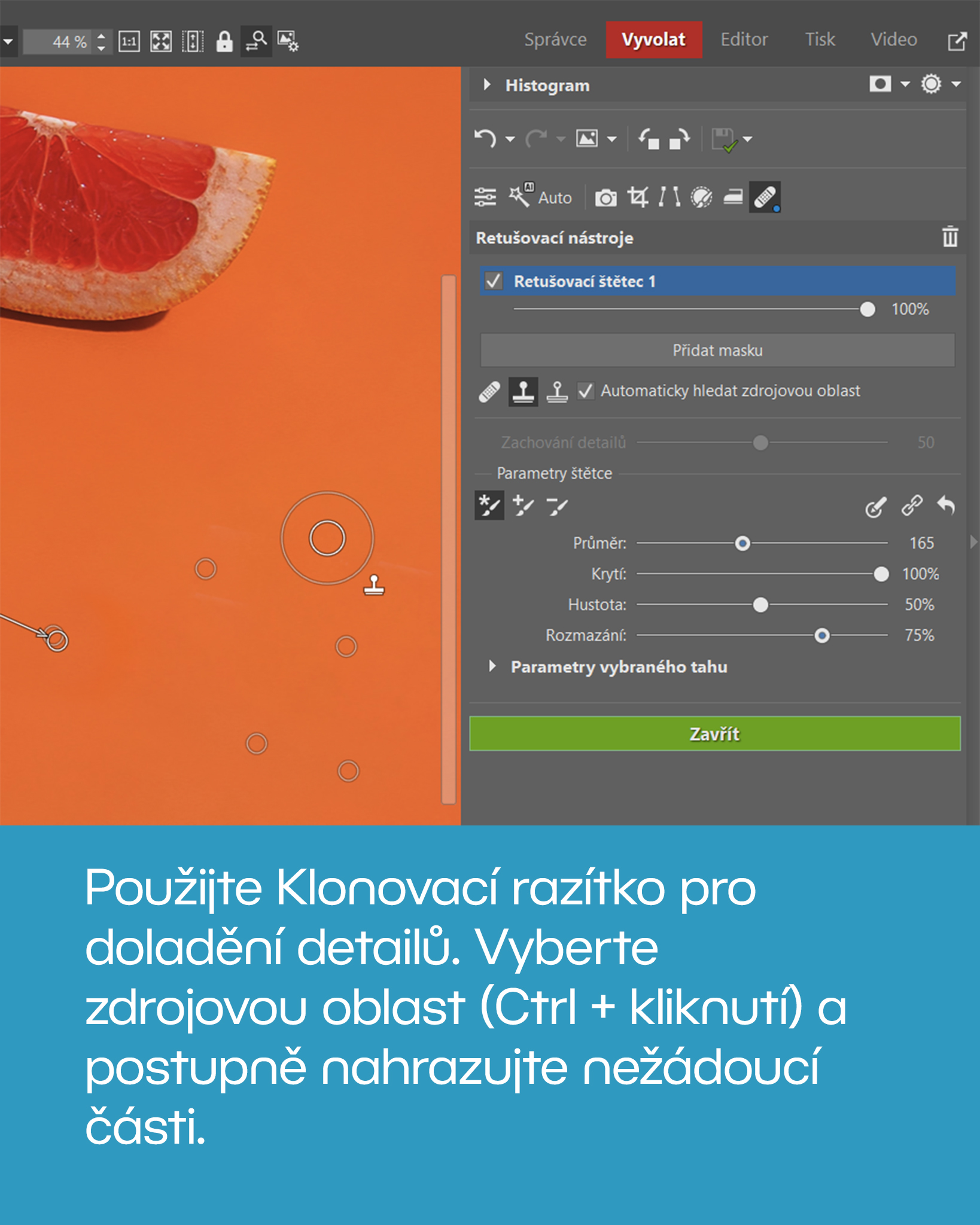
Klonovací razítko kopíruje vybranou oblast přesně, bez automatického přizpůsobení. Stejně jako Retušovací štětec, i tento nástroj najdete v sekci Retušovací nástroje (J). Hodí se na složitější místa, hrany objektů nebo pravidelné struktury.
Nejprve vyberte zdrojovou oblast a poté ji přenášejte přes nežádoucí objekt. Pracujte po menších částech, aby výsledek působil přirozeně.
4. Kombinujte nástroje podle potřeby
Nejlepších výsledků dosáhnete kombinací obou nástrojů. Retušovací štětec použijte na rychlé odstranění většiny objektu a Klonovací razítko na doladění detailů.
Pro složitější retuše můžete využít modul Editor, který nabízí práci s vrstvami, ale pro běžné menší úpravy většinou postačí Vyvolat.
Další tipy najdete v článku Jak z fotek odstranit dráty, odpadky a další objekty? Pomůže vám retuš.
Co si z článku zapamatovat
Odstranění objektu z fotografie v Zoner Studiu zvládnete nejrychleji pomocí Retušovacího štětce, který automaticky nahradí rušivé místo okolní texturou. Pro přesnější úpravy použijte Klonovací razítko, které kopíruje vybranou oblast bez úprav.
Kombinací obou nástrojů dosáhnete přirozeného výsledku bez viditelných zásahů. I rušivý objekt tak můžete během jedné minuty jednoduše odstranit.