Tajemství neobyčejných fotek: Kombinování masek v Zoner Studiu
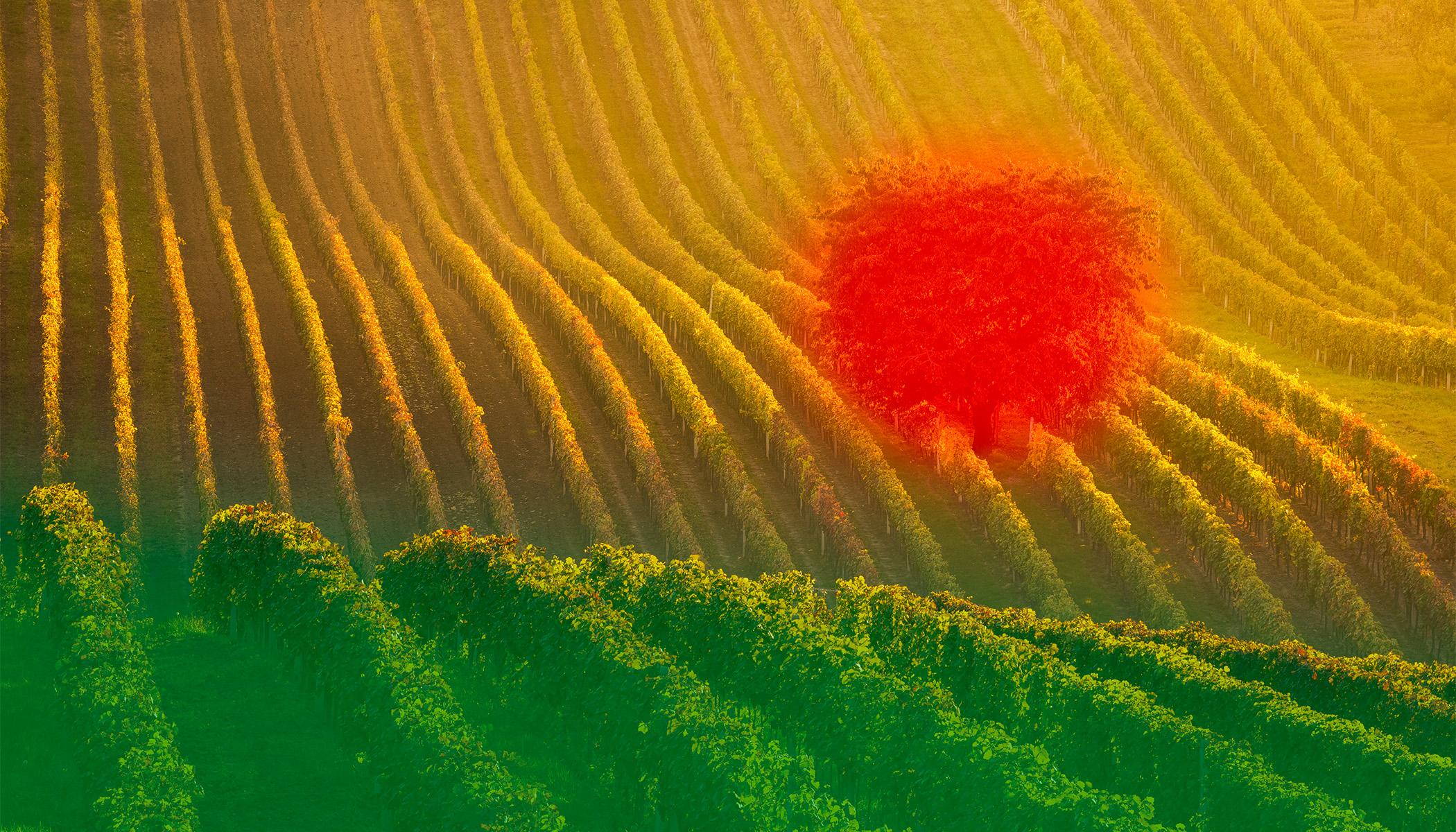
Díky rychlé práci s maskami v modulu Vyvolat je snadné na jediném snímku použít hned několik masek. Tato možnost je velmi praktická zejména u fotek krajin, ale nezřídka ji využijete také u portrétů, snímků interiérů a dalších žánrů. Kombinací několika masek docílíte mnohem výraznějšího vyznění vašich fotografií a oživíte i jinak obyčejné záběry.
Co se v článku dozvíte
- Proč se při úpravě fotografií vyplatí používat více masek najednou.
- V jakých situacích masky pomáhají nejvíc — od zvýraznění motivu až po potlačení rušivých prvků.
- Jak kombinovat různé typy masek v modulu Vyvolat v Zoner Studiu.
- Jak konkrétně postupovat při ztmavení oblohy, zvýraznění motivu nebo přidání slunečních efektů.
- Jak vypadá celý proces na praktických ukázkách krok za krokem.
Článků o maskách v modulu Vyvolat už tady bylo více. V tomto článku se tedy už nebudu soustředit na úplné základy a rozebrání, jak masky fungují, ale spíš na to, kdy je použít a jak jejich kombinování může v praxi vypadat.
K čemu jsou masky dobré
Nejprve je potřeba si uvědomit, co jste chtěli vaším snímkem vyjádřit – co je jeho hlavní motiv. Ten byste měli zdůraznit a naopak vše, co zbytečně odvádí pozornost, si zaslouží nenápadně potlačit.
Některé kompoziční problémy jsou řešitelné už při focení, takže například abyste se vyhnuli barevným popelnicím v pozadí, je nejsnazší se lehce pootočit. Ale jindy vám může na kopcích vadit nechtěné sluneční světlo a nemáte možnost počkat několik měsíců, až bude slunce zapadat jinde. V tu chvíli nastupují korekce pomocí masek.
Obecně bych použití masek rozdělil na tři hlavní případy:
- Masky pomohou při potlačení či sjednocení příliš odlišných částí snímku, které by jinak rušily. To znamená například ztmavení velmi světlé oblohy, ale třeba i lokální úprava teploty bílé, pokud máte na fotce více různých světelných zdrojů.
- Zvýraznění motivu. Možnosti jsou tu velké, protože kromě úpravy světlosti je vhodné také třeba zvýšení kontrastu, ostrosti, zřetelnosti či živosti.
- Speciální efekty, jako třeba mlha nebo světelná záře.
Ukázková fotka
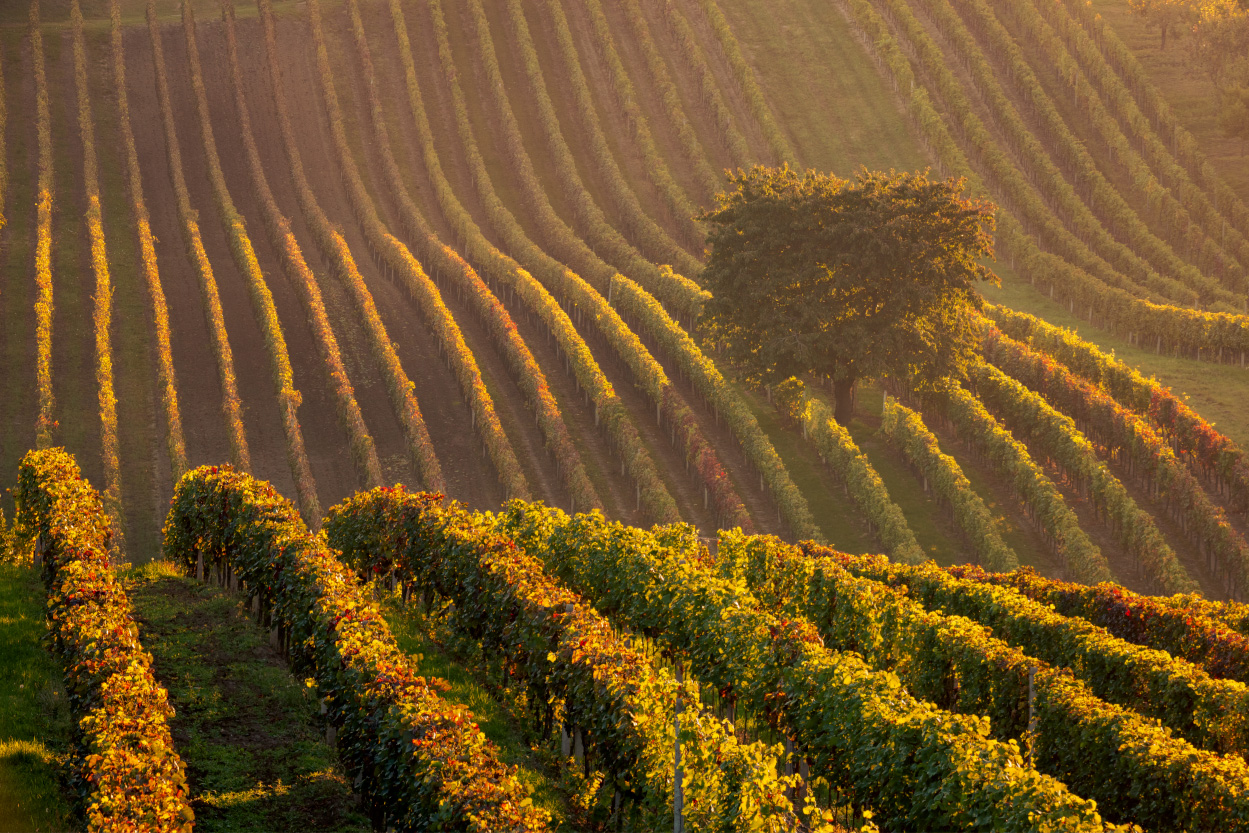
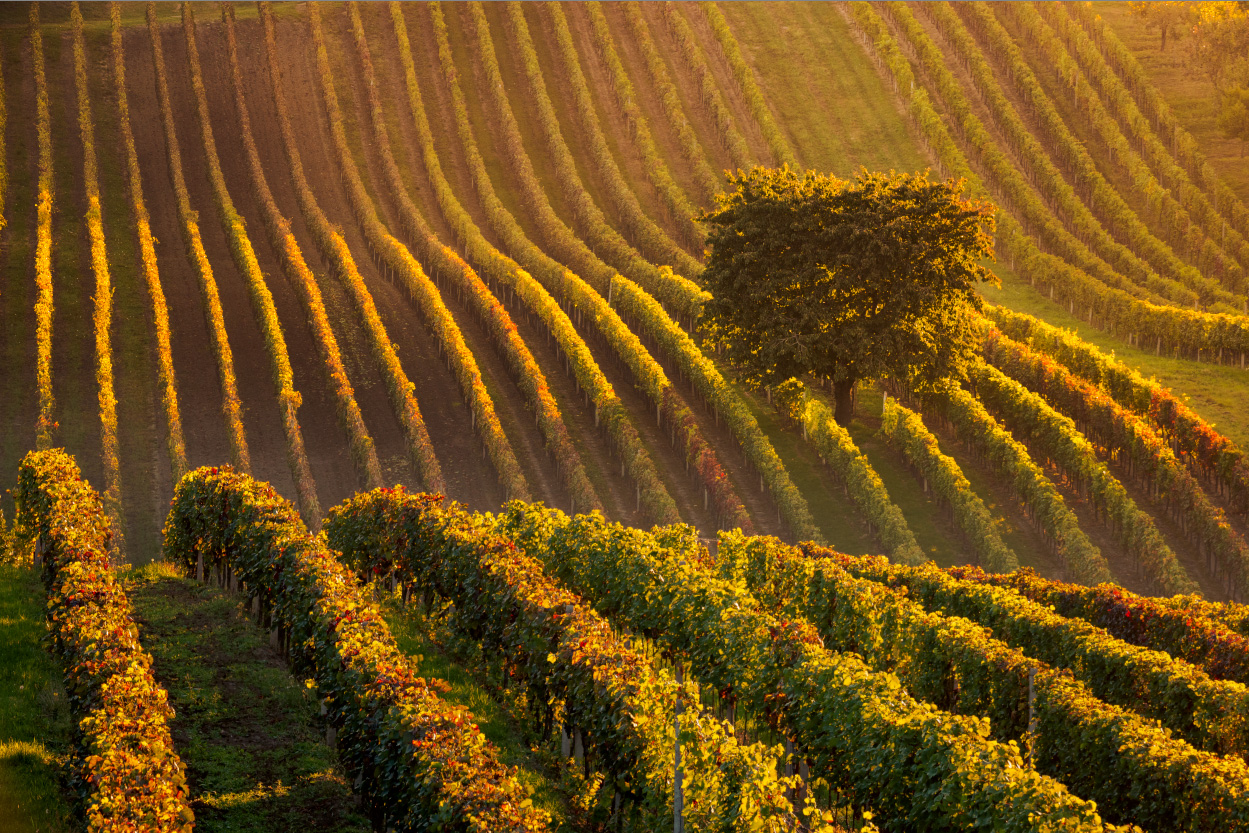
Ukažme si vše na jedné fotografii. Budu se zabývat jen maskami, takže ostatní úpravy už proběhly a naše základní verze bez masek vypadá takto:
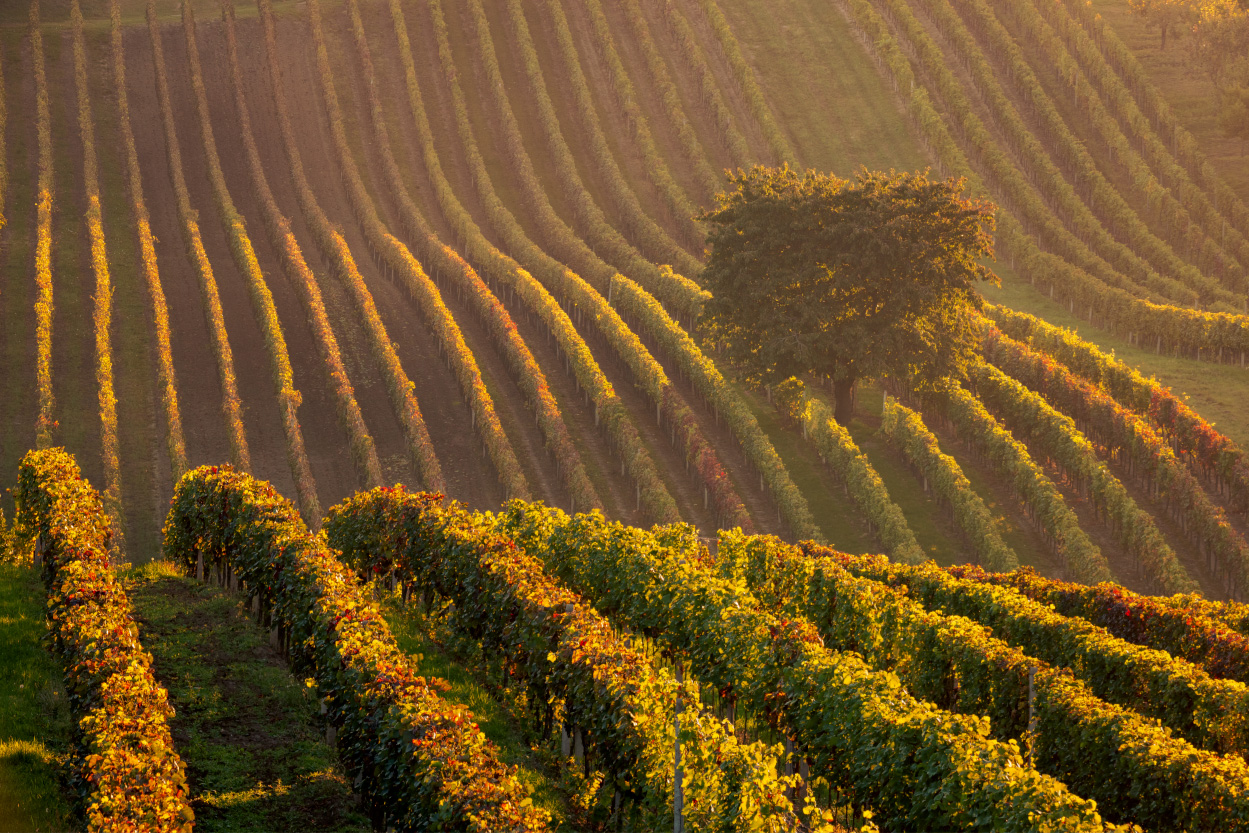
Technická zajímavost je, že při focení takto silným teleobjektivem (ohnisko 244 mm) nejde zaostřit celou scénu najednou, takže snímek je složený z více záběrů s různým zaostřením, které byly složeny specializovaným programem Helicon Focus.
Fotka se zdá v pořádku, ale hlavní motiv je zde opuštěný strom, jenže ten je v lehkém oparu. Naopak blízké řádky vinic jsou až moc kontrastní a výrazné. Oba problémy napravíme právě pomocí Lokálních úprav (L) modulu Vyvolat. Konkrétní ladění úprav se vždy liší podle fotky a stylu každého fotografa, takže některé změny by mohly být snadno výraznější nebo naopak decentnější.
Zvýraznění motivu
Abychom zredukovali opar, je nejjednodušší na vzdálený kopec použít Lineární přechod (G) s vyšší světlostí a kontrastem a naopak nižším černým bodem.
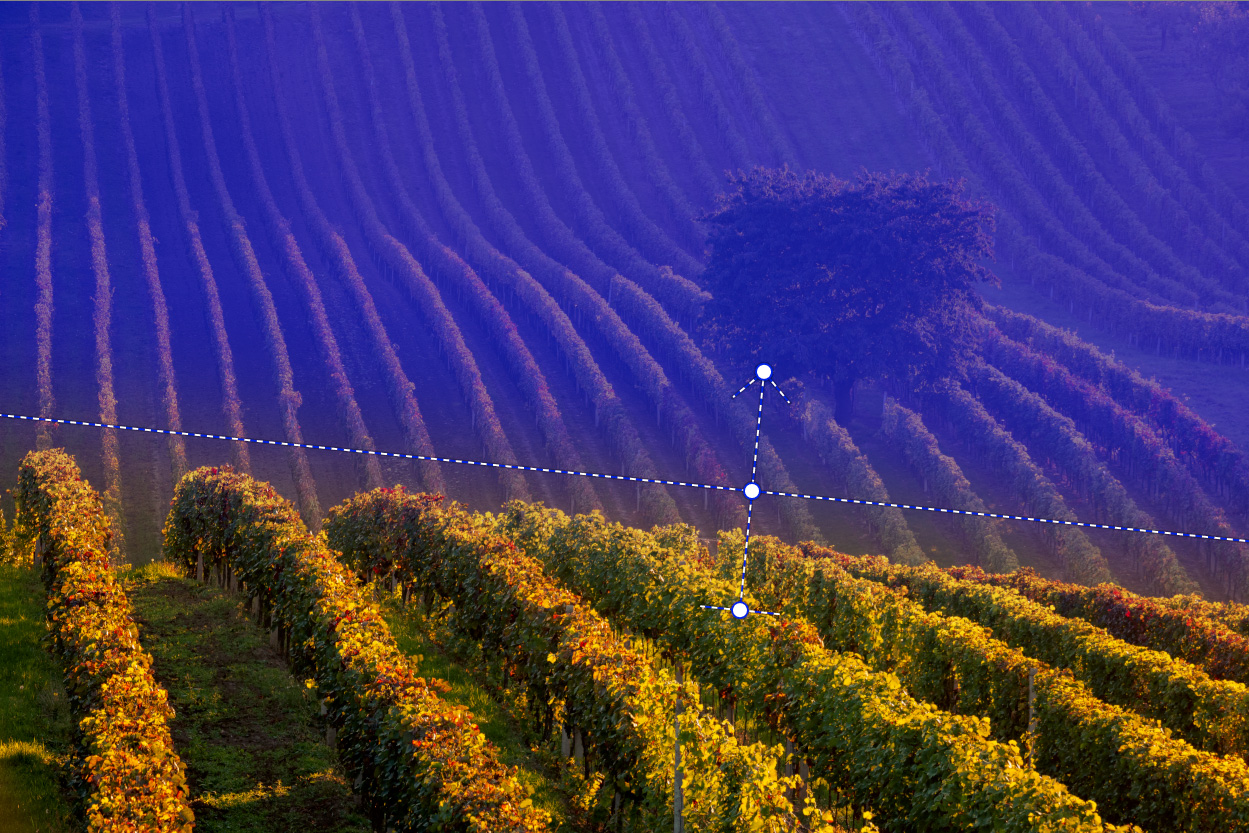
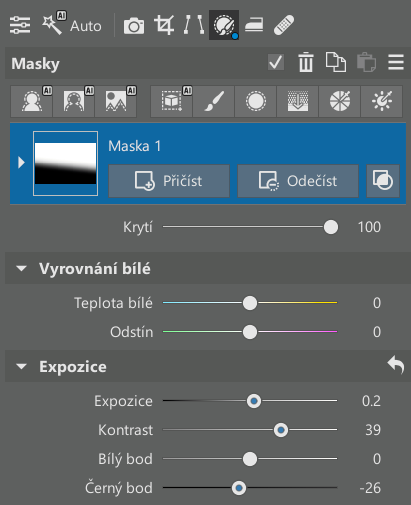

Změna po první přidané masce.
Pokud jsou takto úpravy tak velké plochy až příliš rozsáhlé, je snadné se poté přesunout k detailům a řešit samotný strom, tentokrát s mnohem menším Kruhovým přechodem (R), kterému nastavíme vyšší zřetelnost.
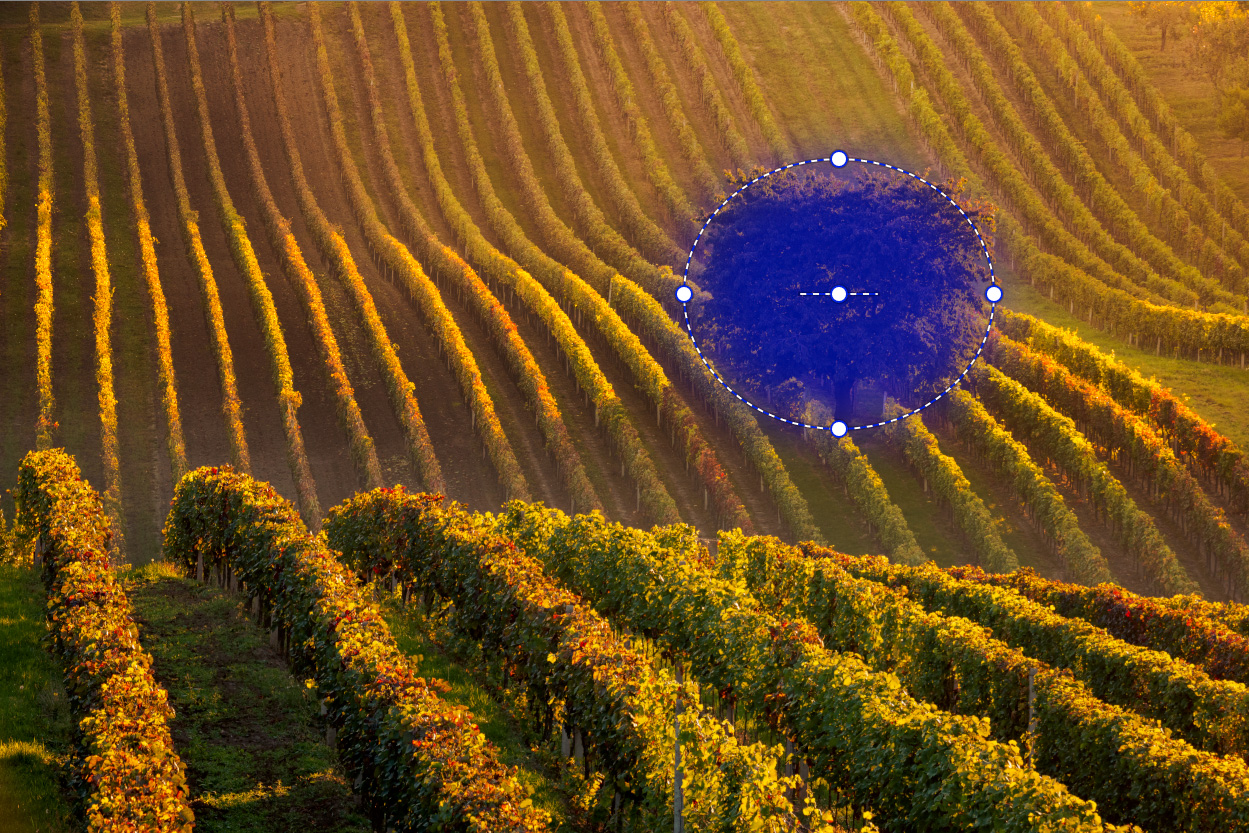
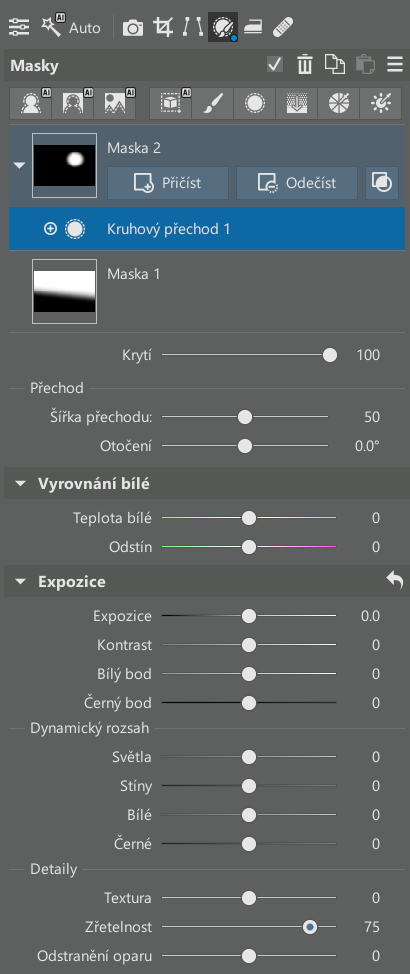

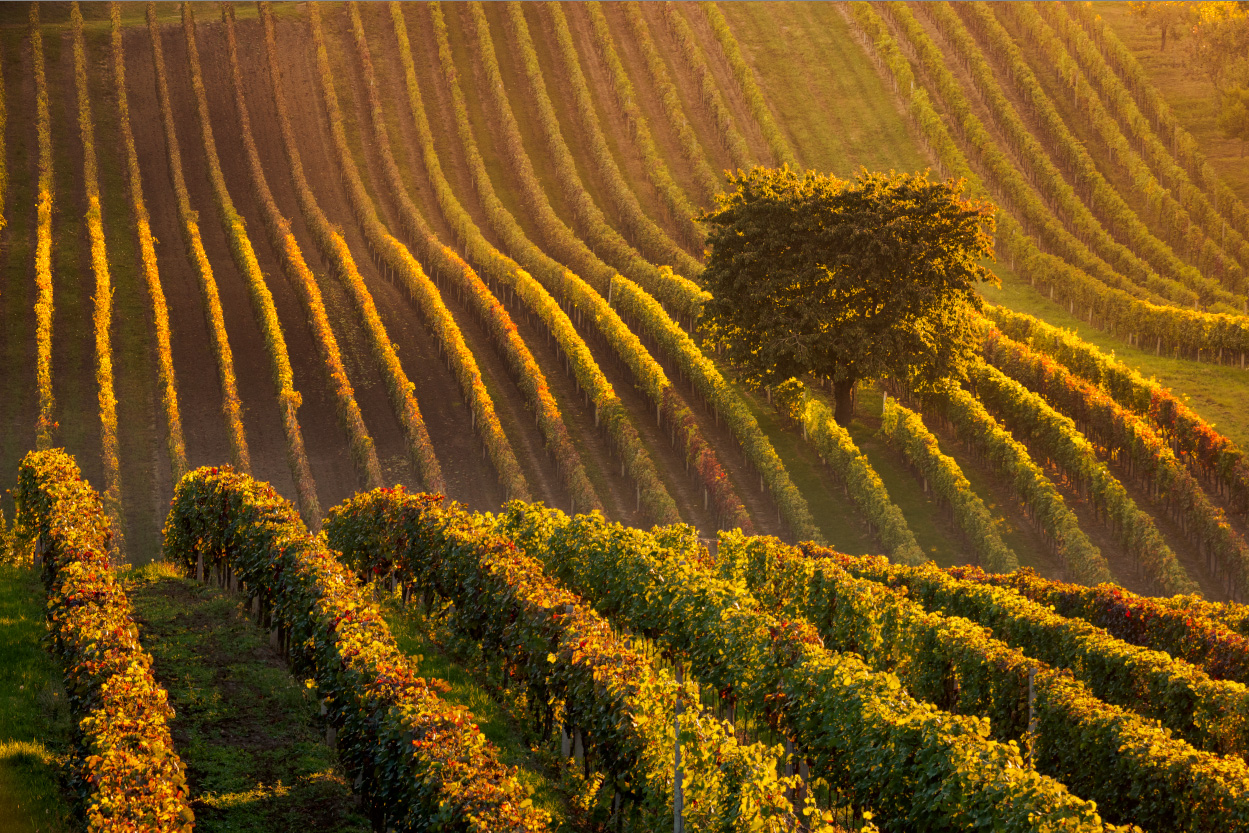
Druhá maska jen lehce zdůraznila strom.
Potlačení příliš výrazného předního kopce
Opět využijeme Lineární přechod (G), jen opačný než před chvílí. U této masky stačí pouhé snížení posuvníku Expozice a nejbližší vinohrady přestanou být tak dominantní částí záběru.
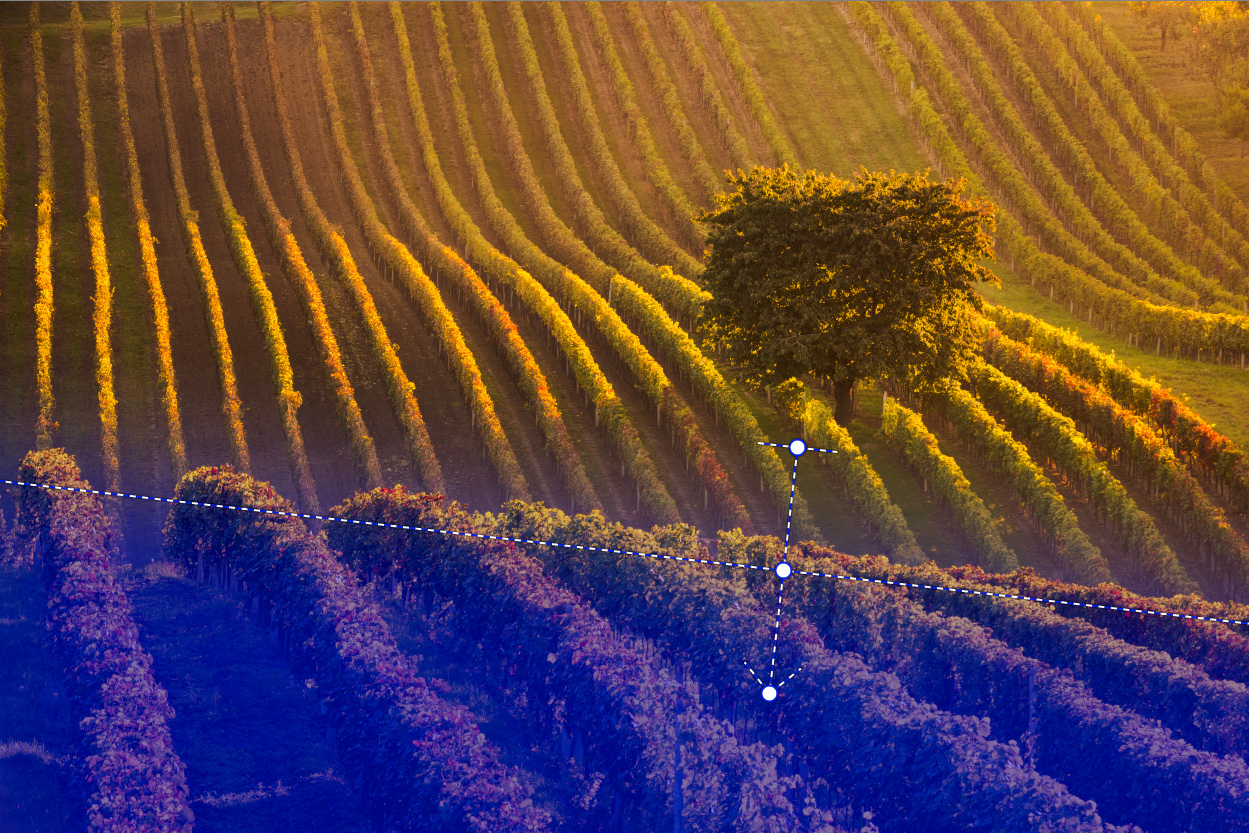
Třetí přechod má za cíl ztmavit bližší část snímku.
V případech, kdy nestačí rušivý prvek ztmavit, máte možnost zkoušet další posuvníky. Vyplatí se zejména snížit posuvníky Kontrast, Zřetelnost nebo Sytost a někdy schválně zabarvit celou část jinak, například posunem Teploty bílé do modrých odstínů.
Přidání slunečních efektů
Scéna působí až moc neutrálně, proto jsem se rozhodl zvýraznit ranní teplé slunce nad stromem. Pomohl k tomu Kruhový přechod (R) s trošku složitějším nastavením. Zvýšení jeho Expozice a snížení Kontrastu bylo snadné, ale pro přidání silného teplého nádechu nestačil posuvník Teplota bílé. Využil jsem proto Barevné tónování a posunul kruh Celkové směrem do oranžova (kdyby ani to nestačilo, použil bych Křivky nebo Překrýt barvou).
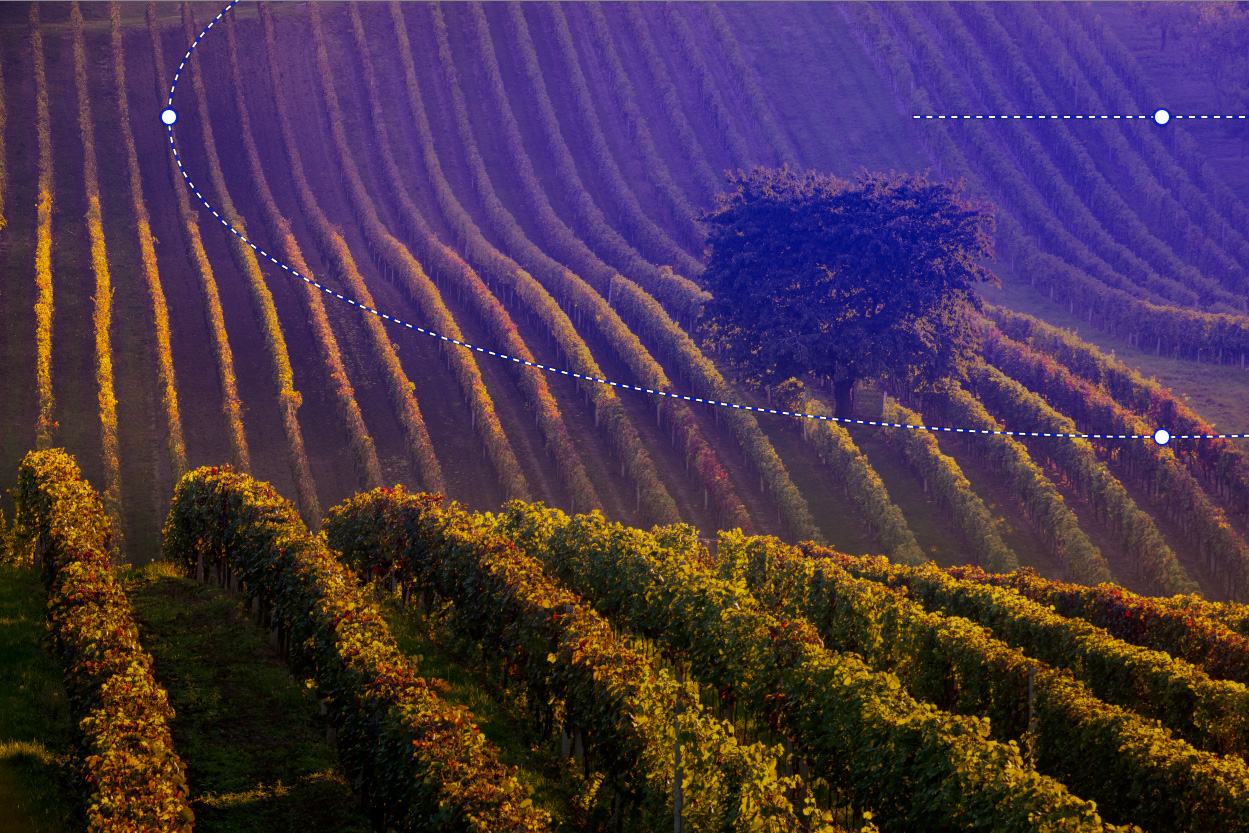
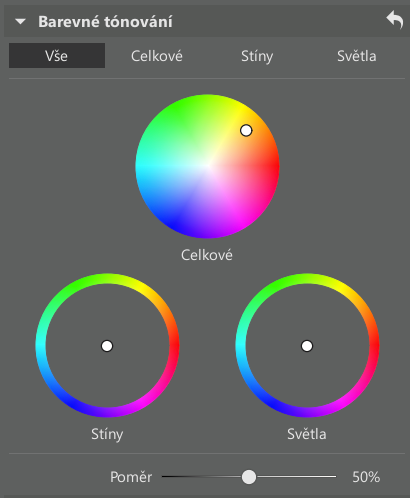
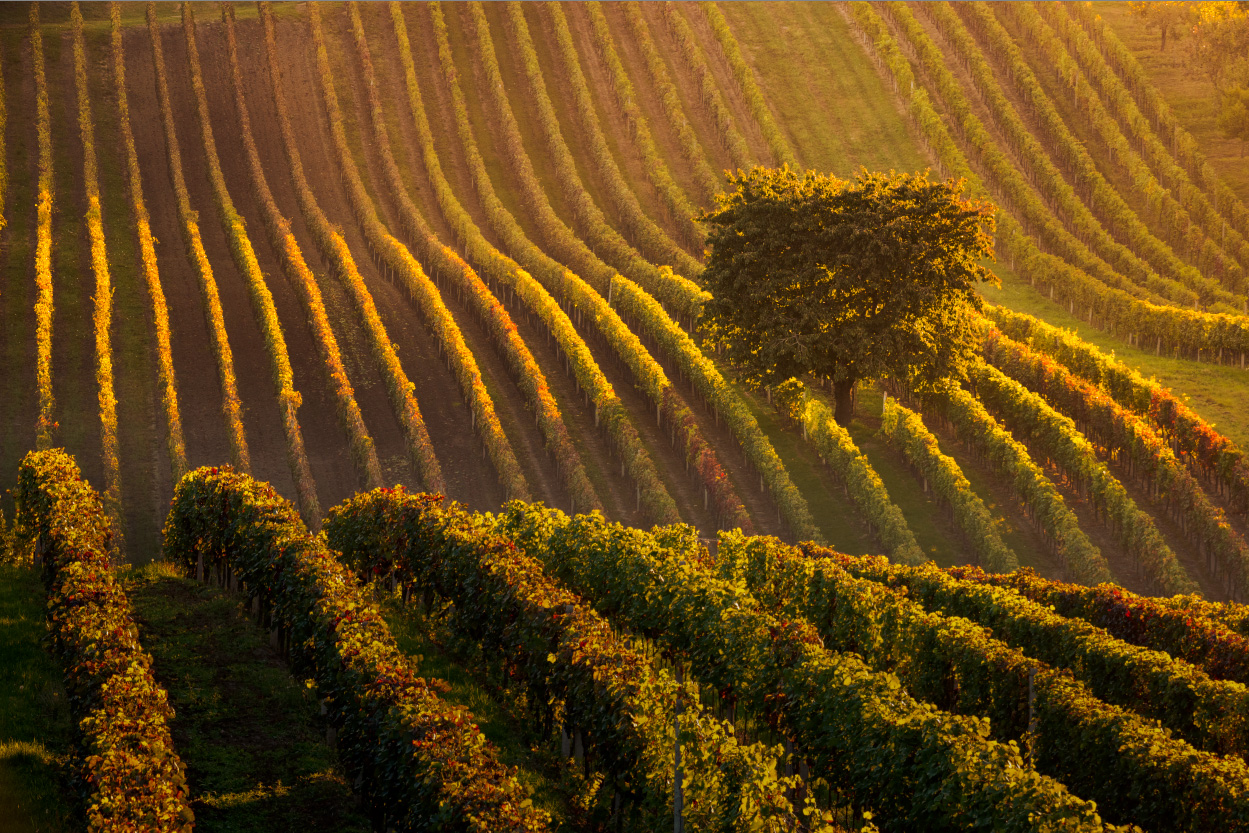
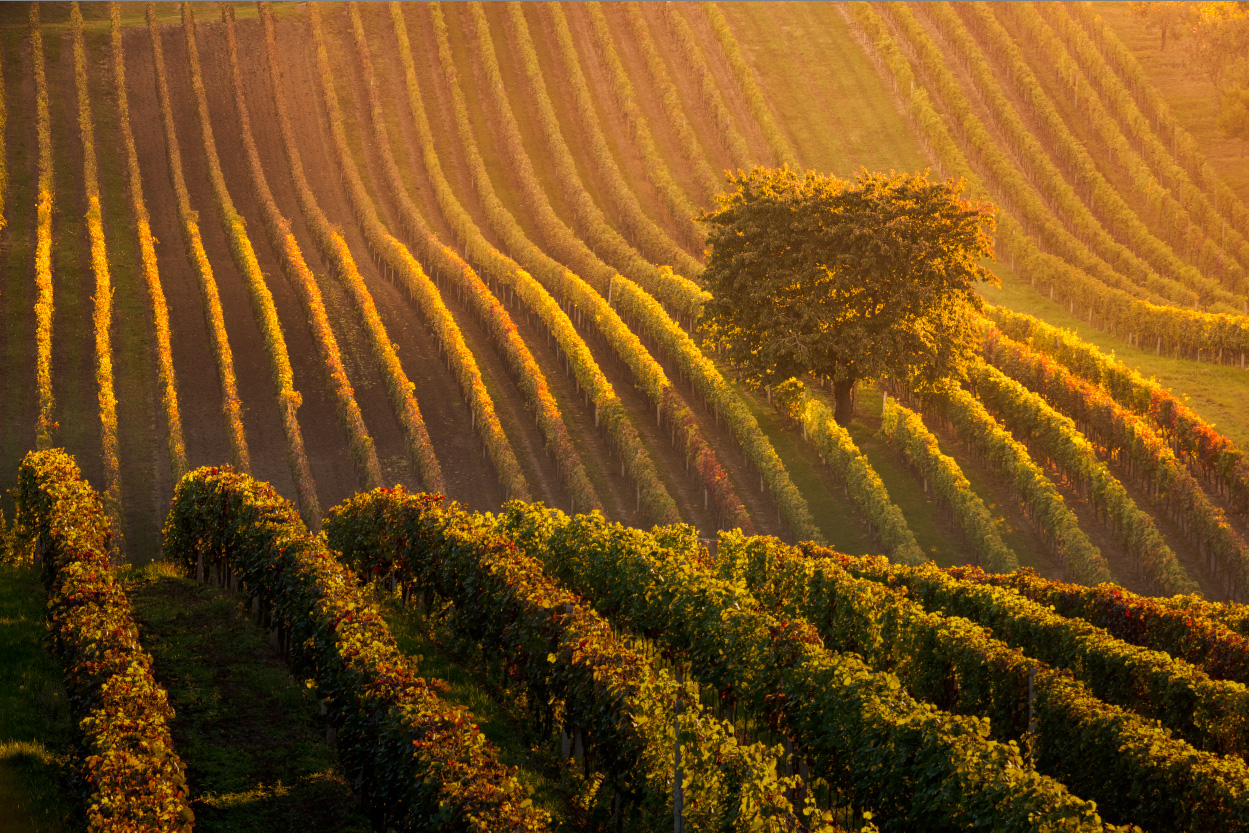
Poslední přechod přidal slunečné efekty.
Celková změna
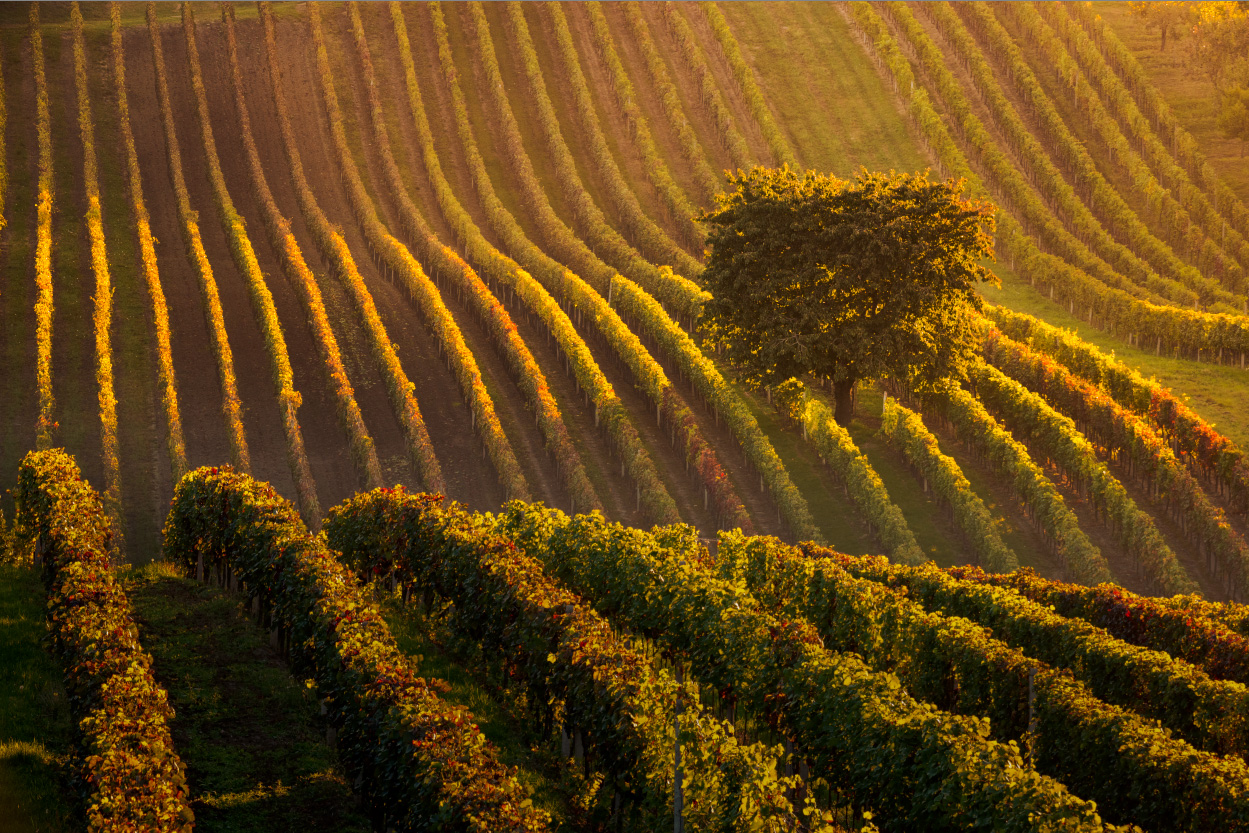
Níže je přepínač mezi počátečním stavem bez masek a pak s nimi. Rozdíl je jako kdyby někdo na každé z verzí svítil baterkou jinam. Podle toho se chová i pohled diváka.
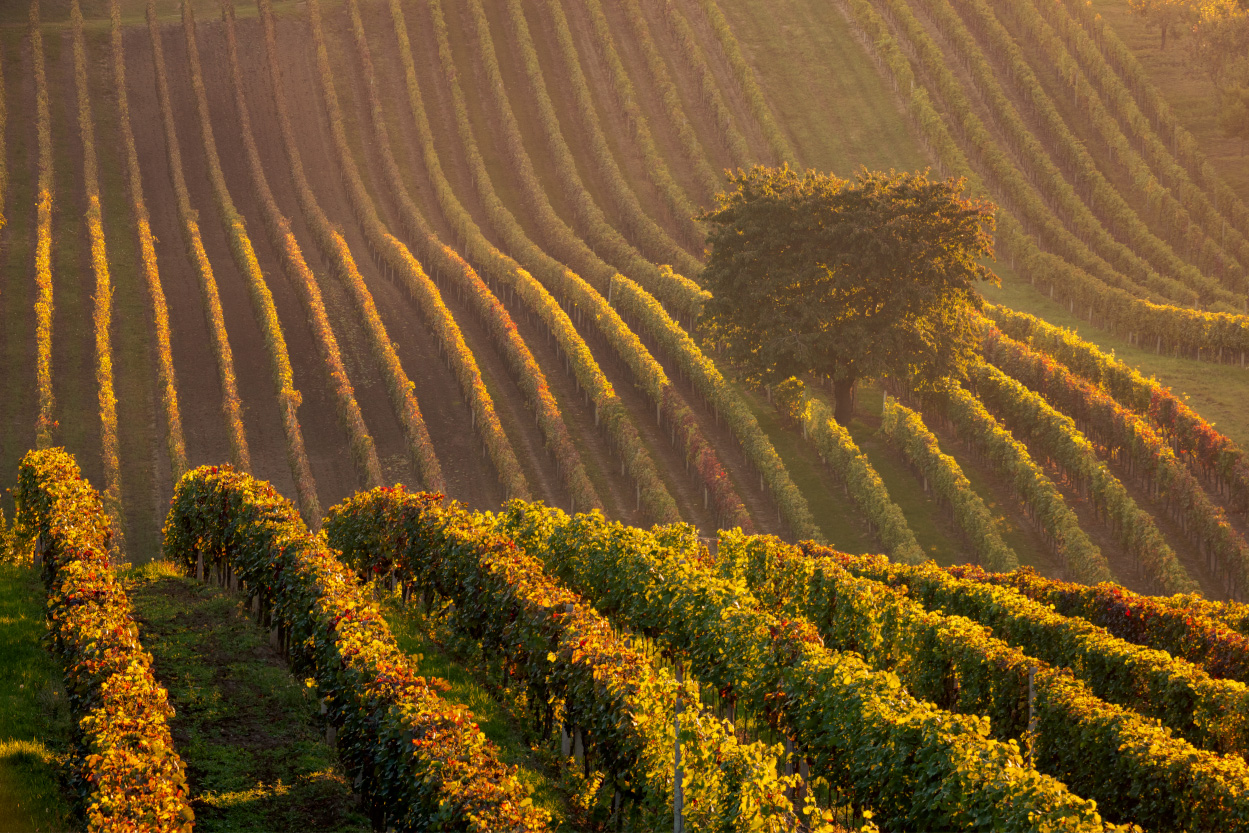
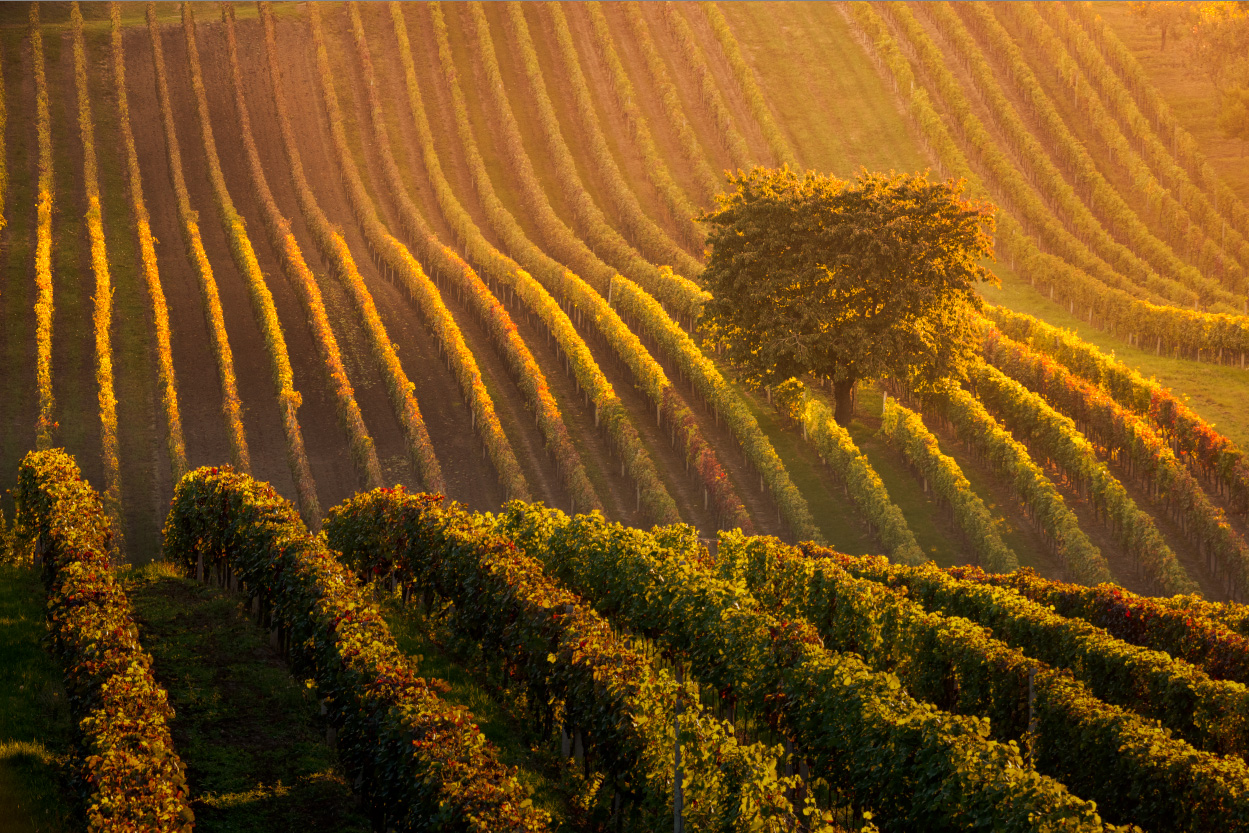
Celkový součet změn všech čtyř masek.
Jiná ukázka
Ať tu máme i nějakou klasičtější fotku s oblohou, srovnejte si následující situaci před použitím masek a poté s nimi.
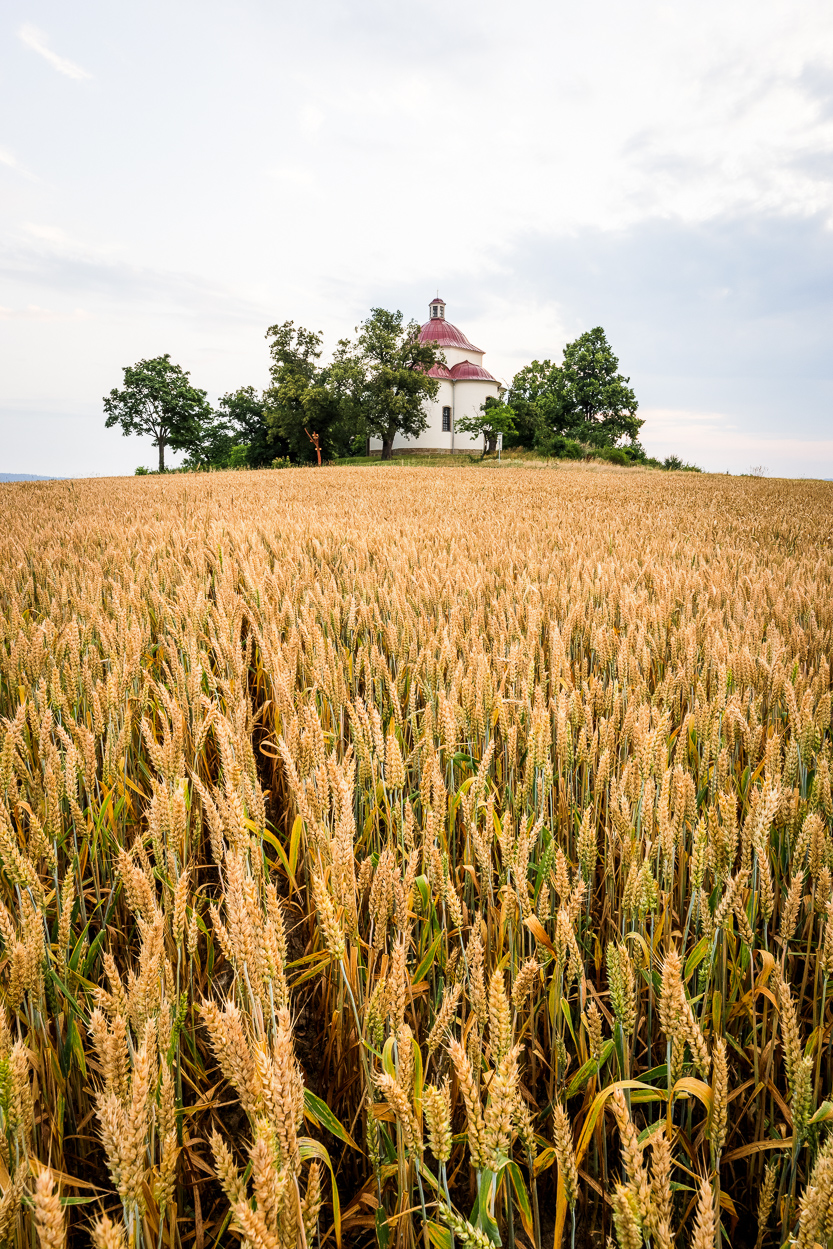
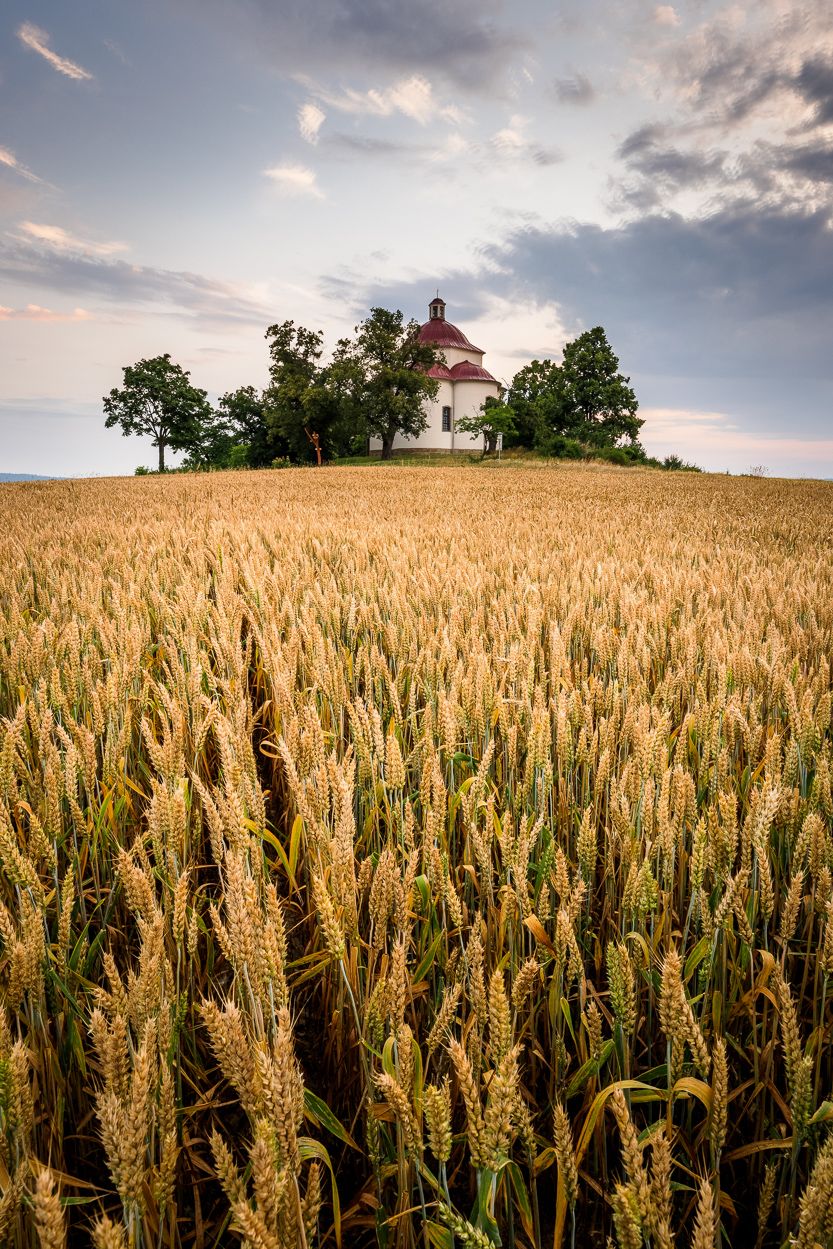
Další ukázkový snímek, tentokrát s možná nejběžnější úpravou – ztmavením oblohy.
Ztmavení oblohy je asi jedna z nejčastějších operací s maskami. Podle konkrétní scény se vyplatí vyzkoušet výběr oblohy pomocí AI masky nebo jako v předchozí ukázce za použití Lineárního přechodu (G).
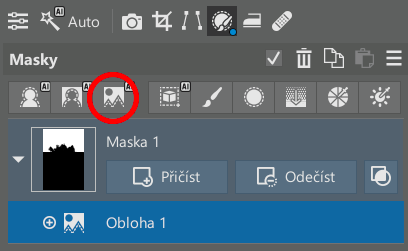
Lineární přechod (G) je více předvídatelný a pozvolnější, ale AI maska vám pomůže snadno se vyhnout stavbám, takže každá možnost má své výhody.
Kromě masky oblohy byl tady opět zvýrazněný motiv (lehce zesvětlené zdi kapličky) a také ztmavená spodní část snímku, takže vznikla jakási velmi selektivní vinětace.
Velmi časté použití
Masky jsou praktické a jejich použití je velmi přímočaré a rychlé, takže osobně je používám často, ať už na fotkách krajin, nebo i na snímcích ze svateb. Pokud si je osvojíte, dokážete během chviličky spravit problémy na vašich záběrech nebo podpořit umělecké vyznění, jaké si přejete.
FAQ – Časté otázky o maskách
Musím používat masky u každé fotky? Nemusíte. Masky se hodí především tam, kde potřebujete zdůraznit hlavní motiv nebo potlačit rušivé části scény. U jednoduchých snímků je možná ani nevyužijete.
Kolik masek mám použít? Klidně jen jednu – ale často je efekt lepší, když zkombinujete dvě až čtyři různé masky, z nichž každá řeší jinou část snímku.
Je lepší AI maska, nebo ručně vložený přechod? Záleží na scéně. AI masky jsou skvělé, pokud potřebujete třeba přesně oddělit objekt od pozadí. Občas je ale lepší použít ručně vloženou masku.
Zpomalí více masek práci v Zoner Studiu? Neznatelně. Modul Vyvolat je optimalizovaný tak, aby zvládl i větší množství lokálních úprav.
Lze masky kopírovat mezi fotkami? Ano, ale výsledek závisí na tom, jak podobné jsou si kompozice. Často je potřeba masku upravit ručně.