Expoziční bracketing: Jak složit HDR fotku v Zoner Studiu
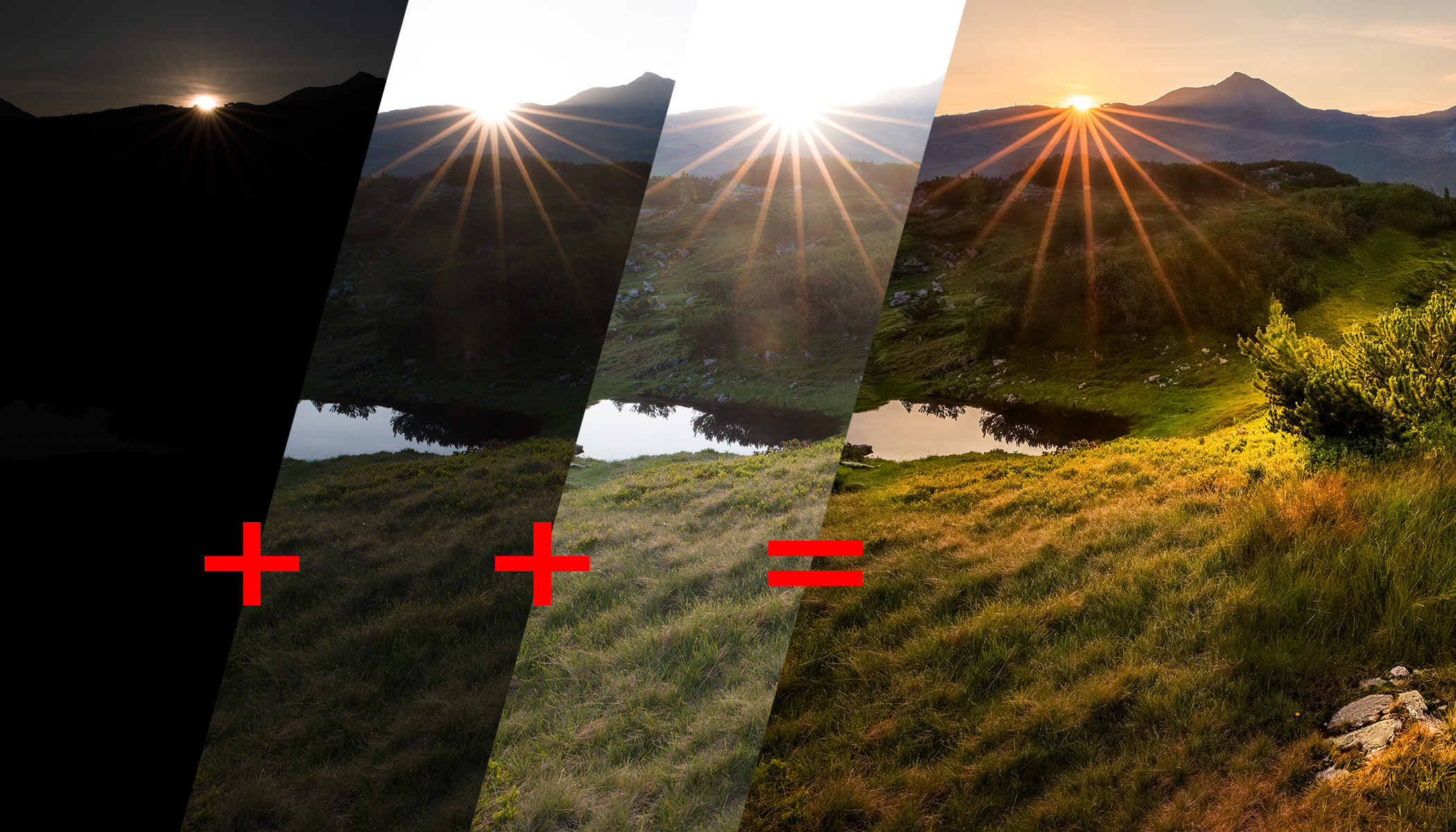
Vysoký rozsah světel a stínů byl vždy velkým problémem každého krajinářského fotografa. Zvlášť při svítání a západu slunce je situace příliš složitá i na pokročilé fotoaparáty. Řešení je vyfotit více různě světlých fotek a ty pak složit v Zoner Studiu.
Co se v článku dozvíte
- Jak v Zoner Studiu spustit Expoziční bracketing a v čem se liší metody Mapování tonality a Rozšířený dynamický rozsah.
- Kdy zapnout nebo vypnout volby Zarovnat obrázky a Odstranění duchů.
- Proč je u výstupního souboru důležitá barevná hloubka 48 bitů.
- Jak složenou fotku doladit v modulu Vyvolat.
Postup popsaný v tomto článku se běžně označuje jako HDR a je to název dávno zažitý. V současné době se ale termín HDR používá pro více věcí. Může to být zobrazení na výkonném monitoru, který zvládne intenzivně zářit a přiblížit se slunečnímu jasu.
Proto se v článku budeme držet označení Expoziční bracketing, které se týká přípravy dat – tedy jak se vypořádat s dynamickou scénou před vámi a jak ji správně zachytit, aby ji vůbec bylo možné zobrazit, ať už je to právě na skvělém moderním displeji, nebo třeba naopak v mnohem omezenějším tisku. Možností zpracování je totiž více.
Výběr fotek
U každého skládání začnete v Zoner Studiu v modulu Správce, kde vyberete příslušné fotky na zpracování.
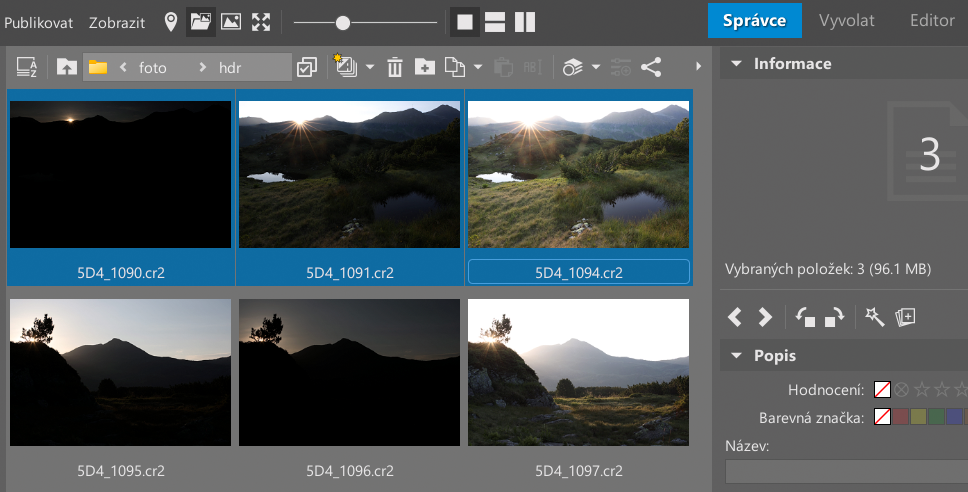
Počet fotek závisí na tom, co jste zvolili při focení. I když můžete manuálně fotit všechny fotky po jedné, je to zbytečně komplikované. Běžně totiž fotoaparáty disponují funkcí expozičního bracketingu, která automaticky rychle po sobě vyfotí snímky s posunutou expozicí (tmavá, střední, světlá). Posun si můžete nastavit, ale obecně je dobré, když jsou fotky od sebe vzdálené 1 až maximálně 2 EV (exposure values). V obvyklých případech skončíte se třemi nebo pěti snímky.
Při výběru více fotek se panel vpravo změní a objeví se sekce Hromadné operace.
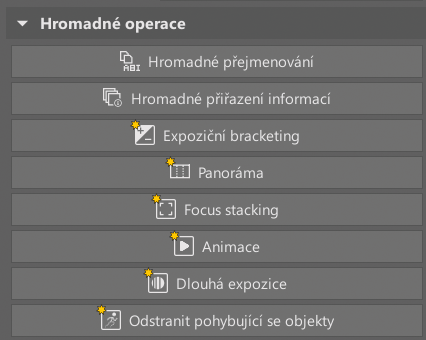
Nás v tomto článku zajímá tlačítko Expoziční bracketing. Tím se dostanete do procesu skládání a k oknu, kde nás čeká několik možností a hlavně to nejdůležitější: výběr jedné ze dvou metod skládání.
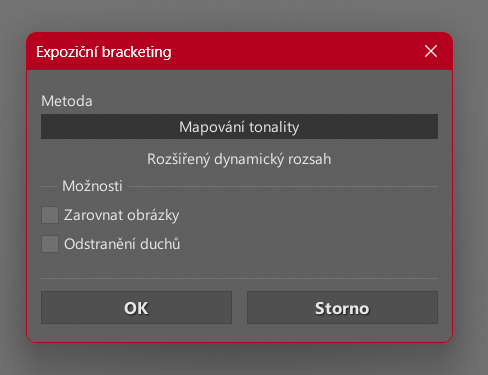
Metoda 1: Mapování tonality
První metoda pomocí nenápadných přechodů dostane světla i stíny světlostí mnohem blíž k sobě. Obrázek tak přestane mít velký dynamický rozsah a dokonce je dobré u něj po zpracování zvýšit kontrast, protože jinak vypadá moc „ploše“. Ale díky nízkému dynamickému rozsahu se s ním pracuje velmi snadno a rychle se dostanete k hezkému výsledku.
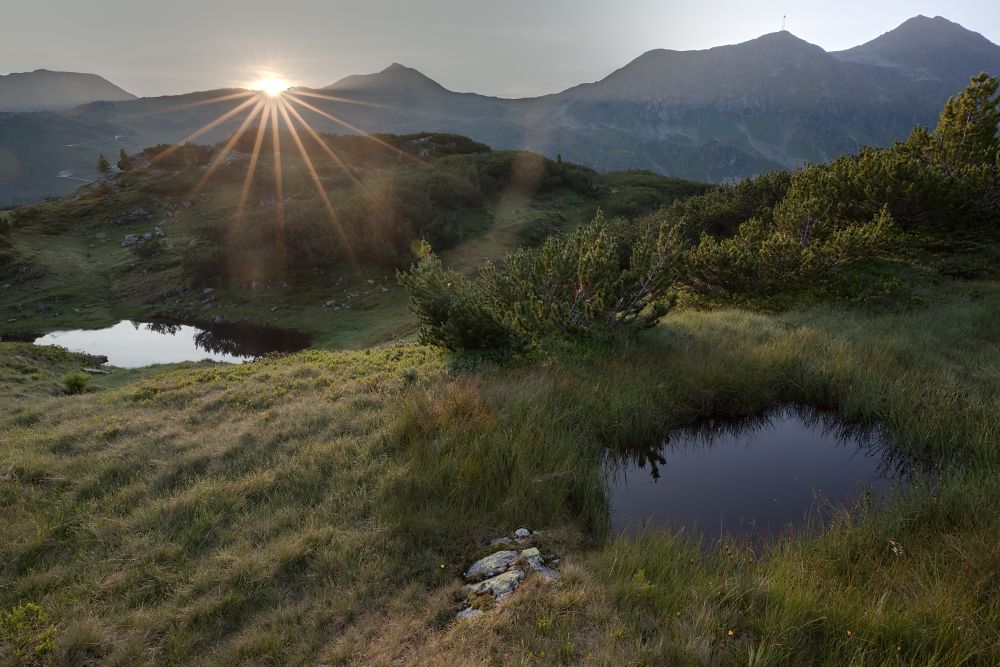
Tato metoda je vhodná, když se chcete co nejrychleji dostat k rozumnému výsledku. Nad procesem sice nemáte kontrolu, ale dostanete předpřipravený polozpracovaný produkt, který dotvoříte už jen pár úpravami.
Výsledek je v nízkém dynamickém rozsahu, takže tato metoda není užitečná, pokud se svými výtvory cílíte na HDR displeje.
Metoda 2: Rozšířený dynamický rozsah
Druhá možnost je nechat složit fotky do jedné tak, že se sice tváří stejně jako prostřední snímek z těch vkládaných, ale s mnohem většími možnostmi při úpravách. Na rozdíl od originálu jsou v něm data i z dalších záběrů, takže už není problém ztmavit původně přepálená místa. Nebo naopak výrazně zesvětlit stíny bez přehnaného šumu.
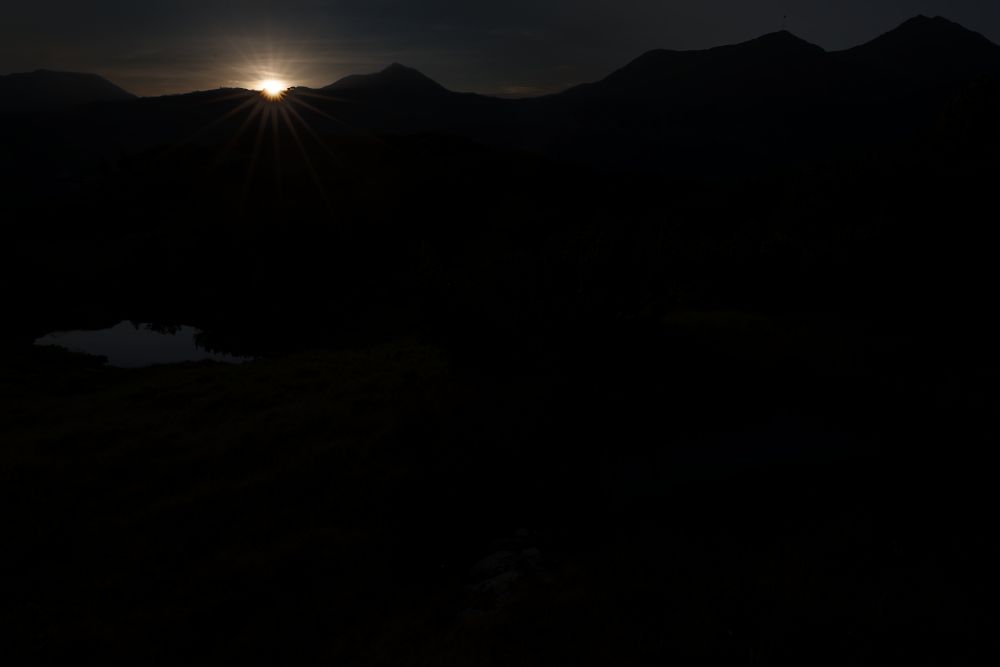
Při využití tohoto postupu máte k dispozici skvělá surová data, ale jejich zpracování je kompletně na vás. Máte tak víc možností úprav, jen vám s nimi Zoner Studio tolik nepomůže. Není ale tak složité fotku dostat do podobného stavu jako při použití první metody Mapování tonality.
Na druhou stranu se zde můžete rozhodnout pro zpracování vyloženě pro HDR monitory a vyrobit úplně jiný výstup.
Další parametry při zpracování
V okně pro Expoziční bracketing jsou ještě další dvě zaškrtávací pole: Zarovnat obrázky a Odstranění duchů.
Zarovnat obrázky znamená, že program před spojením fotek nejprve najde stejná místa a fotky správně posune přes sebe. Tato funkce je nutná, pokud jste sérii záběrů pořídili z ruky, takže vzájemně nesedí na pixel přesně. Naopak při použití stativu je dobrý nápad zaškrtávací volbu nechat prázdnou. Žádný užitek nepřinese a dokonce by se mohlo stát, že algoritmus omylem zarovná body, které k sobě nepatří. Tím způsobí nové chyby, kterých si na první pohled ani nemusíte všimnout.
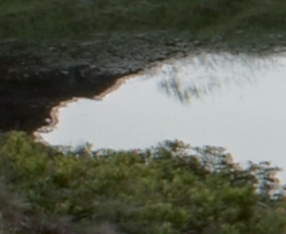
Odstranění duchů eliminuje problémy, když se na snímcích něco pohybuje – vlnky na vodě, tráva ve větru, lidé ve scéně apod. Platí zhruba to stejné jako u zarovnání: funkce je to užitečná a často nepostradatelná, ale na druhou stranu, pokud se ve scéně nic nehýbe, je bezpečnější ji nechat vypnutou.
Nepodceňte formát výstupního souboru!
Po běžném zvolení jména nové složené fotky se objeví poslední okno, které je možná až překvapivě důležité. Jedná se o nastavení formátu výstupního souboru.
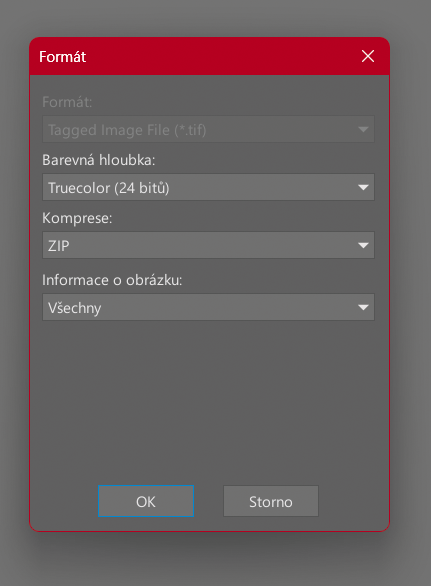
Zde je naprosto klíčový první parametr Barevná hloubka. Standardní „Truecolor (24 bitů)“ znamená, že na každý barevný kanál R, G a B vychází 8 bitů, jinými slovy jen 256 odstínů. Zejména u druhé metody se může stát, že stíny v novém souboru budou tak temné, že se budou nacházet jen v rozsahu například 0 až 10. I když je můžete zesvětlit, výsledkem je takzvaná posterizace, tedy široké pruhy stejné barvy.
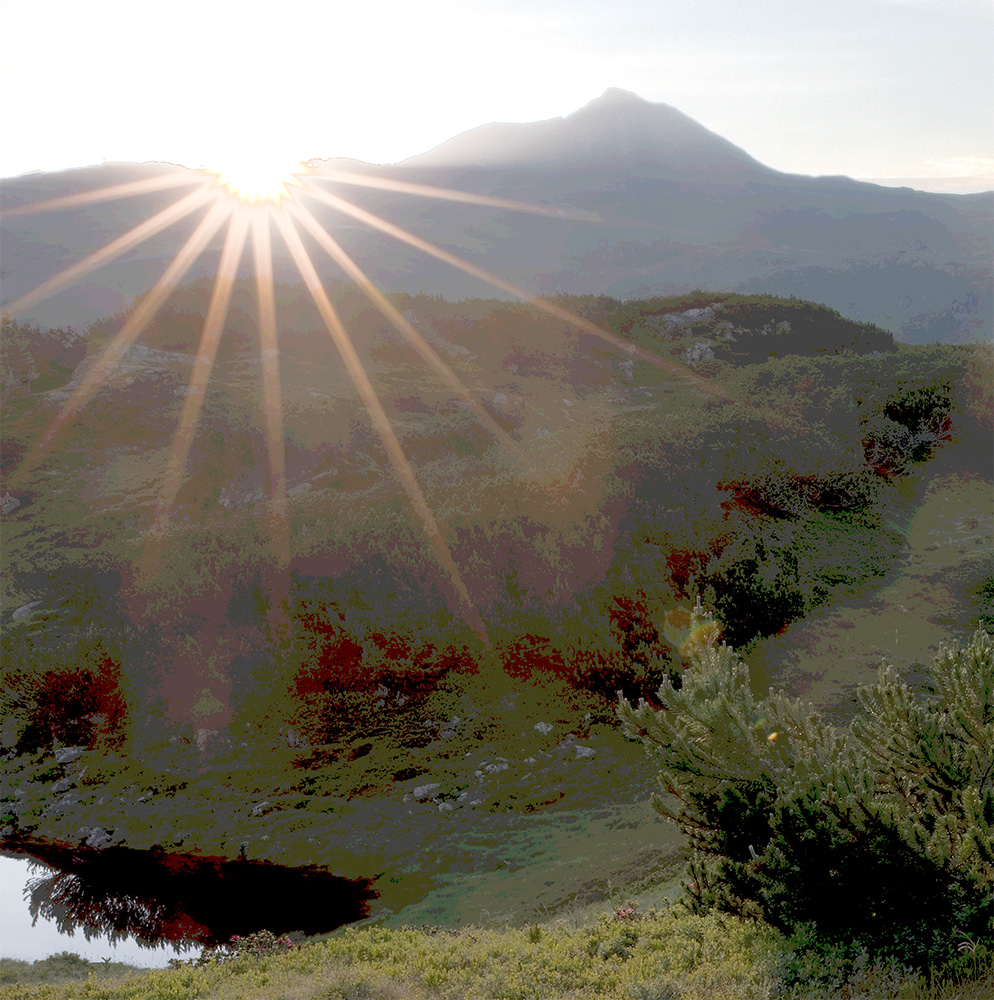
V takových případech je nutné zvolit jako Barevnou hloubku volbu „Truecolor (48 bitů)“. To zvedne u každého barevného kanálu počet odstínů z 256 na 65 536 a to už je dostatečné i pro drastické úpravy.
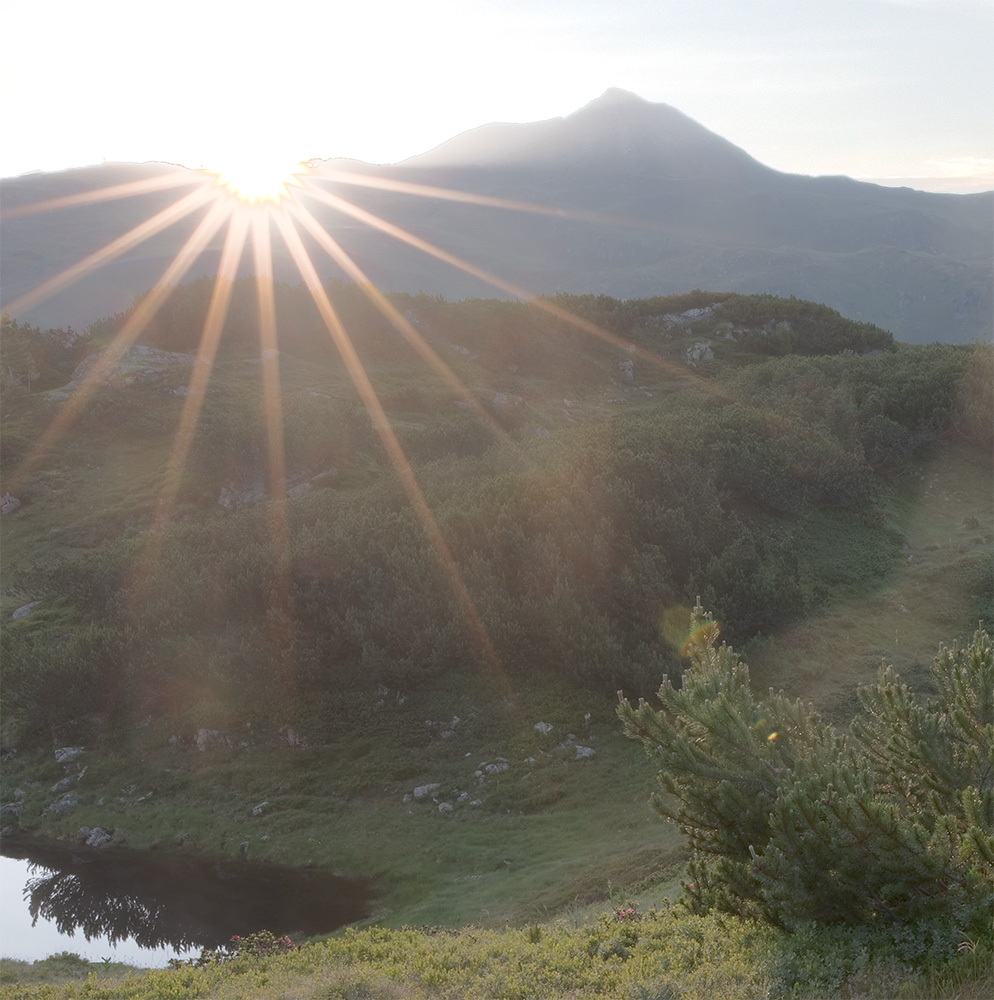
U metody Mapování tonality může sice „Truecolor (24 bitů)“ postačovat, ale sám volím 48 bitů vždy, protože nechci řešit potenciální problémy, které se mohou objevit po větší změně kontrastu nebo stínů.
Další parametry už jsou méně podstatné. Stojí jen za upřesnění, že Komprese ZIP je bezztrátová, takže si ji můžete dovolit nastavit vždy. Informace o obrázku bych nechal nastavené na hodnotě Všechny.
Úpravy po složení fotek
Samotné skládání vás do úplného cíle nedostane. Stále zbývá provést finální úpravy v modulu Vyvolat. Ty už závisí na vašich preferencích a samozřejmě i na konkrétních fotkách.
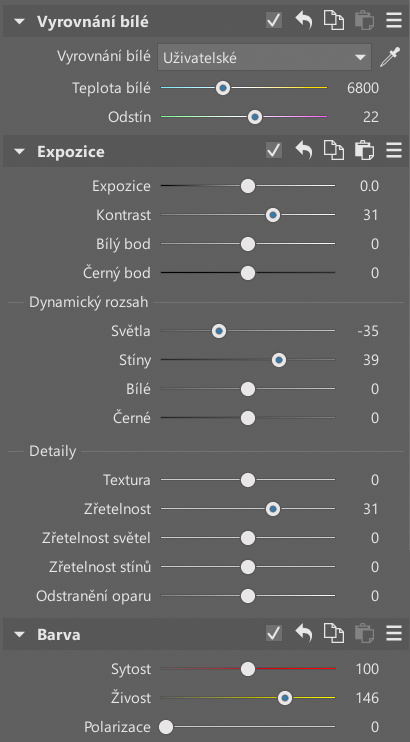
Zkusil jsem udělat jakýsi příklad s minimem změn, který vychází z první metody Mapování tonality. Především jsem zvýšil Kontrast, Zřetelnost a Živost. Také jsem ubral Světla a přidal Stíny a příjemný efekt vytvořila i zvýšená Teplota bílé. Nic dalšího jsem neměnil.
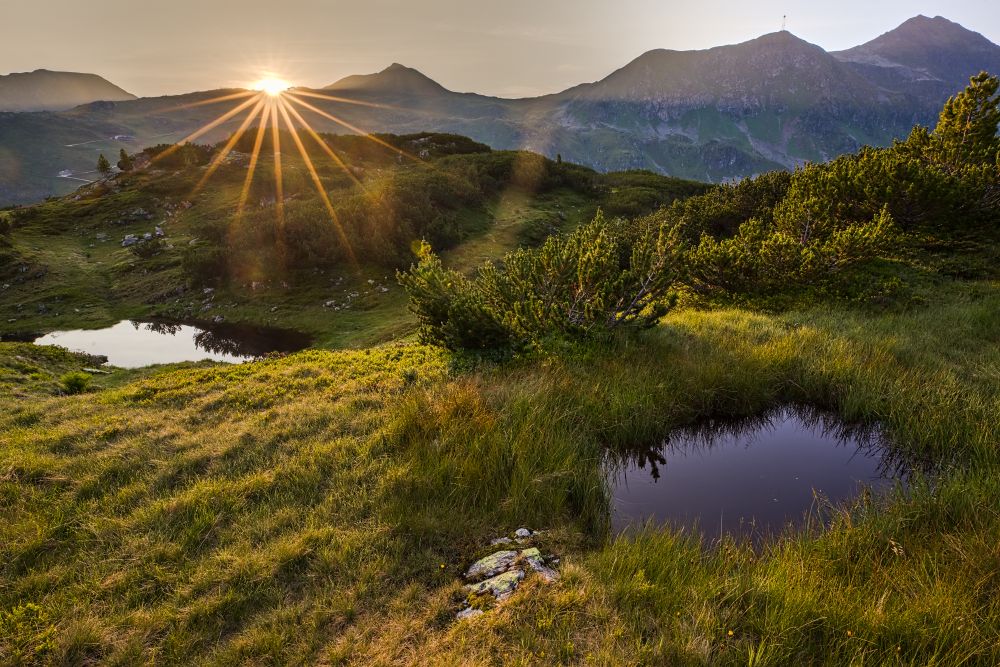
Při použití druhé metody skládání je jednou z možností o hodně zvýšit Stíny a snížit Světla plus potenciálně upravit Expozici podle situace. Tím se dostanete velmi blízko k výsledku z první metody a můžete pokračovat dále, jak bylo naznačeno výše. Ale výhoda druhé metody je, že Světla a Stíny tolik upravovat nemusíte a místo toho například selektivně ztmavíte nebe a zesvětlíte části země.
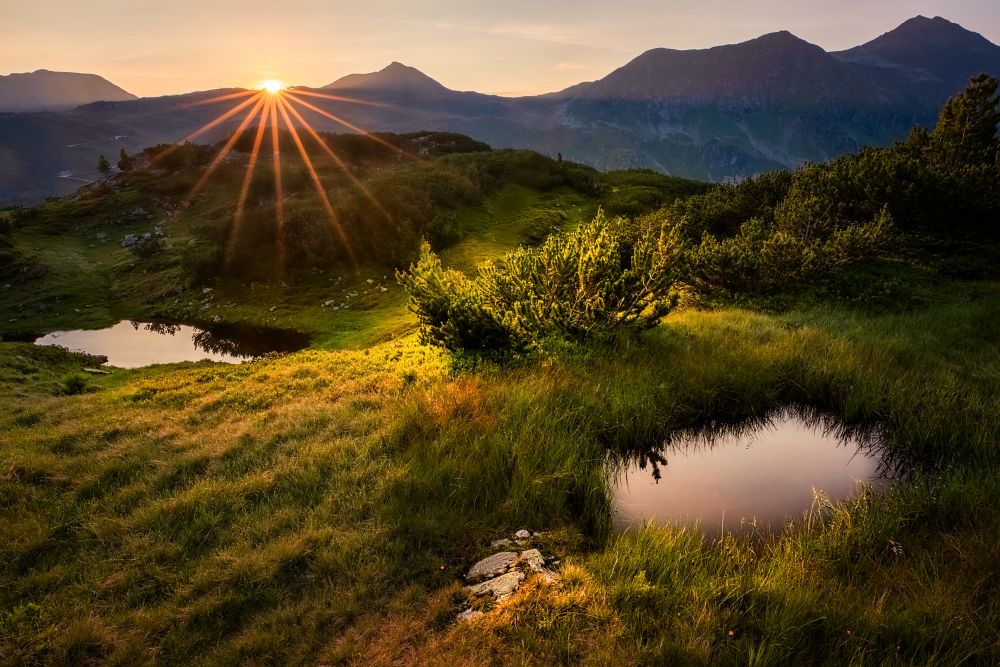
Pomocí masek lze dále měnit vyznění scény. Tady je například ukázka za použití sedmi masek, které mimo jiné přitáhly pohled ke keři uprostřed a zesvětlily jezírko vpravo.
Expoziční bracketing je velmi užitečná funkce
Pokud skládání fotek nepoužíváte, doporučuji ho vyzkoušet co nejdříve. Sám jej používám velmi často, protože výsledné fotky jsou kvalitou podstatně výše než samotné soubory z fotoaparátu. Samotná funkce je navíc v Zoner Studiu jednoduchá na použití, takže je to jen otázka zvyku a vylepšíte vaše fotky, aniž byste museli kupovat nový foťák nebo objektiv.
FAQ
Co je expoziční bracketing a kolik snímků potřebuji?
Expoziční bracketing je funkce fotoaparátu, která rychle po sobě pořídí několik snímků stejné scény s posunutou expozicí, typicky tmavý, střední a světlý. Jejich složením vznikne fotka s vysokým dynamickým rozsahem, což se běžně označuje jako HDR. Obvykle stačí tři nebo pět snímků, mezi nimi je dobré nechat odstup 1 až maximálně 2 EV.
Jaký je rozdíl mezi metodami Mapování tonality a Rozšířený dynamický rozsah?
Mapování tonality sníží dynamický rozsah, takže se s výsledkem pracuje snadno a rychle, ale není vhodné pro HDR displeje. Rozšířený dynamický rozsah zachová data ze všech záběrů, takže máte víc možností úprav, ale zpracování je celé na vás.
Kdy zapnout Zarovnat obrázky a Odstranění duchů?
Zarovnání je nutné u série fotek pořízených z ruky. Ze stativu ho raději vypněte, aby algoritmus omylem nezarovnal body, které k sobě nepatří. Odstranění duchů se hodí, když se ve scéně něco pohybuje, třeba vlnky na vodě, tráva ve větru nebo lidé. Pokud je scéna statická, nechte ho vypnuté.
Jakou barevnou hloubku zvolit při ukládání složené fotky?
Bezpečnější je Truecolor (48 bitů). 24 bitů nabízí jen 256 odstínů na kanál, takže po zesvětlení tmavých stínů vzniká posterizace. U 48 bitů je odstínů 65 536, což stačí i na drastické úpravy. U metody Mapování tonality může 24 bitů postačit.