Pokročilá práce s presety: Vytvořte si vlastní styl úprav
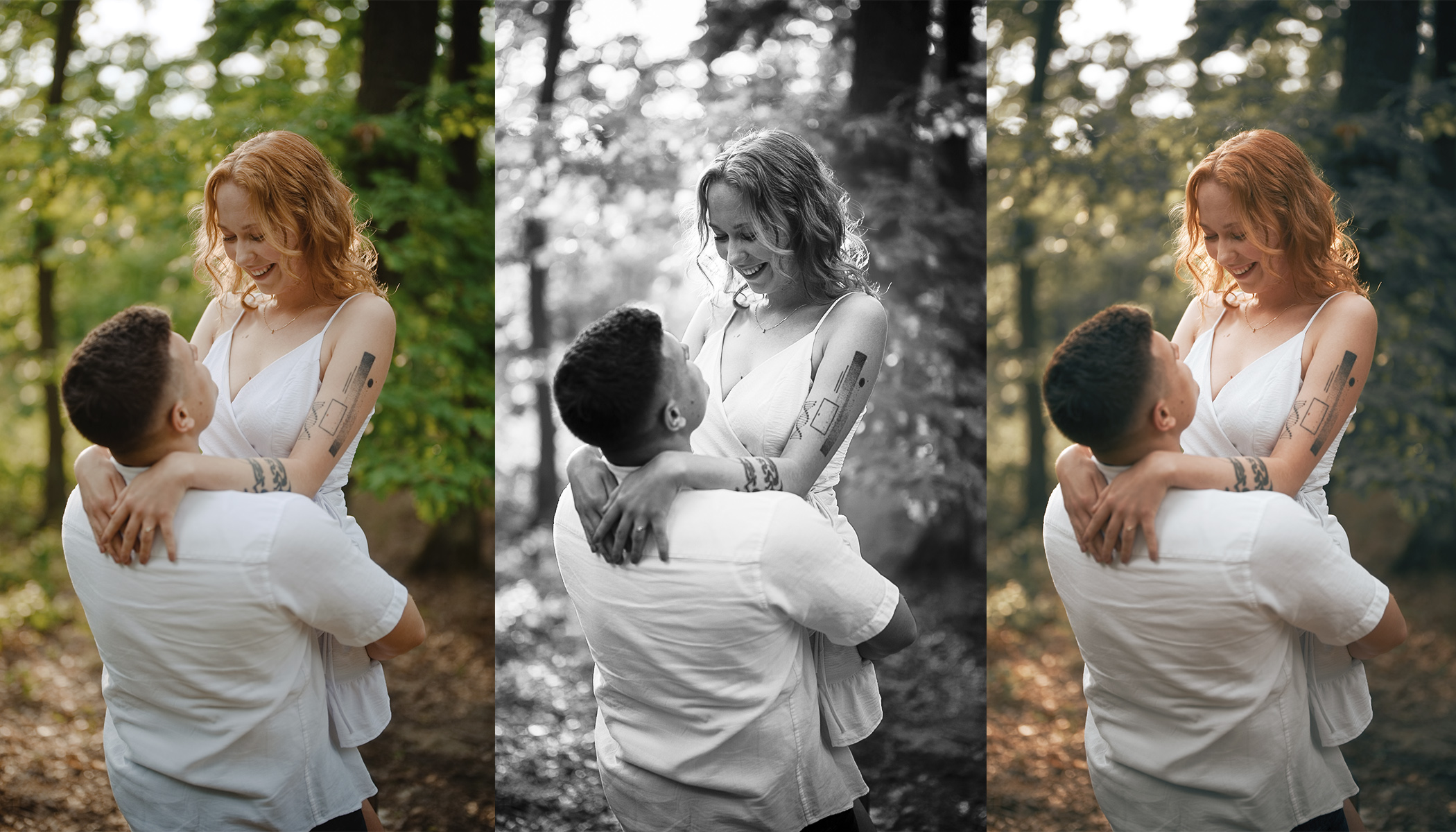
Každý fotograf upravuje snímky trochu jinak. Někdo hledá osobité barevné ladění, jiný chce rychle doladit světlo a kontrast nebo sjednotit vzhled celé série. Preset dokáže práci výrazně urychlit, neměl by vás ale omezovat na jediný předem připravený výsledek.
Právě proto jsme presety v Zoner Studiu přepracovali. Nyní můžete využít pokročilých možností, které spočívají v rozdělení presetů na menší skupiny a jednotlivé nástroje a parametry. Můžete je mezi sebou libovolně kombinovat a využít jen ty, které vaše fotky opravdu potřebují.
Pokročilá práce s presety
Cílem je, abyste měli nad úpravami větší kontrolu a mohli si snáze sestavit vlastní postup. Místo hledání jediného presetu, který udělá všechno najednou, můžete jednotlivé presety dílčích funkcí používat jako stavební kameny úprav. Získáte tak rychlost předpřipravených nastavení, ale zároveň prostor pro vlastní rozhodování a osobitý styl.
Intenzitu efektů si přizpůsobíte podle potřeby a na předvolby můžete navázat vlastními úpravami. Díky takto komplexní práci s presety můžete dosáhnout mnohem lepších výsledků.
Pokud se vám určitá kombinace osvědčí, můžete si ji uložit jako vlastní preset a využít i při zpracování dalších snímků. Snáze tak navážete na svůj oblíbený způsob úprav a udržíte jednotný vzhled celé série, aniž byste museli pokaždé začínat od začátku.
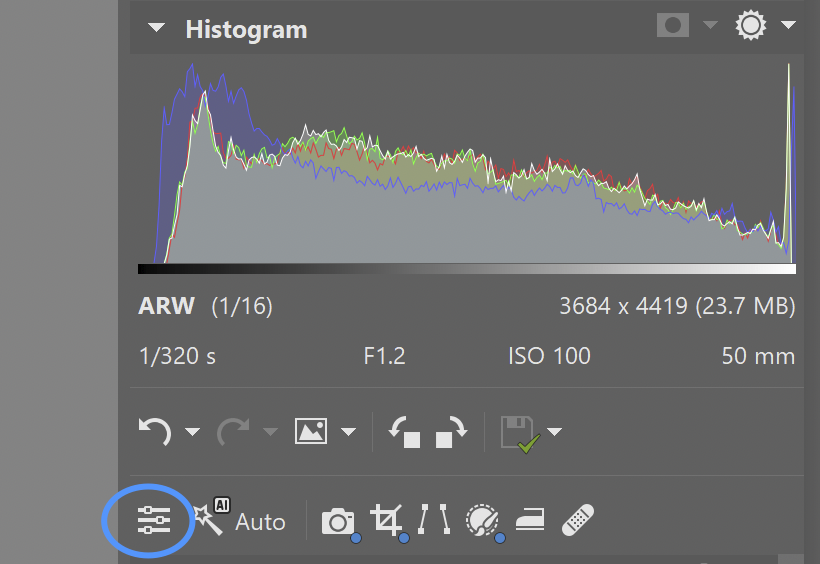
V dalších částech článku si rozebereme, co jednotlivé skupiny presetů a samotné presety dělají.
Automatické vylepšení
Touto sekcí pravděpodobně začnete, proto jsme ji umístili hned nahoru. Presety pro automatické vylepšení obsahovala už starší verze Zoner Studia, ale zmiňujeme ji zde také, protože se jedná o funkční součást celého workflow.
Plná automatika
Aplikuje automatickou úpravu expozice, kterou samozřejmě můžete ručně doladit.
Zvýraznit detaily
Automaticky upraví expozici a zvýrazní detaily pomocí nástroje Zřetelnost.
Portrét a Krajina
Automaticky upraví expozici s ohledem na konkrétní žánr.
Vylepšit highkey fotku
Automatické vylepšení fotky, která je záměrně focená jako světlá a neodpovídá tedy ideálnímu histogramu. Typicky ateliérové fotky na bílém pozadí.
Vylepšit lowkey fotku
Automatické vylepšení záměrně tmavé fotky.
Barevné styly
Úprava barev je pro většinu fotografů zásadní, protože díky ní vytvářejí svůj rozpoznatelný styl. Připravili jsme pro vás několik presetů, které fungují univerzálně. Každý barevný styl si můžete upravit podle sebe a uložit jako vlastní preset.
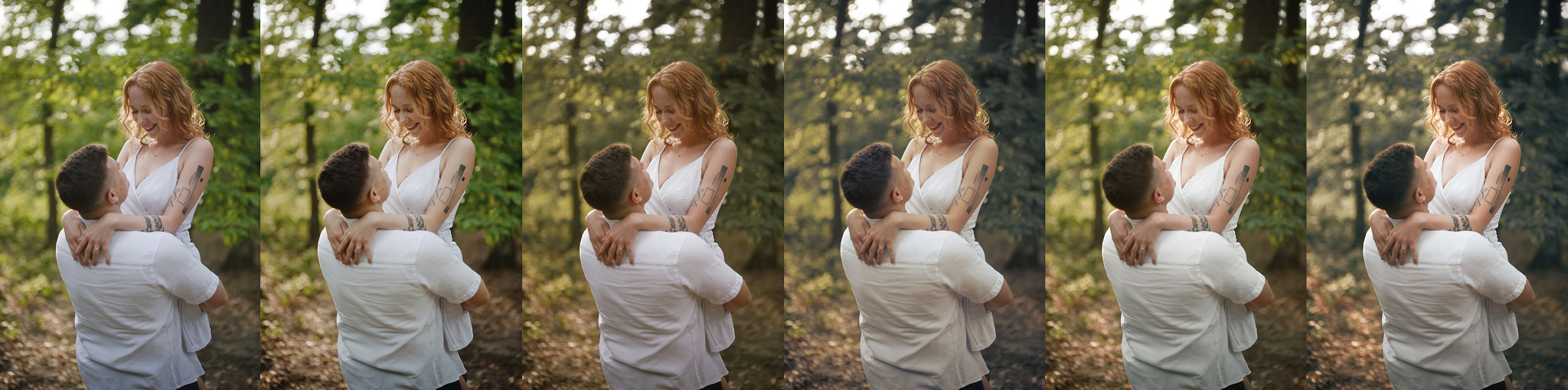
Tady je stručný popis jednotlivých presetů. Pro lepší představu ale bude nejlepší otevřít si fotografii a jednotlivé varianty vyzkoušet.
Přirozený
Základní barevný preset, který vylepšuje barvy, ale příliš je neposouvá, aby fotografie zůstaly co nejpřirozenější.
Broskvový
Výrazné barevné ladění, které upřednostňuje pleťové tóny a celý obraz posouvá do broskvových odstínů s jemným barevným kontrastem.
Zemitý
Výrazné barevné ladění, které tlumí zelené i modré tóny a přidává zemité odstíny.
Vintage
Výrazné barevné ladění, které posouvá stíny do fialova a jemně přibližuje barvy analogové fotografii.
Lesní
Výrazné barevné ladění s důrazem na zelenou při zachování přirozených pleťových tónů.
Postapokalyptický
Výrazné barevné ladění, které odbarvuje téměř všechny barvy a tónuje fotografii do stylu vážnějšího, ponurého filmu.
Úprava vzhledu
Pokud jste spokojeni s barvami, posuňte se do další kategorie. Tady ale buďte při používání opatrní. Na rozdíl od předchozích barevných presetů pracují presety pro úpravu vzhledu s různými parametry v různých kategoriích. Proto zde nebude fungovat metoda „proklikat všechno a vybrat si“. Pokud například kliknete na Filmovou záři a zjistíte, že vám nevyhovuje, vraťte se před použitím dalšího presetu o krok zpět pomocí klávesové zkratky Ctrl+Z.
Pokud se vám úprava líbí, ale připadá vám příliš výrazná, stačí snížit intenzitu presetu pomocí posuvníku přímo pod jeho názvem. Presety pracují zejména s mikrokontrastem, rozzářením světel a matnou úpravou světel nebo stínů.
Jemný mikrokontrast
Doostřuje fotku, ale nikoliv doostřením, ale mikrokontrastem, tedy pomocí funkcí Textura a Zřetelnost.
Výrazný mikrokontrast
Podobně jako předchozí preset, ale se silnějším efektem.
Filmová záře
Rozzáří nejsvětlejší místa fotky.
Matný vzhled
Pomocí křivek zmatní světla i stíny. Křivky ztlumí nejsvětlejší a nejtmavší části snímku.
Matná světla
Podobně jako Matný vzhled, ale pouze u světel.
Matné stíny
Vytvoří matný efekt pouze u stínů. U všech matných presetů doporučujeme snížit intenzitu.
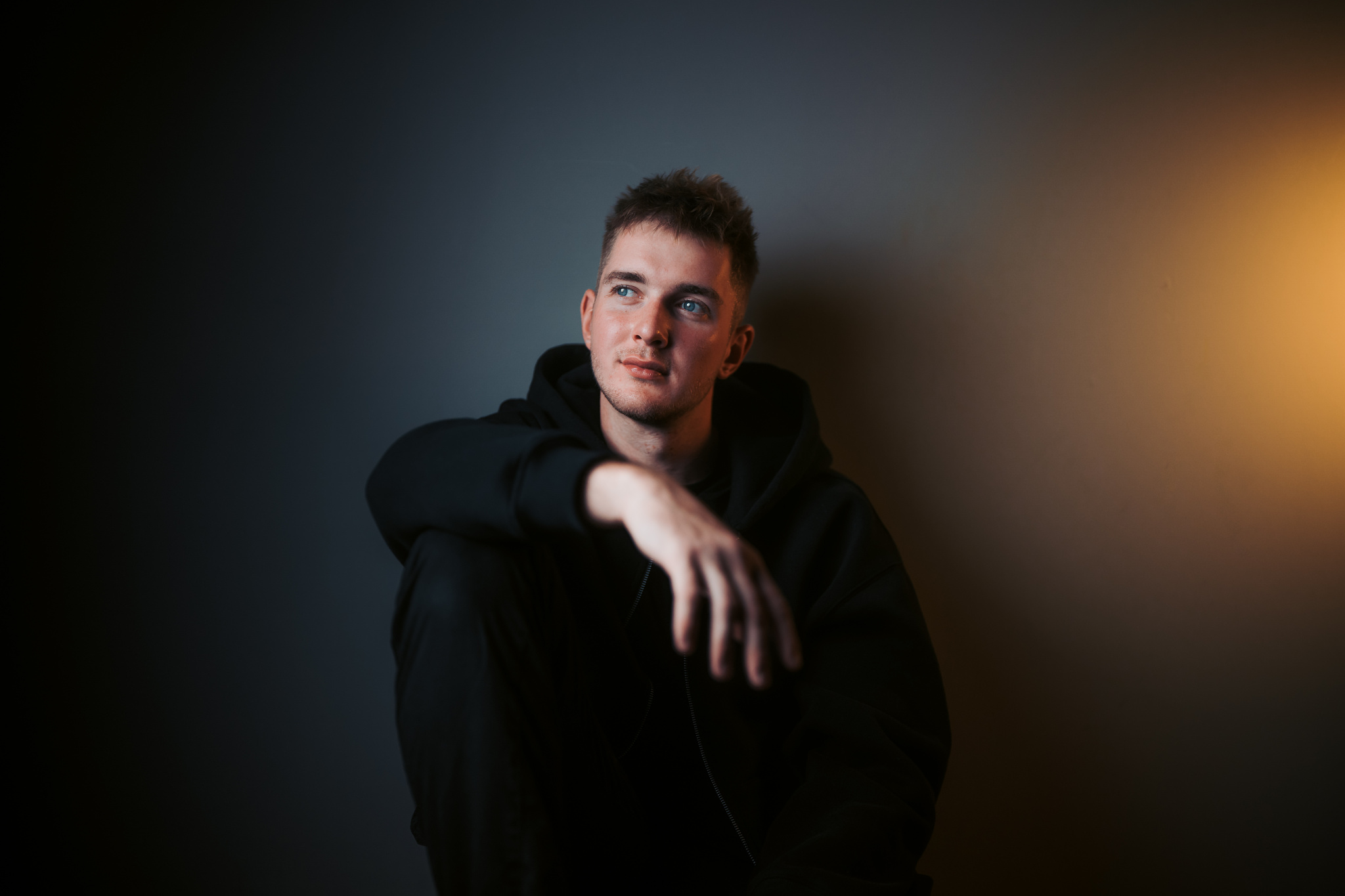
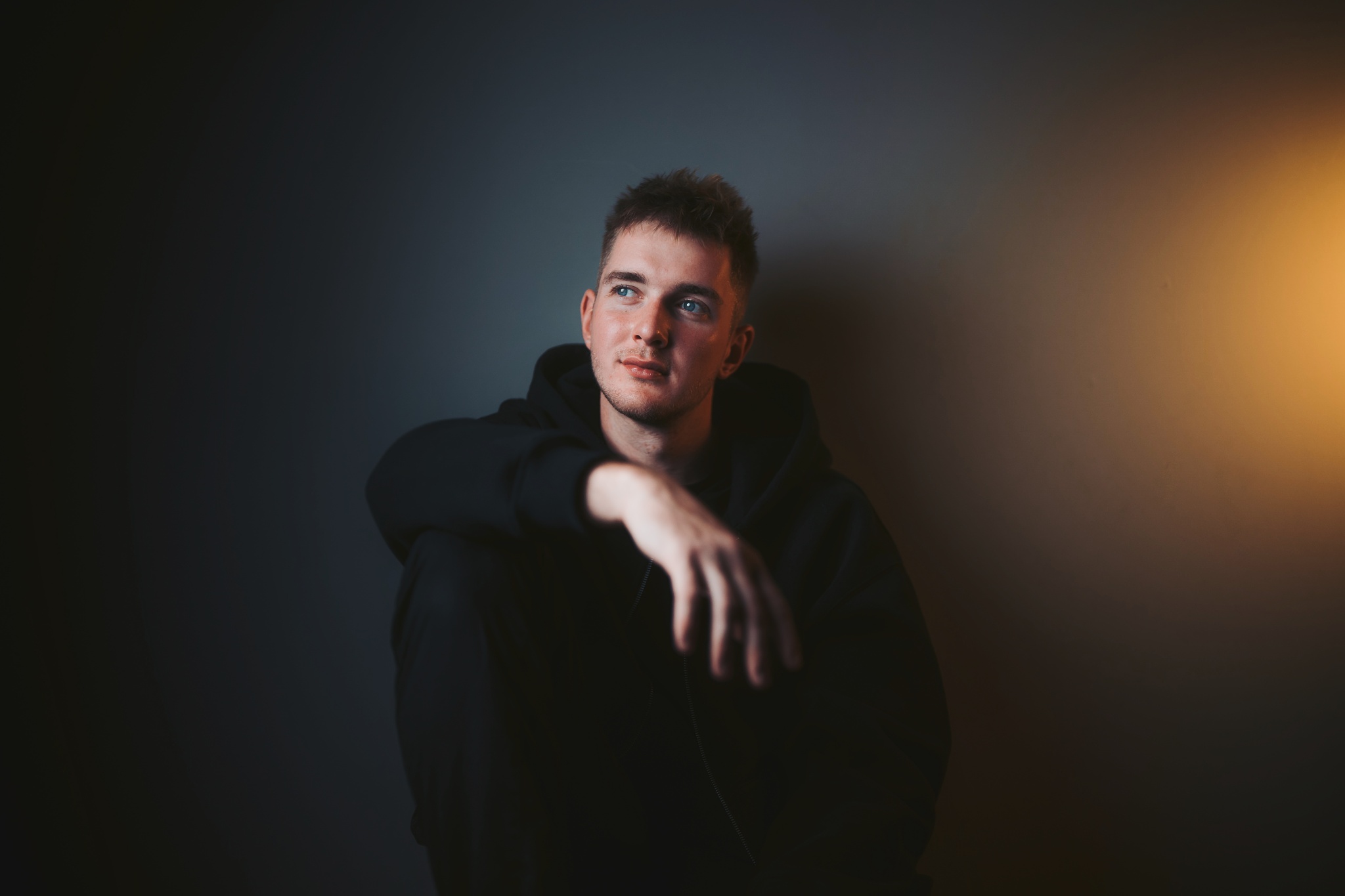
Fotka před a po aplikaci Matných stínů.
Rychlé úpravy
V této kategorii najdete několik předvolených ořezů do klasických poměrů stran, černobílý převod a chytrou vinětaci.
Ořez X:Y
Ořízne fotografii na příslušný poměr stran.
Černobílý převod
Převede fotografii do černobílé podoby, a to komplexněji než pouhým vypnutím barev.
Vinětace – důraz na střed
Vytvoří vinětaci pomocí kruhového přechodu kolem středu fotografie. Přechod můžete podle potřeby posunout.
Korekce
V této kategorii najdete presety, které řeší různé expoziční problémy a pomáhají korigovat vzhled konkrétních částí fotografie.
Vyrovnání světla
Velmi silný preset, který vyžaduje úpravu intenzity. Oceníte ho zejména v kontrasnějších scénách, typicky u podexponovaném obličeji v protisvětle.
Odstranění oparu
Řeší typické situace, jako je fotografování v mlze, protisvětle nebo zakouřeném prostředí. I zde doporučujeme vyzkoušet úpravu intenzity.
Zvýšení kontrastu, Snížení kontrastu
Dva presety, které upravují kontrast pomocí křivek. Možná vám budou fungovat lépe než klasický posuvník Kontrast.
AI zesvětlení subjektu
Automaticky vybere a zesvětlí hlavní objekt fotografie.
Odstranění zelené
Hodí se, pokud fotografujete za silného denního světla v přírodě a do obličeje se odráží zelená barva okolí.
AI zvýraznění oblohy
Automaticky rozpozná oblohu a vylepší její vzhled.
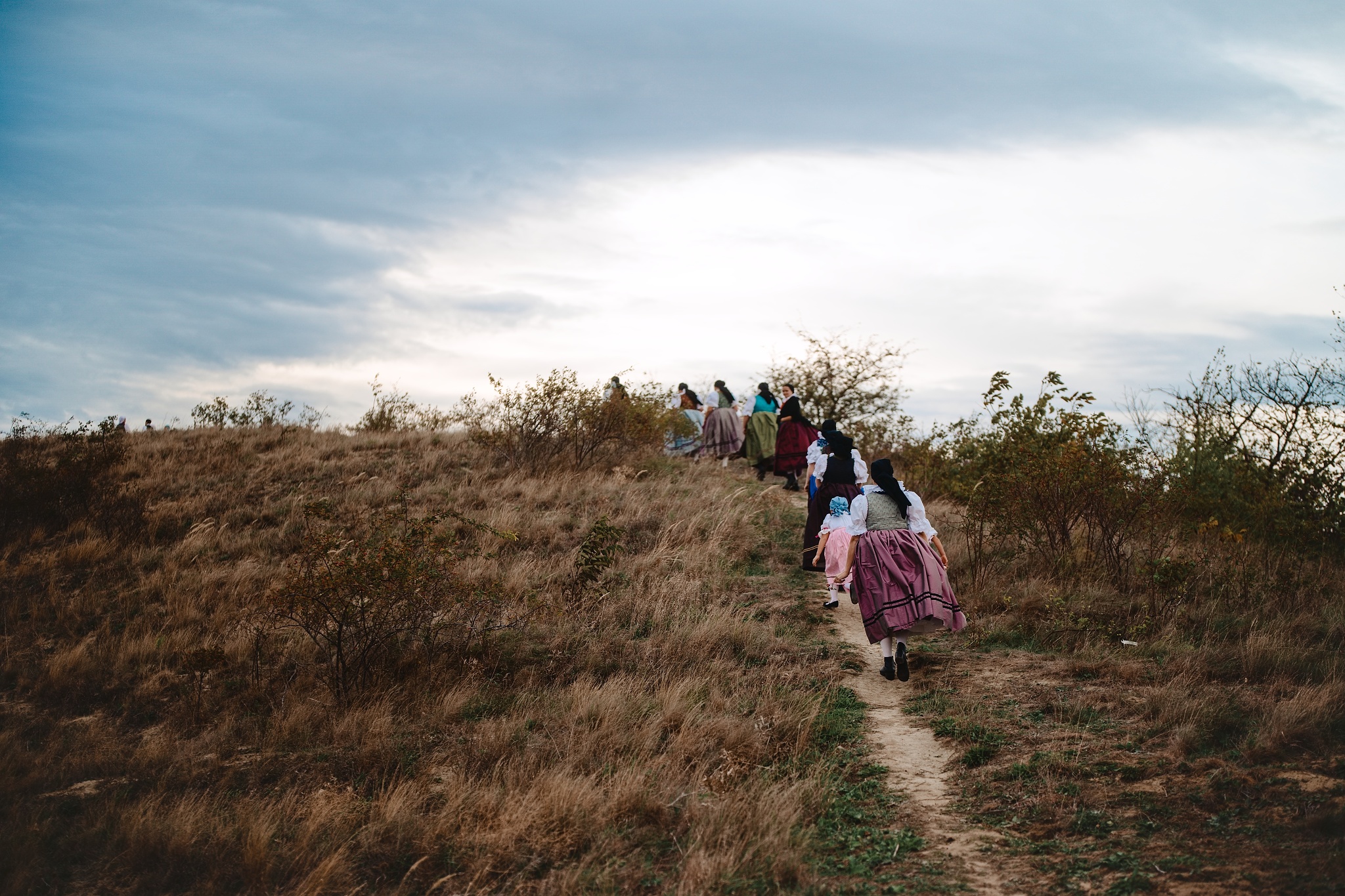
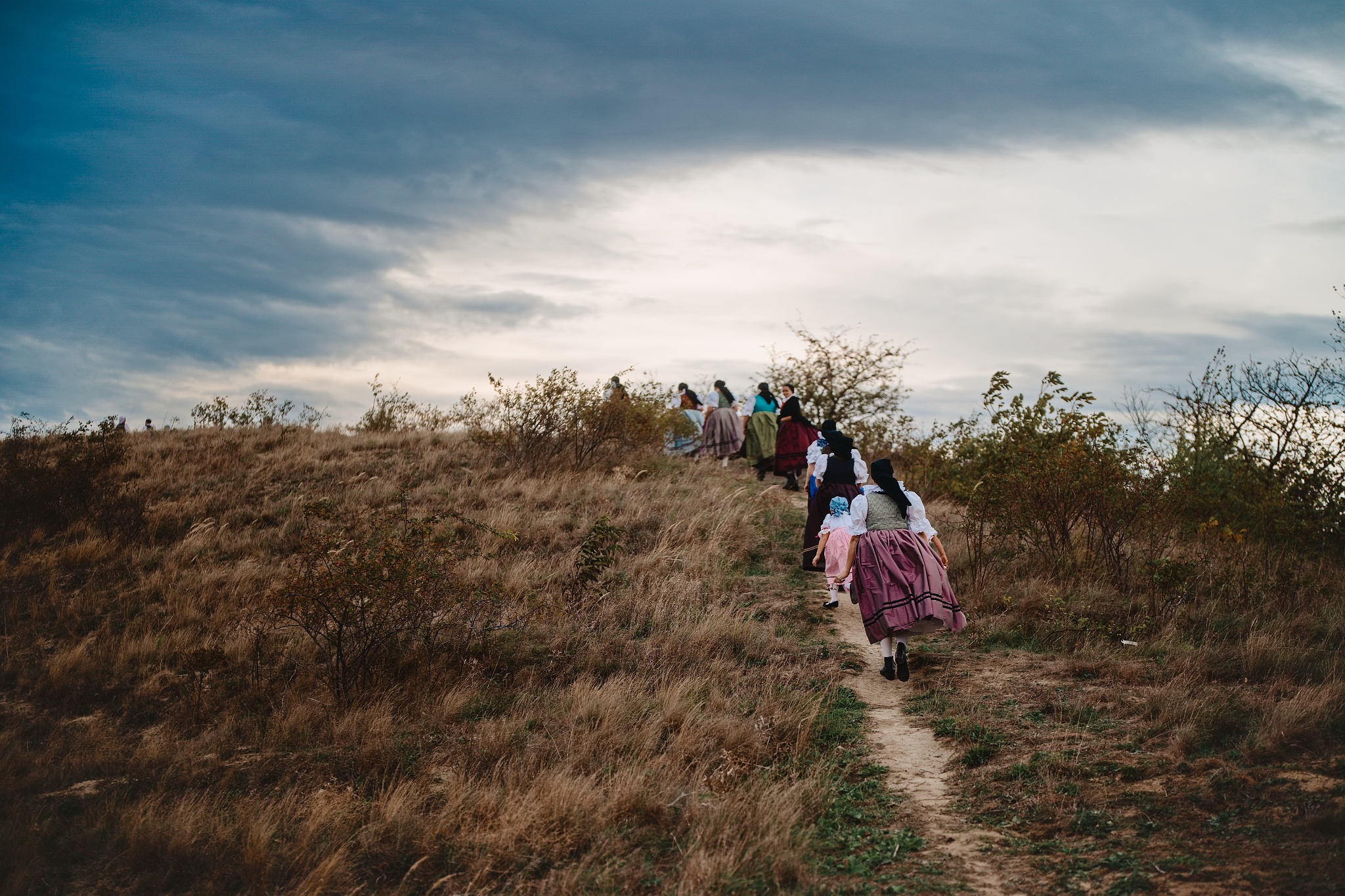
Po použití presetu obloha ztmavne a získá na výraznosti jediným kliknutím. Zoner Studio si s jejím rozpoznáním poradí i v případě stromů nebo složitějších tvarů horizontu.
Finální úpravy
Doostření, Přidání zrna a Redukce šumu dělají přesně to, co byste podle názvu čekali. Tyto presety oceníte, pokud nechcete experimentovat s jednotlivými parametry příslušných nástrojů. Stačí kliknout na preset a nastavit jeho intenzitu.
Kreativní efekty
Tyto efekty opět nefungují tak, že byste je mohli bez obav postupně proklikávat. Vytvářejí totiž nové masky v lokálních úpravách. Pokud se vám některý efekt do fotografie nehodí, vraťte se vždy o krok zpět.
AI zvýraznění subjektu
Neupravuje přímo subjekt, ale zesvětluje bezprostřední pozadí za ním a vytváří tak efekt jemného oddělení subjektu od okolí.
AI obrysové světlo
Zesvětluje jenom obrys subjektu, vytváří efekt rozzáření.
Teplá světla, studené stíny
Otepluje světla a ochlazuje stíny. AI masku vytváří na základě světlosti jednotlivých oblastí.
Studená světla, teplé stíny
Ochladí světla a oteplí stíny. AI masku vytváří na základě světlosti jednotlivých oblastí.
Diagonální barevný kontrast zleva a zprava
Vytváří plynulý přechod mezi dvěma barvami od jednoho rohu fotografie k protilehlému.
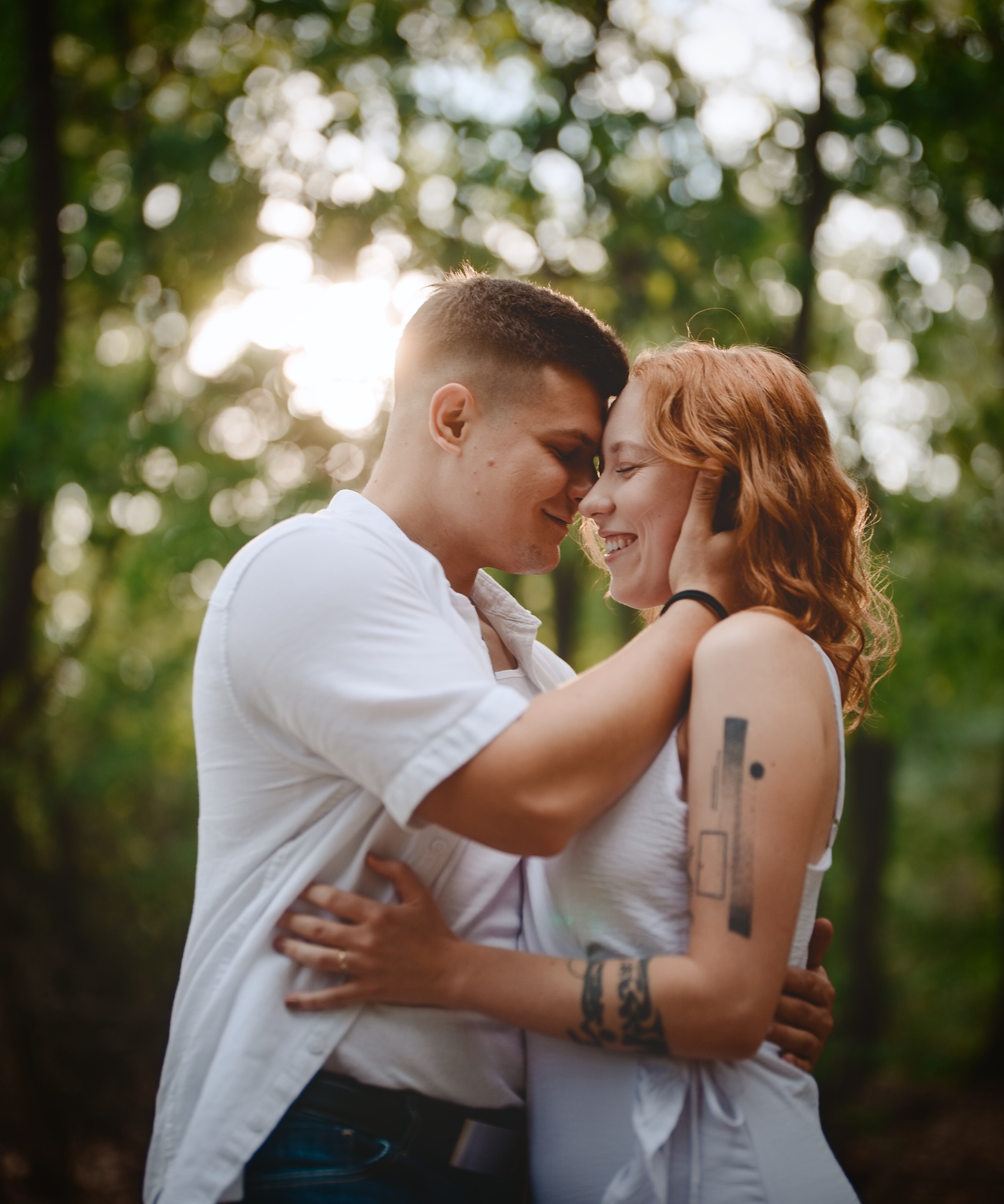
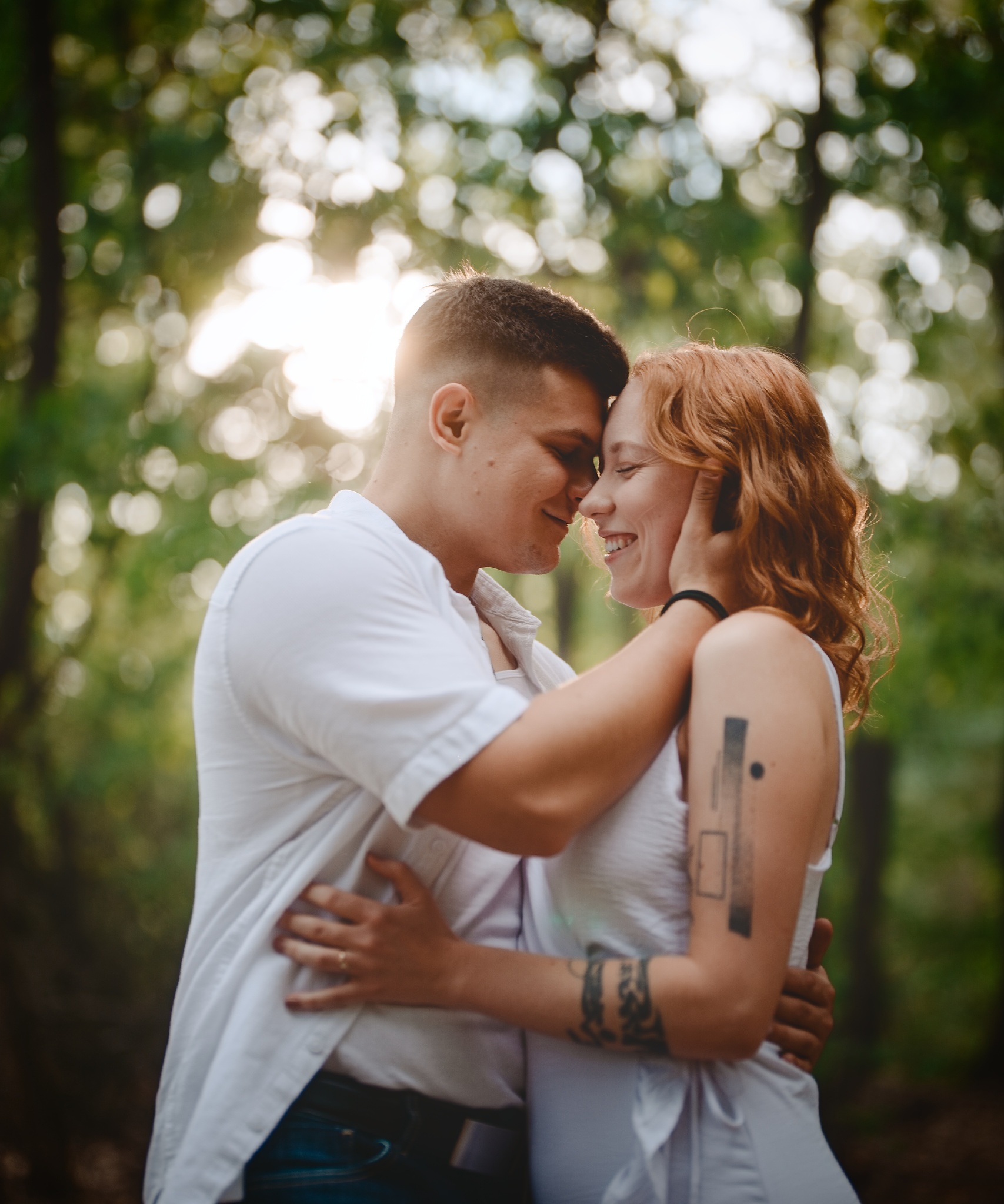
Před a po. Na fotce jsou aplikovány presety AI zvýraznění subjektu a AI obrysové světlo současně.
Maskování portrétu
Vedle nové sady presetů zůstává v Zoner Studiu také kategorie Maskování portrétu. Obsahuje předvolby určené pro lokální úpravy portrétů, které se zaměřují na konkrétní části snímku, místo aby měnily fotografii jako celek.
Štětec pro projasnění duhovek
Štětec s přednastavenými parametry pro zvýraznění duhovek.
Štětec pro vybělení zubů
Štětec s parametry, které umožní vybělit zuby
AI zesvětlení obličejů kruhovým přechodem
Kruhový přechod, který se umístí na automaticky detekovaný obličej a zesvětlí ho.
AI projasnění očí kruhovým přechodem
Automaticky detekuje oči a umístí na ně Kruhový přechod s příslušnými parametry.
AI vylepšení úst kruhovým přechodem
Stejný princip jako předchozí presety, ale hledá na fotce ústa.
Štětce pro Dodge & Burn
Vytvoří dvě štětcové masky, zvlášť pro Dodge (zesvětlování) a Burn (ztmavování).
Přehlednější správa presetů
Kromě nových presetů Zoner Studio přináší také nové možnosti jejich organizace, díky kterým si můžete seznam přizpůsobit vlastnímu způsobu práce.
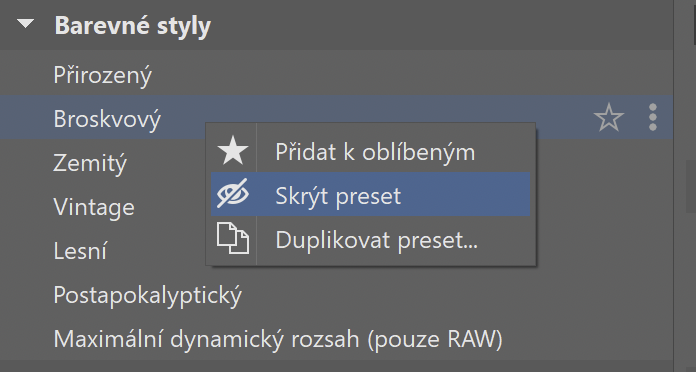
Skrývání presetů: Nepoužívané předvolby můžete skrýt, aby vám při úpravách nepřekážely. Kdykoliv je můžete znovu zobrazit pomocí ikony oka.
Duplikování vlastních presetů: Zkopírujte si vlastní preset a vytvořte jeho další variantu, aniž byste museli původní nastavení sestavovat znovu.
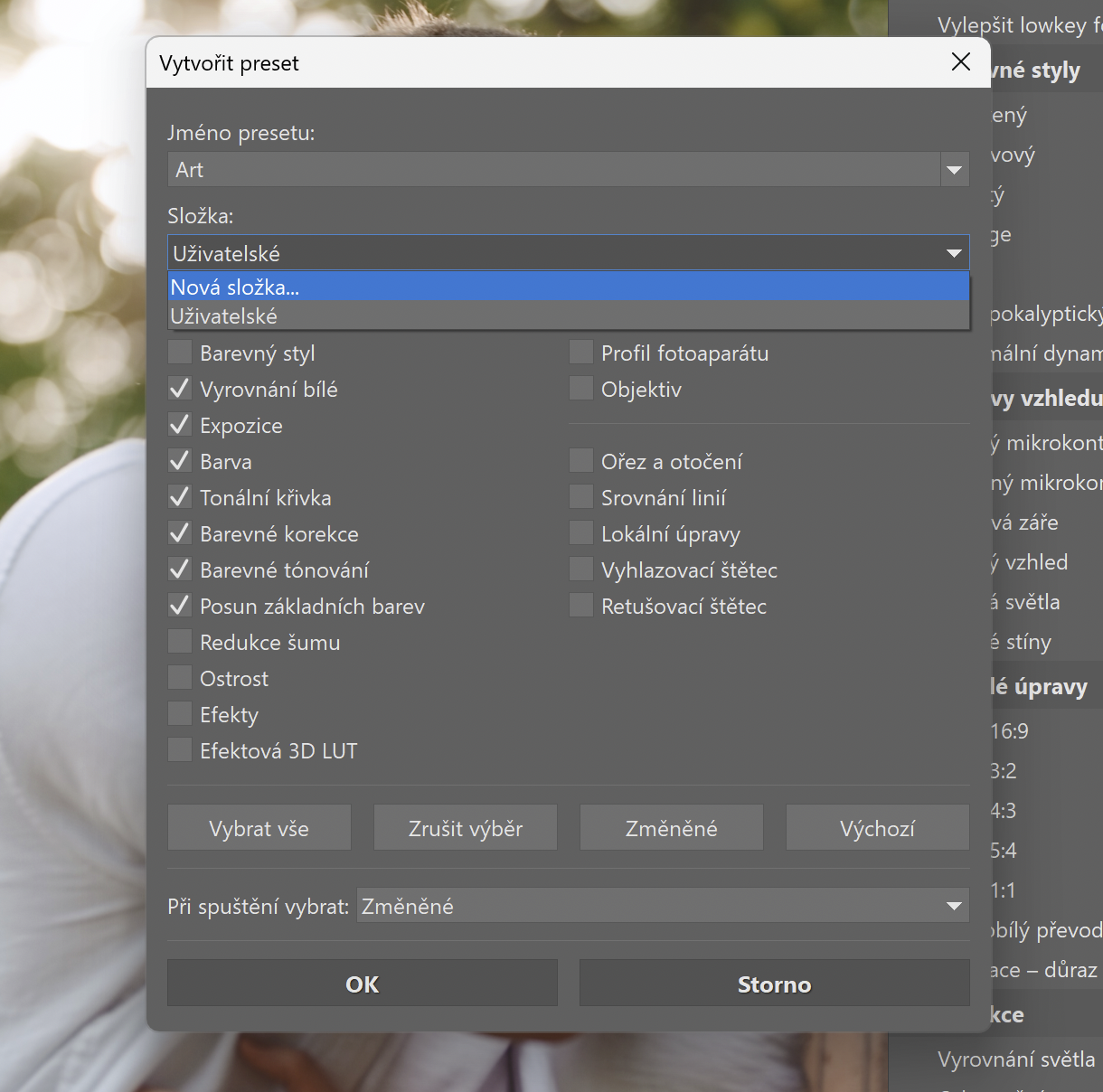
Vlastní složky: Presety si můžete přehledněji uspořádat do složek, například podle fotografického žánru nebo stylu úprav.
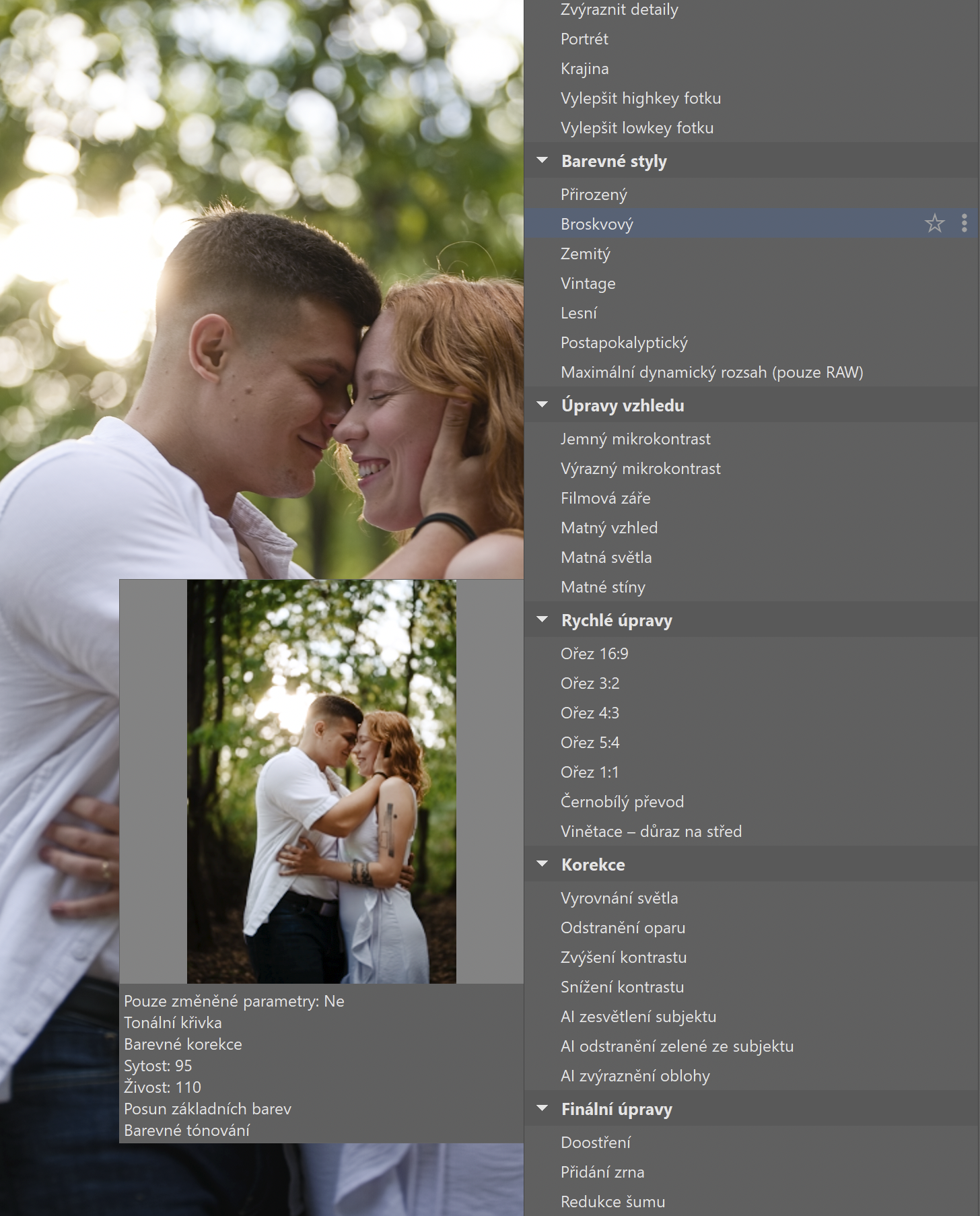
Přehled ovlivněných parametrů: U konkrétního presetu si můžete zobrazit, které parametry mění. Snáze tak pochopíte jeho účinek a rozhodnete se, jak ho zapojit do dalších úprav.
Díky těmto možnostem můžete nabídku presetů udržovat přehlednou a postupně si budovat vlastní knihovnu nastavení, ke kterým se při úpravách rádi vracíte.
Práce na pár kliknutí. Ale jde to ještě zrychlit!
Největší výhodou presetů je, že si je můžete přizpůsobit podle sebe. Pokud chcete fotografie zpracovávat opravdu rychle, naklikejte si presety, které se vám líbí, napříč všemi kategoriemi. Potom klikněte na ikonu + a vytvořte si vlastní „superpreset“, který bude obsahovat všechny vybrané úpravy.
Nový preset pak můžete aplikovat na všechny fotografie. Zkontrolujte, zda odpovídá expozice a vyvážení bílé, případně proveďte další drobné úpravy, a můžete exportovat.
Stáhněte si Zoner Studio na 7 dní zdarma a pusťte se do rychlých úprav pomocí pokročilých presetů.