Jak odstranit barevný nádech na fotce v Zoner Studiu
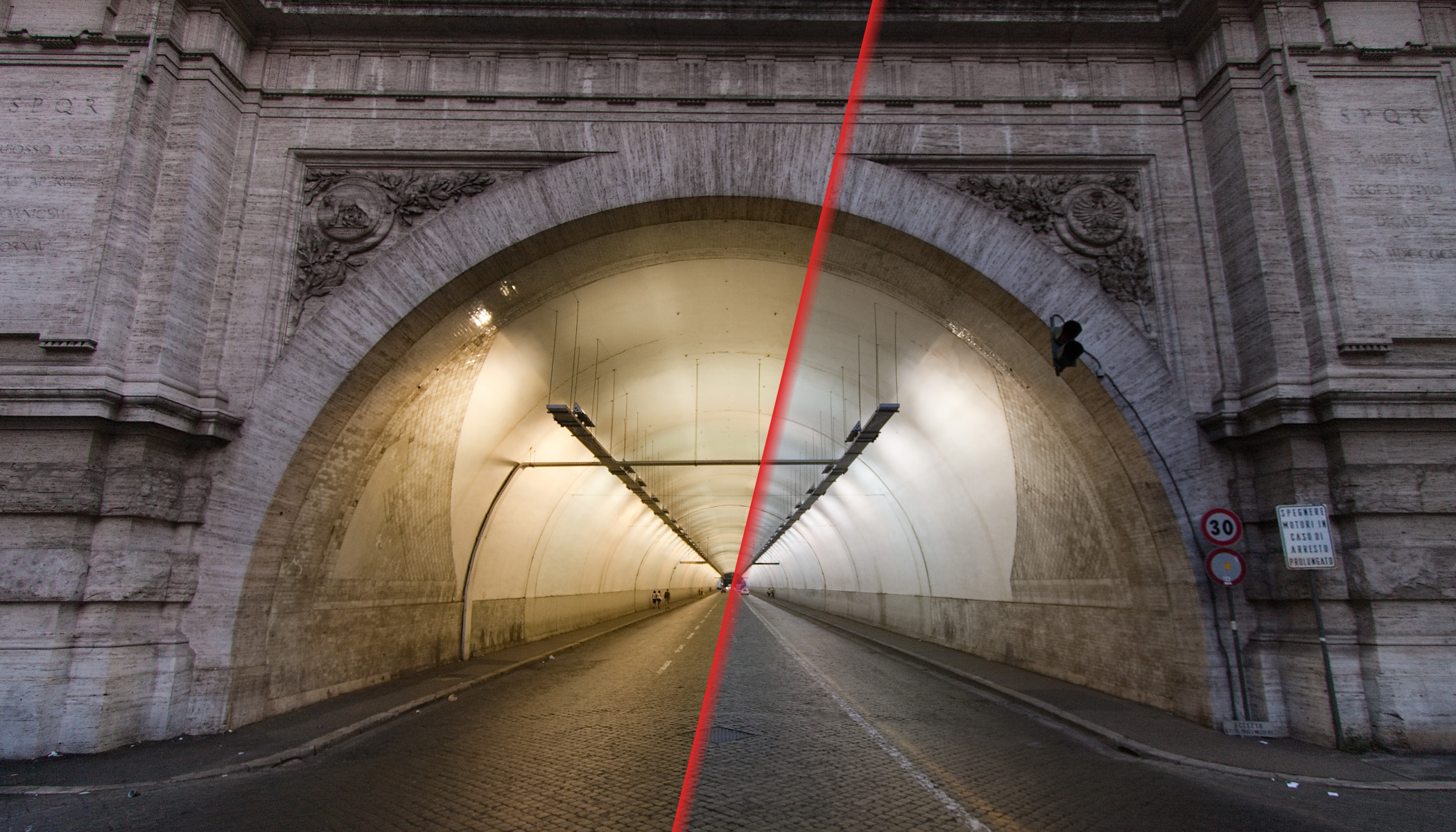
Barevný nádech dokáže zkazit jinak povedenou fotku. Ať už jde o žluté světlo v interiéru, modré stíny nebo zelený odraz od okolí. V tomto článku vám ukážeme, jak barevný nádech v Zoner Studiu snadno odstranit – od rychlé úpravy vyvážení bílé až po pokročilé techniky s maskami a barevnými korekcemi.
Co se dozvíte
-
- Jak odstranit barevný nádech pomocí vyvážení bílé.
-
- Kdy použít lokální úpravy a masky.
-
- Jak upravit jednotlivé barvy na fotce.
-
- Jak fungují tonální křivky při korekci barev.
-
- Jak cílit úpravy jen na konkrétní odstíny.
-
- Jak kombinovat masky pro složité situace.
Barevný nádech může vzniknout různými způsoby. Nejčastějšími viníky jsou tyto:
- špatné vyvážení bílé, případně mix různých barevných teplot,
- velké barevné plochy, od kterých se odráží světlo (tráva, barevná zeď…),
- technické potíže, jako třeba posun barev při velmi vysoké ISO citlivosti.
Jak tedy barevné nádechy odstranit? Není to nic složitého. Budeme pracovat v Zoner Studiu v modulu Vyvolat.
Jak opravit barevný nádech pomocí vyvážení bílé
Začneme tím zdaleka nejběžnějším, což je manipulace s posuvníkem Teplota bílé v sekci Vyrovnání bílé. Je to rychlá a účinná korekce celkového nádechu přes celou fotku a vyplatí se zkusit jako první.
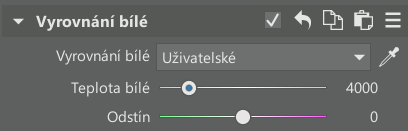
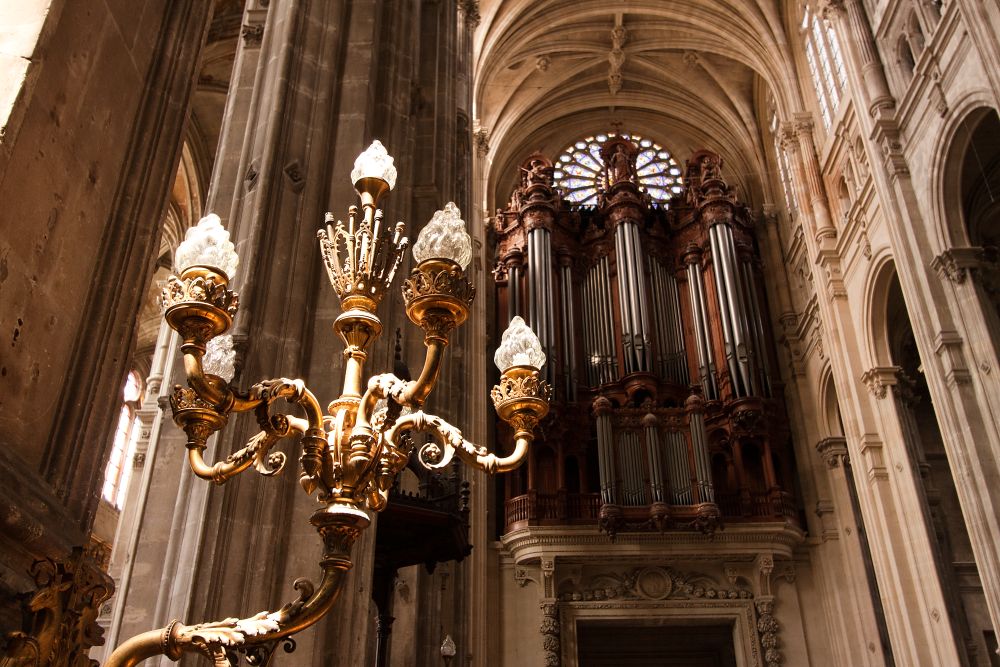
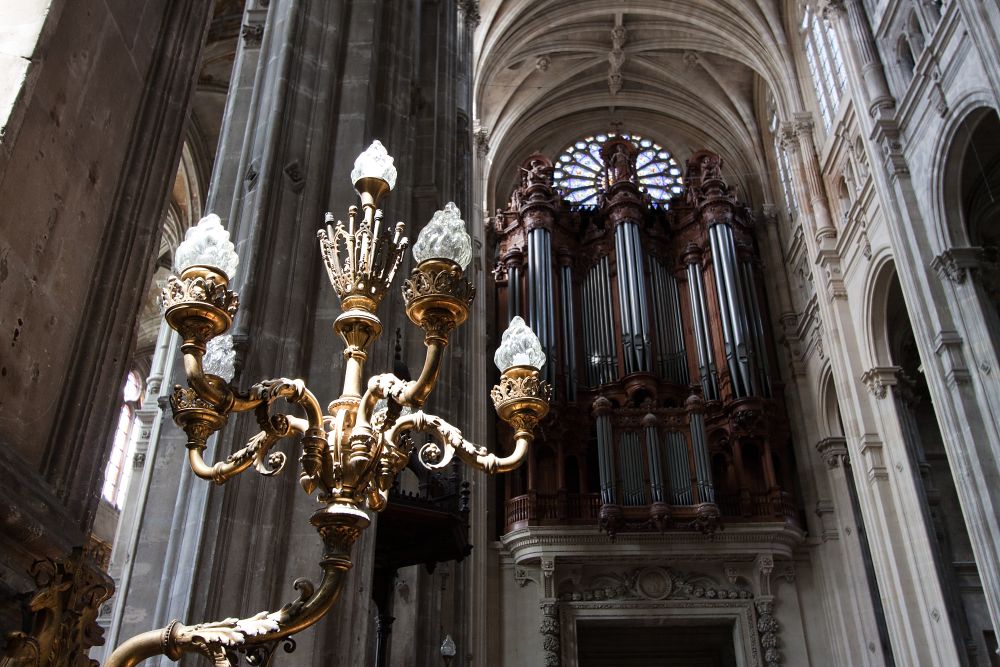
Původní oranžový nádech byl odstraněn úpravou bílé.
Korekce bílé má větší šanci na úspěch při práci s RAW soubory, které obsahují více informací o barvách ve scéně.
Jak opravit barevný nádech jen v části fotky
Jenže co když se míchají dvě různě barevná světla? Vyrovnání bílé stále pomůže, jenže tentokrát je potřeba ho omezit jen na určitou část fotky pomocí masky. Jakou masku zvolit, záleží na konkrétní situaci.
Když dokážete říct, že rozdílně nasvětlené prostory jsou na snímku výrazně prostorově oddělené – například vlevo a vpravo – zkuste použít přechod, ať už kruhový, nebo lineární.
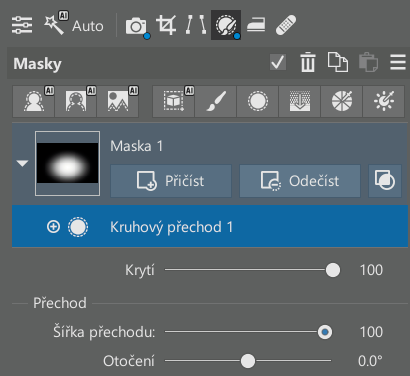
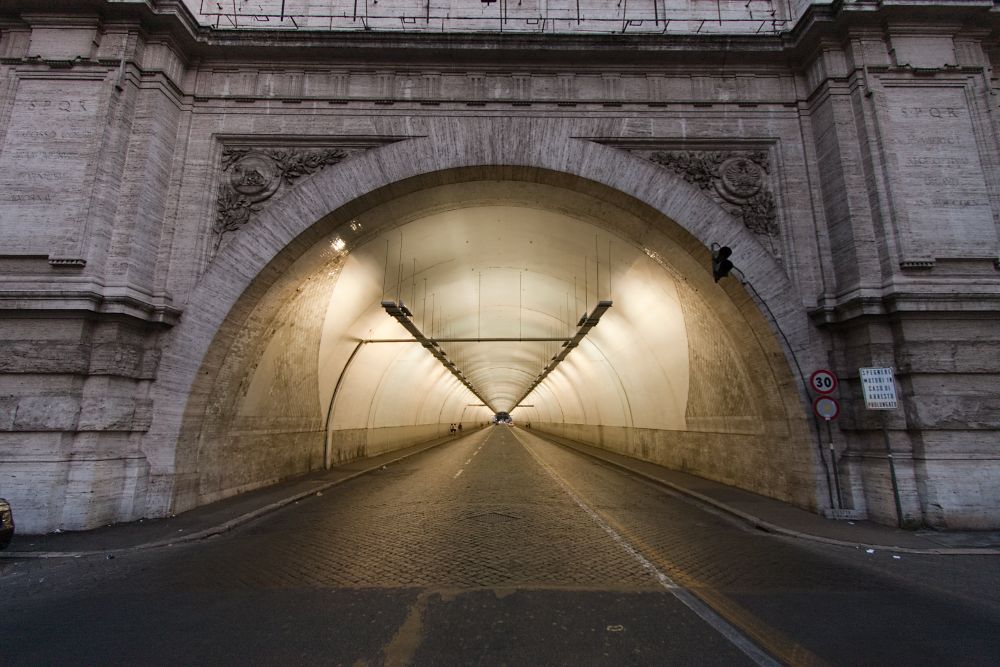
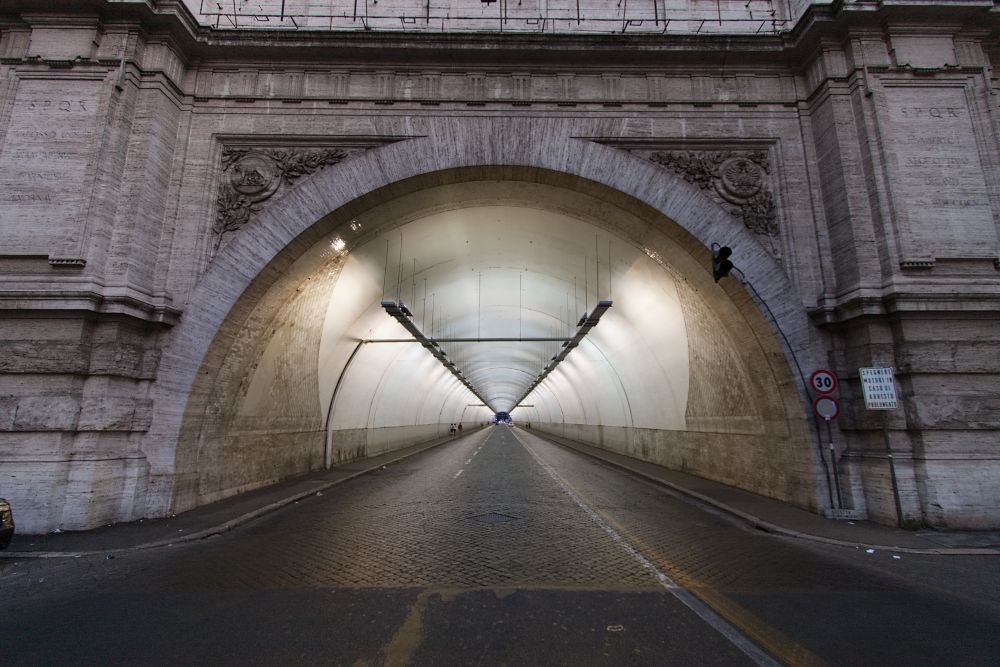
Varianta před lokální korekcí žlutého nádechu a po ní.
Přechody mají plynulé okraje, takže i když se přesně netrefíte, na hranách se efekt postupně vytratí a nepřesnosti nebývají příliš patrné. Pokud jsou oba prostory oddělené ostřejší linií – například průhled dveřmi do jinak nasvětlené místnosti, pomůže vám pro tvorbu masky štětec.
Masky se dají používat i na další korekce, nemusí jít jen o vyrovnání bílé.
Posun základních barev: jak opravit jednotlivé barvy na fotce
Trošku jiný přístup k ladění barev najdete ve funkci Posun základních barev, která má v bočním panelu Vyvolat vlastní sekci. Dovoluje další globální úpravy barev, které jdou nad rámec vyrovnání bílé, zejména přidání nebo ubrání sytosti jednotlivých barevných kanálů.
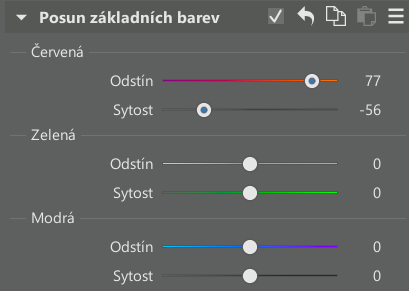
Tyto posuvníky se hodí i pro obecné korekce, ale velmi užitečné jsou ve chvílích, kdy například váš fotoaparát fotí vždy lehce do červena nebo se vám zkrátka nelíbí jeho barevnost. Zde si nastavíte vaše preference a můžete je pak aplikovat i na další fotky, aniž byste u každé z nich jednotlivě upravovali teplotu bílé barvy.
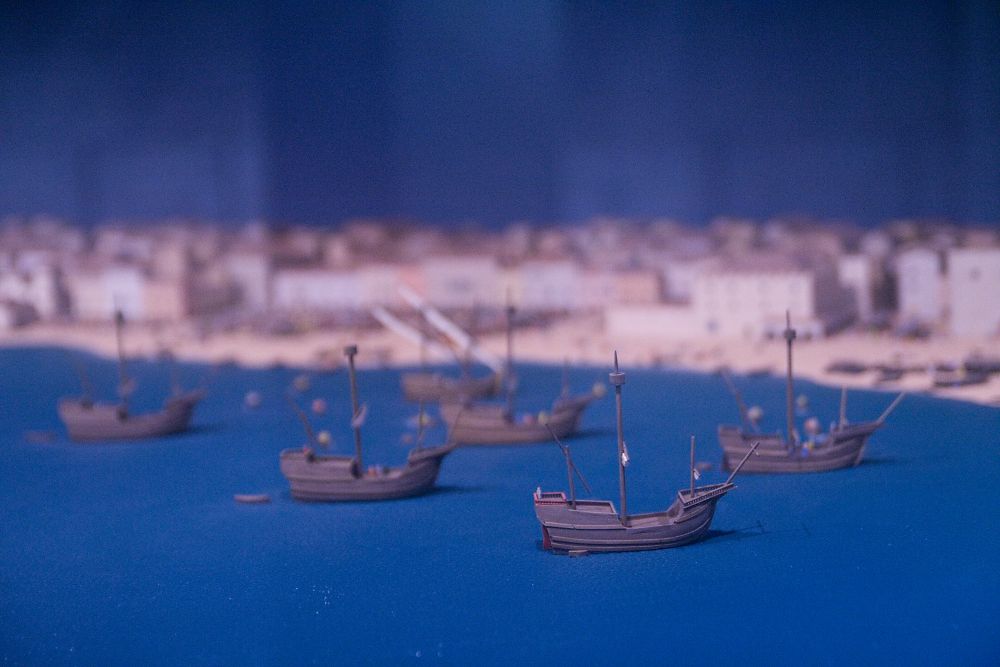
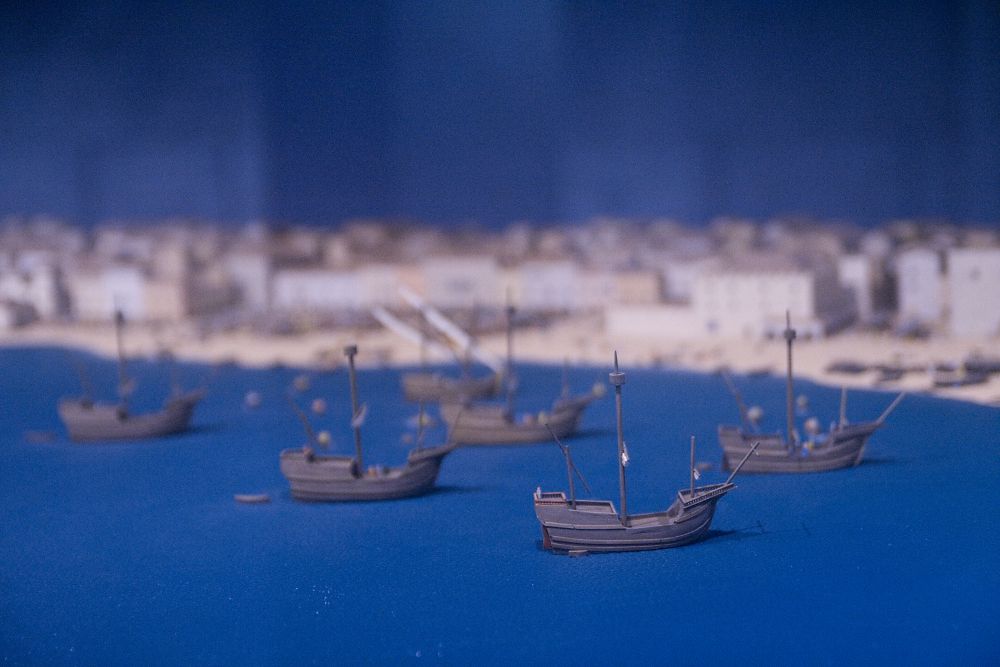
Lehký fialový nádech byl utlumen pomocí Posunu základních barev.
Pokročilá oprava barev pomocí křivek
Dalším pokročilým nástrojem v boji proti barevným nádechům jsou Tonální křivky. Podobně jako předchozí úpravy dokážou měnit celkovou barevnost snímku. Trik je v tom, přepnout se z hlavního zobrazení, které ovládá hlavně světlost. Další ikonky pro jednotlivé barevné kanály vám dovolí nejen ubrat či přidat červenou, zelenou a modrou, ale také tyto úpravy provést třeba jen pro světlé nebo tmavé odstíny.
Na rozdíl od předchozích nástrojů je tady snadné zredukovat modré stíny a podobně.
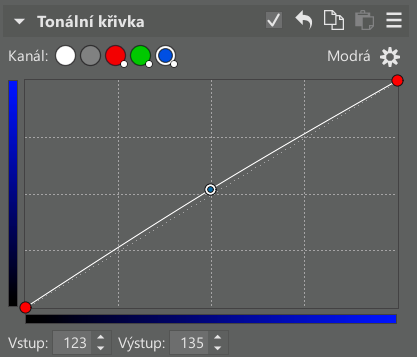
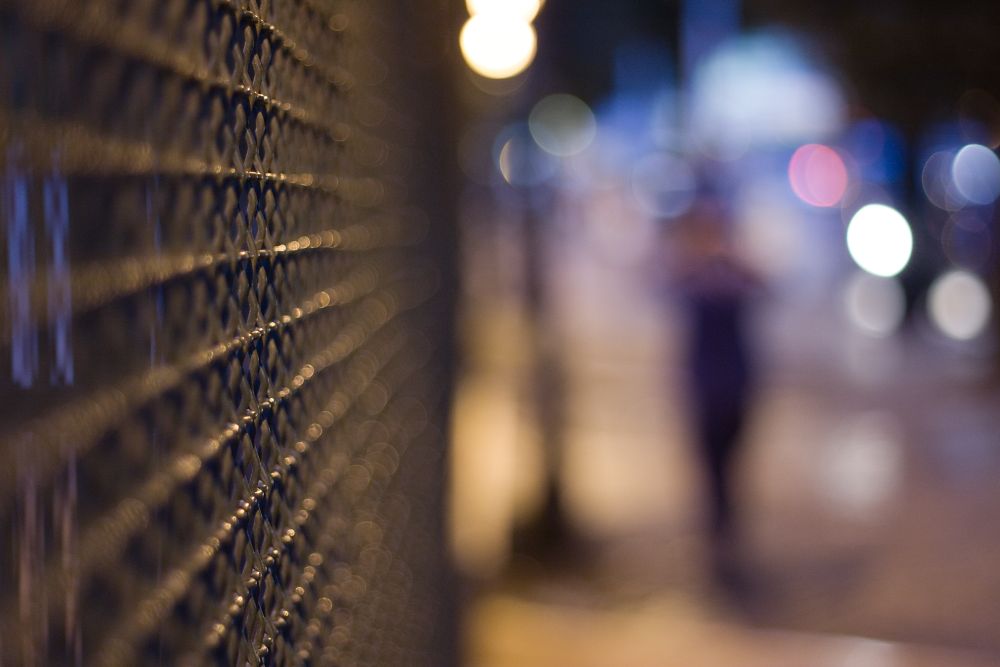
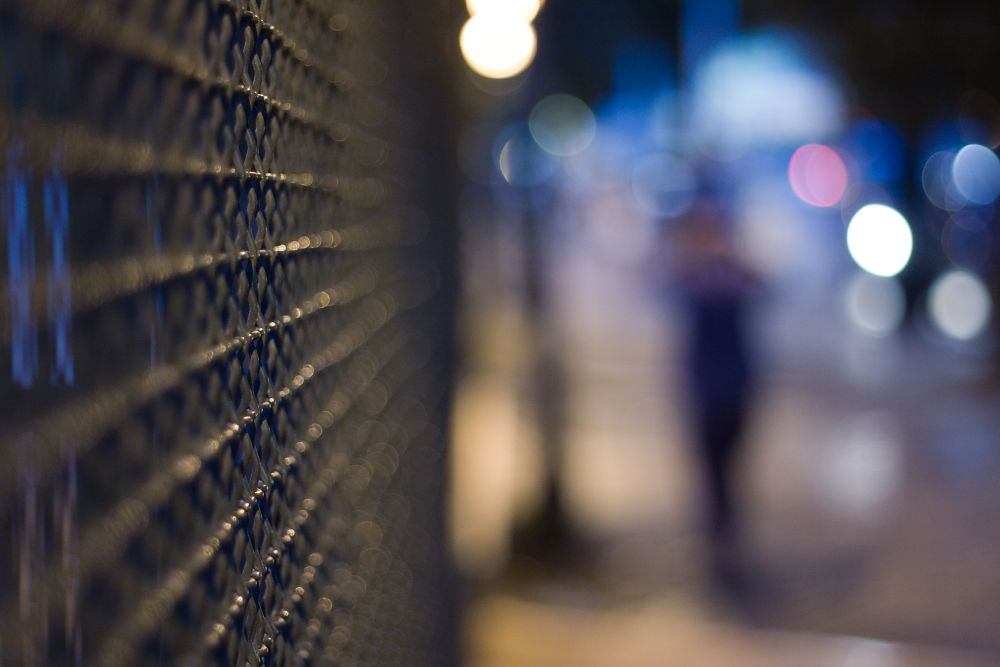
Drobné úpravy křivek potlačily původní odstín. V tomto případě by podobný efekt měl i nástroj Vyrovnání bílé, ale Křivky jsou užitečné také pro případy, kde by upravit bílou nestačilo.
Jak opravit konkrétní barvu na fotce
Dostáváme se k opravdu detailnímu ladění odstínů, kdy nám pomůže funkce Barevné korekce, zejména v pokročilejší konfiguraci, do které se přepnete tlačítkem Pokročilé. Zde snadno zacílíte na konkrétní problematickou barvu na snímku a změníte její nádech.
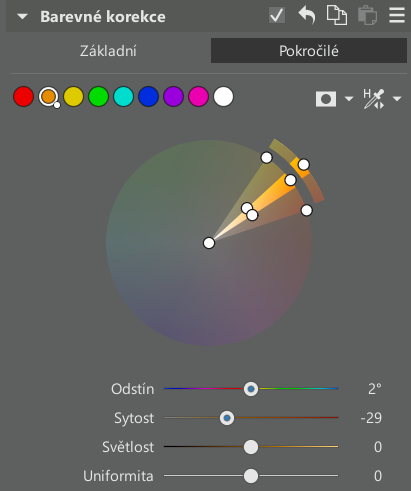
Stačí si buď vybrat z předdefinovaných možností barevných odstínů, nebo si jednu výseč přizpůsobit a tím si přesně vybrat rozsah barev, které hodláte upravovat. Pak už je to jen o tom, změnit pozici posuvníku Odstín, případně Sytost či Uniformitu. Vše z toho vám pomůže při řešení barevného nádechu, jen záleží na konkrétní situaci.
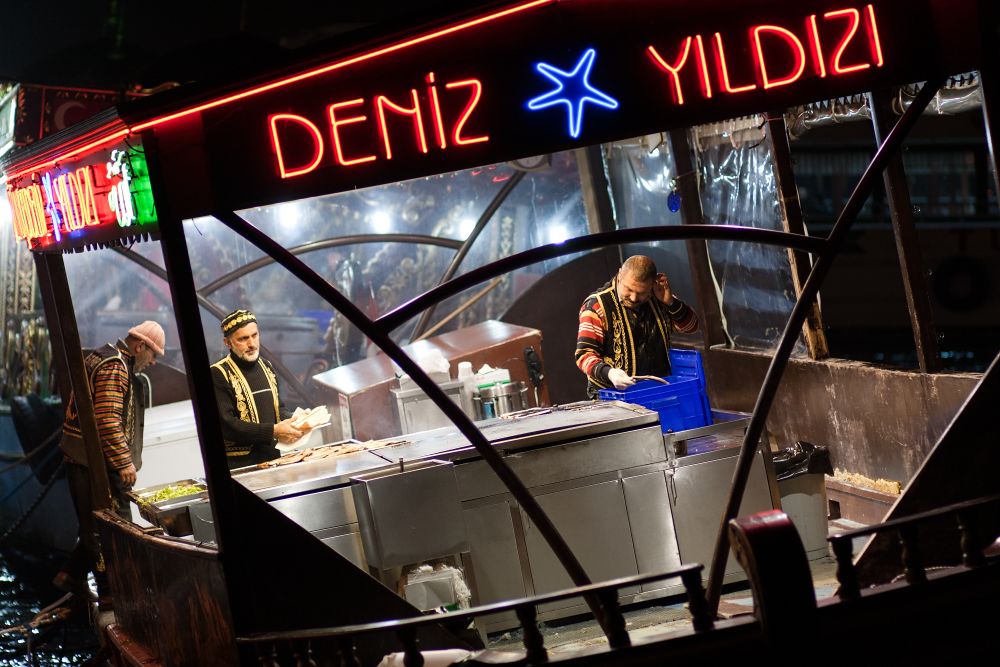
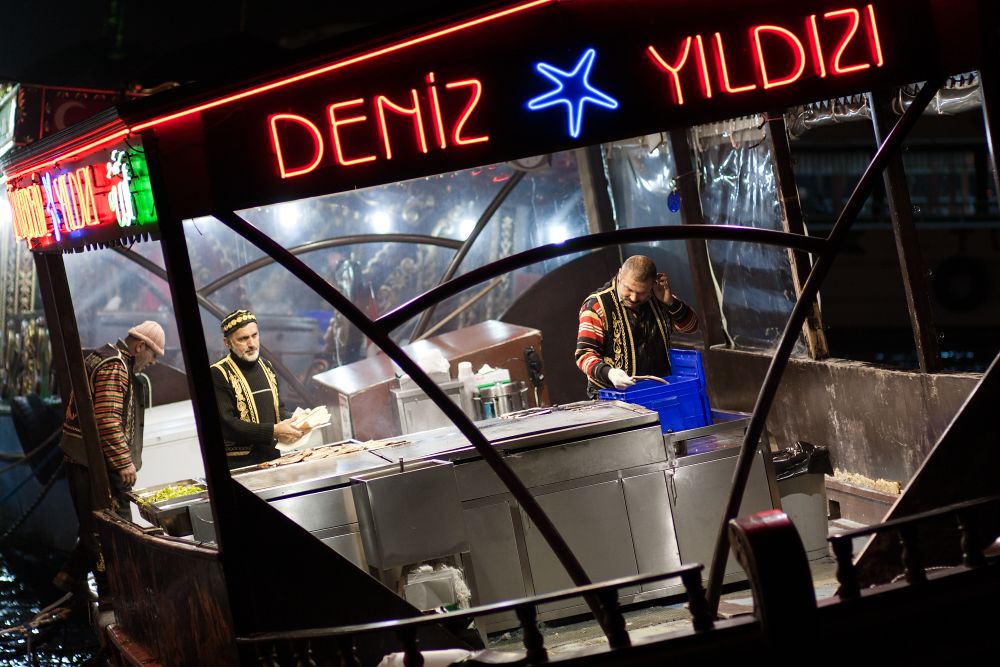
Kuchaři na kymácející se turecké lodi jsou výrazně nasvícení blízkým světlem, které jim dodává příliš sytou barvu. Barevné korekce dovedou snížit sytost právě jen tomuto odstínu.
Pokročilé masky: přesná oprava barev
Základní použití masek pomocí přechodů jsem už zmiňoval, ale to není zdaleka vše, co Zoner Studio dovoluje.
Nejen, že jsou k dispozici další typy masek, ale ještě je od sebe můžete odečítat nebo mezi nimi dělat průniky. Tím se dostanete k pokročilým výběrům, kterými si pomůžete v jinak složitých situacích.
Ukážu to na fotce, kde je model ve stínu a místo slunce na něj dopadá světlo odražené od zelených stromů. Jeho tvář tak má zelený nádech, ale jenom na světlejší polovině. Ideální by zde bylo použít Vyrovnání bílé. Jenže jak jeho efekt omezit jenom na danou oblast?
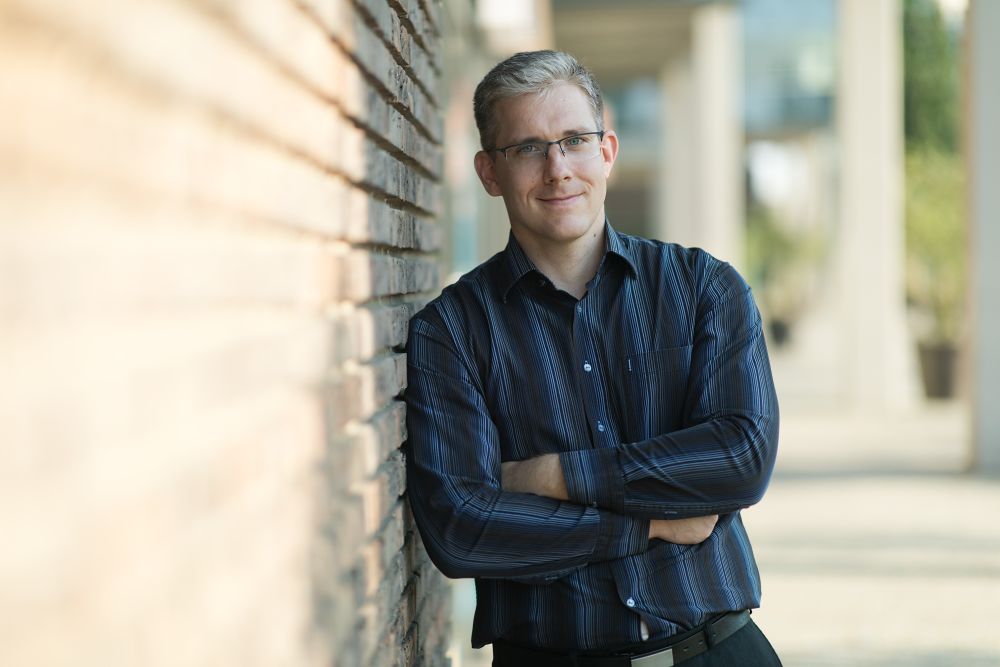
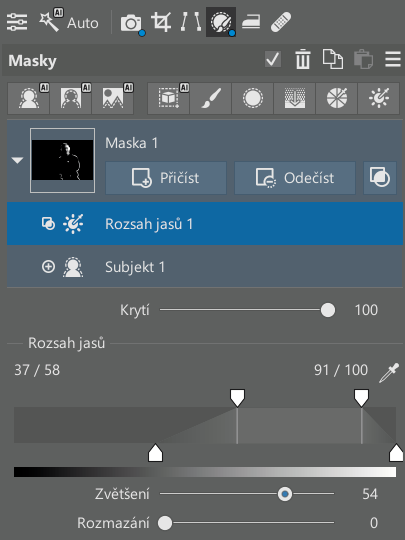
Právě masky pomohou tuto část obrázku vybrat. Tady jsem konkrétně použil AI masku Subjekt a pomocí operace Přidat jsem jej zkombinoval s AI maskou Rozsah jasů, kterou jsem omezil jen na světlejší tóny. Pak už stačí korigovat barvy – ať už pomocí Vyrovnání bílé nebo třeba Barevného tónování. Efekt bude vždy omezený jen na světlá místa na postavě.
Níže navíc vidíte, co by se stalo, kdybych tuto úpravu barev aplikoval na celého muže – jeho levá polovina by se naopak zbarvila příliš do červena. Proto je potřeba barevné úpravy omezit právě na vysoké jasy.
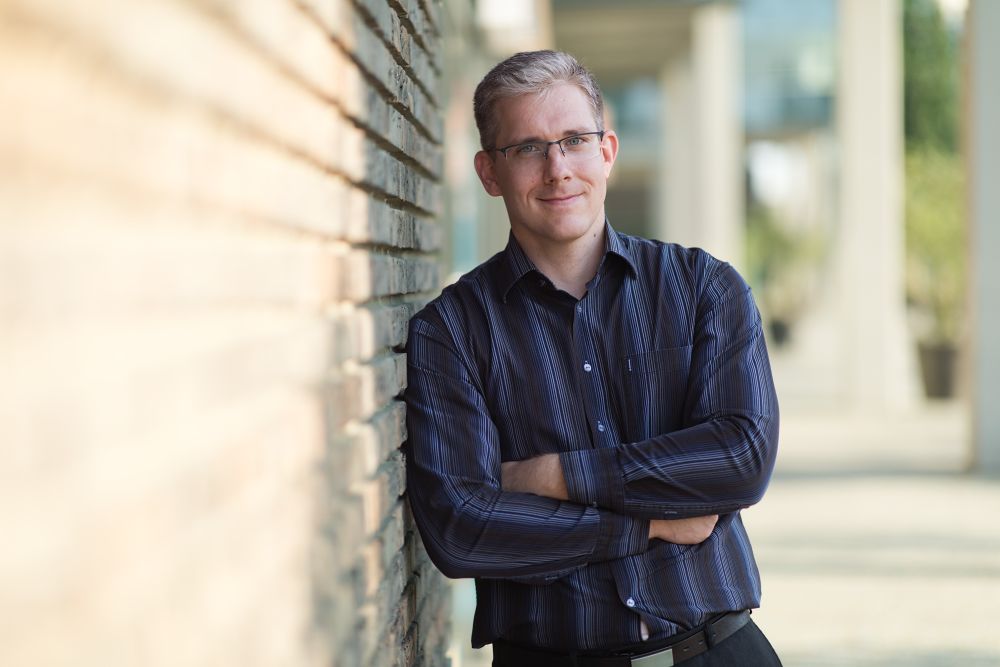
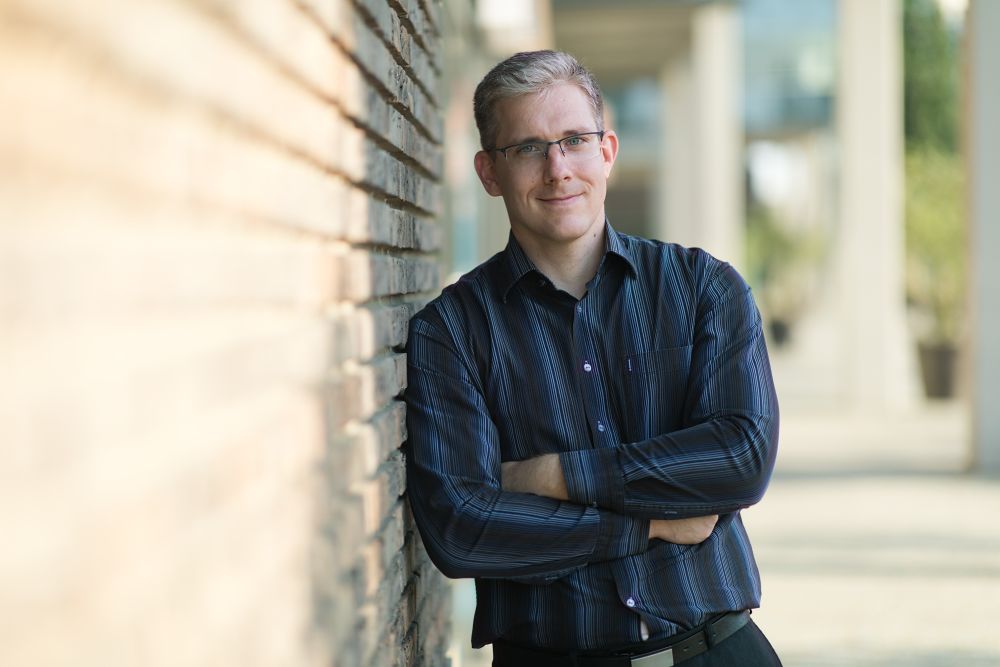
Zelený nádech opravený na celé postavě (který ale přenesl část tváře zase do opačného fialového extrému) a podruhé stejný nádech opravený jen na světlých částech těla.
Barevný nádech jde snadno potlačit
Barevného nádechu není potřeba se bát. Ve většině případů stačí pouhá úprava vyrovnání bílé, ale Zoner Studio vám pomůže také ve složitějších případech a pomocí masek si s nimi dokáže poradit.
FAQ
Jak odstranit barevný nádech na fotce?
Nejrychlejší způsob je upravit vyvážení bílé (teplotu a odstín). Ve složitějších případech pomohou masky nebo selektivní barevné korekce.
Proč má moje fotka žlutý nebo modrý nádech?
Nejčastěji za to může špatné vyvážení bílé nebo smíšené světlo (např. denní + žárovka).
Je lepší fotit do RAW?
Ano. RAW obsahuje více barevných informací, takže oprava barevného nádechu je přesnější a kvalitnější.
Jak opravit barevný nádech jen v části fotky?
Použijte masky (lineární, kruhové nebo štětec) a upravte vyvážení bílé pouze ve vybrané oblasti.
Kdy použít barevné korekce místo vyvážení bílé?
Když potřebujete upravit jen konkrétní barvu (např. příliš červenou pleť), ne celý snímek.
Jak odstranit zelený nádech z pleti?
Pomocí selektivních barevných korekcí nebo kombinace masek a úpravy vyvážení bílé.