Jak zmenšit velikost fotky v Zoner Studiu: Nejrychlejší způsoby a ideální nastavení
Potřebujete rychle zmenšit fotky pro web, e-mail nebo sociální sítě a zachovat přitom kvalitu? V tomto článku vám ukážeme nejrychlejší způsoby zmenšení fotografií v Zoner Studiu, vysvětlíme rozdíl mezi rozměry a velikostí souboru a poradíme ideální nastavení pro různé platformy.
Co se dozvíte
- Jak zmenšit fotku během pár vteřin.
- Kdy použít rychlou úpravu a kdy export.
- Jaký je rozdíl mezi rozměry a velikostí souboru.
- Jak nastavit ideální velikost fotek pro web, e-mail i sociální sítě.
Zmenšování fotek je jedna z těch věcí, které řeší dřív nebo později každý fotograf. Ať už kvůli rychlejšímu načítání webu, odesílání e-mailem nebo sdílení na sociálních sítích. Dobrá zpráva je, že v Zoner Studiu zvládnete změnit velikost obrázku během pár vteřin. Jen je potřeba vědět, po kterém nástroji sáhnout.
Jak zmenšit fotku nejrychleji
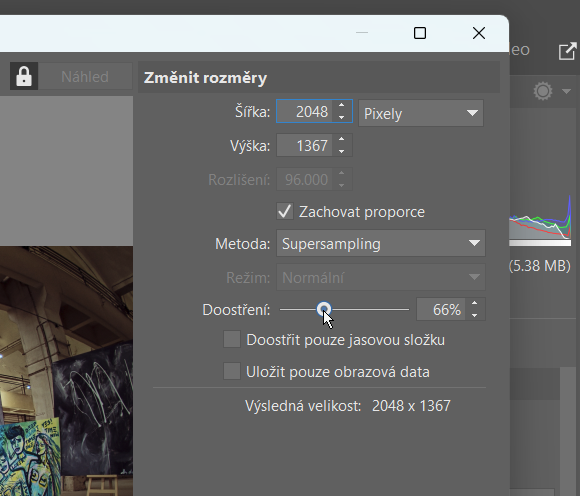
Pokud potřebujete fotku zmenšit co nejrychleji, vystačíte si se Správcem a funkcí Změnit rozměry. Stačí označit obrázek, stisknout klávesovou zkratku Ctrl+E a během pár kliknutí máte hotovo.
V dialogu si jednoduše nastavíte nové rozměry a Zoner Studio fotku zmenší. Nemusíte nic složitě řešit a výsledek máte během pár vteřin. Myslete ale na to, že tento postup přepíše původní soubor. Pracujte vždy se zálohou původní fotky.
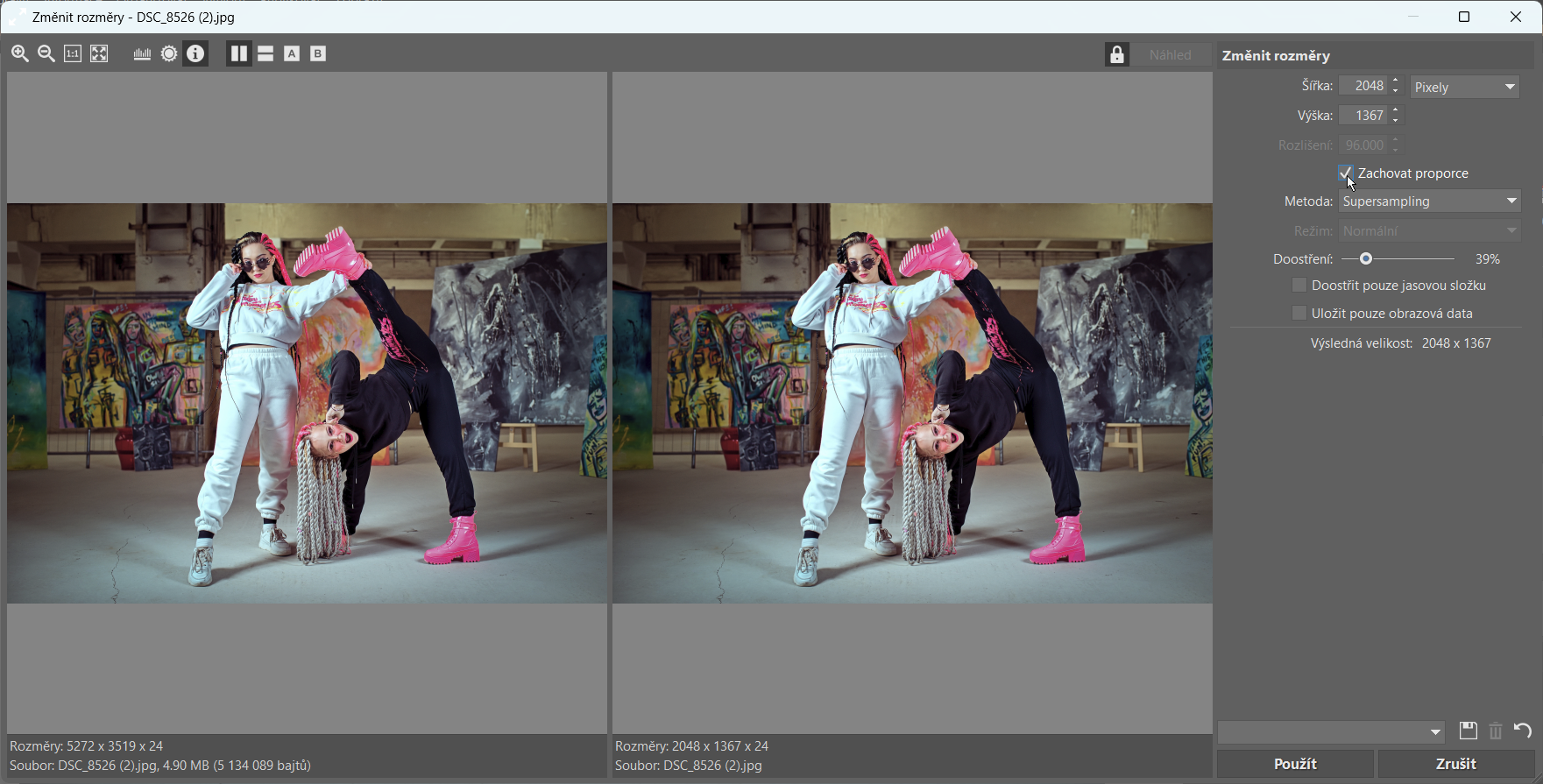
Tato metoda se hodí hlavně ve chvíli, kdy posíláte fotky e-mailem, potřebujete rychle upravit více snímků nebo se nechcete zdržovat nastavováním detailů. Je to nejrychlejší cesta úpravy velikosti obrázku, ale zároveň počítejte s tím, že nad výsledkem nemáte úplně plnou kontrolu.
Když záleží na kvalitě, použijte export
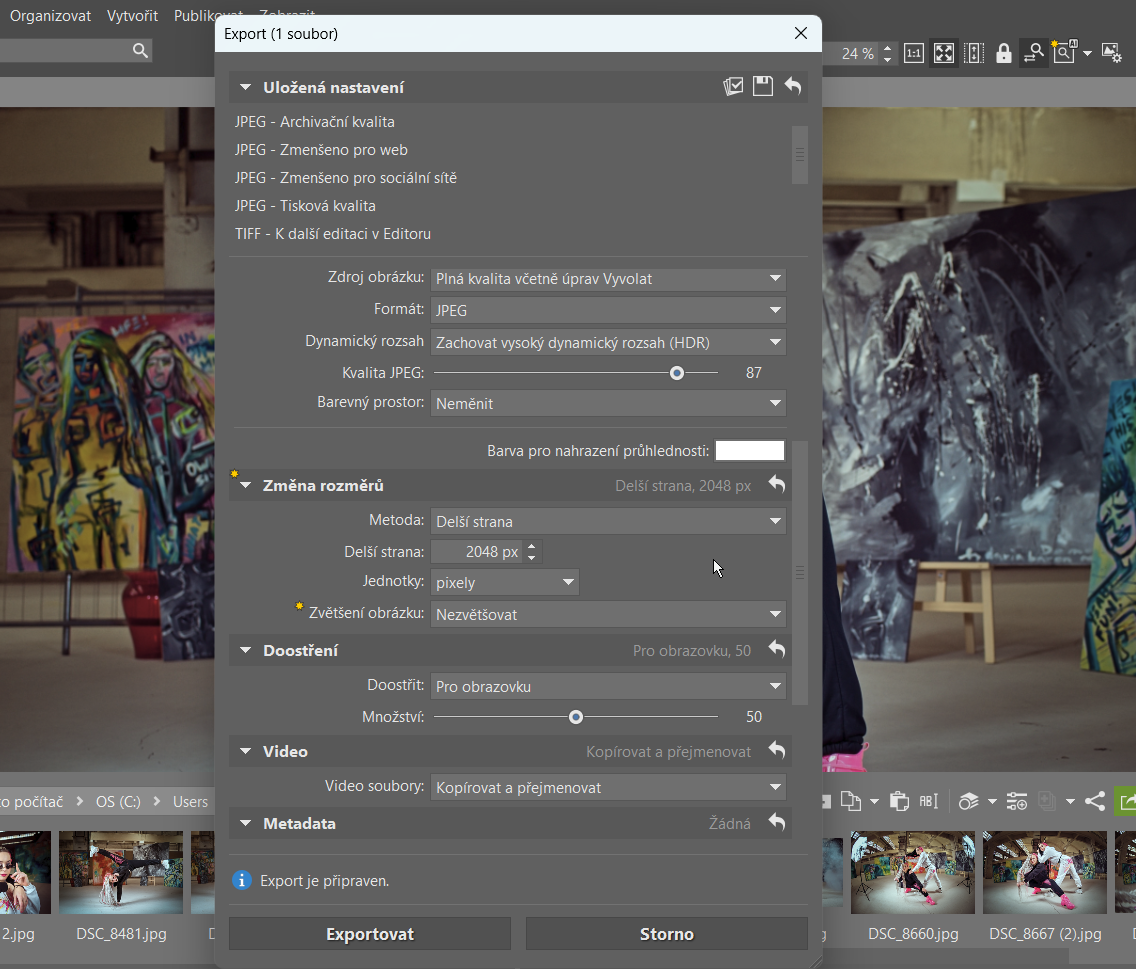
Jakmile začnete řešit, jak bude fotka vypadat na webu nebo na sociálních sítích, vyplatí se sáhnout po exportu, který najdete v podobě zeleného tlačítka jak ve Správci, tak ve Vyvolat. Export vám dává mnohem větší kontrolu nad tím, co se s obrázkem stane.
Při exportu totiž nepracujete jen s rozměry, ale i s kvalitou JPEG. A právě ta rozhoduje o tom, jak velký bude výsledný soubor. V praxi tak můžete najít ideální rovnováhu mezi kvalitou a velikostí – fotka bude vypadat dobře, ale zároveň se bude rychle načítat a snadno odesílat.
Rozměry a velikost fotky nejsou totéž
Při zmenšování fotek často dochází k jedné časté záměně. Rozměry a datová velikost souboru totiž nejsou to samé.
Rozměry (pixely) určují, jak velká bude fotka na obrazovce. Velikost souboru (MB nebo KB) pak ovlivňuje, jak rychle se nahraje na web nebo odešle e-mailem.
Když zmenšíte rozměry, zmenšíte samotný obrázek i datovou velikost. Když snížíte kvalitu, zmenšíte jenom datovou velikost. Nejlepších výsledků dosáhnete kombinací obojího. Právě proto je export tak užitečný.

TIP: Zoner Studio umí fotky nejen zmenšit, ale také zvětšit. Pokud potřebujete rozměry snímku zvýšit, v článku Zvětšujte fotky s pomocí AI: přirozeně, chytře a bez ztráty detailů se dozvíte, jak na to.
Jak nastavit velikost fotek podle použití
Každé použití má trochu jiné nároky. Jinak budete připravovat fotky pro web a jinak pro e-mail.
| Použití | Doporučené rozměry | Velikost |
| Web | 1000–2000 px | do 500 KB |
| 800–1200 px | do 1 MB | |
| 2048 px | do 2 MB |
Tahle čísla berte jako orientační. Pomůžou vám ale vyhnout se zbytečně velkým souborům, které jen zpomalují načítání nebo komplikují sdílení. Skvělé je, že v exportním dialogu v Zoner Studiu najdete přednastavené presety pro každý způsob použití. Při exportu tak nemusíte nad velikostí příliš přemýšlet a program velikost nastaví za vás.
Který způsob zvolit v praxi
Ve většině situací si vystačíte se zmíněnými dvěma přístupy. Pokud jde o rychlost, vyhrává zkratka Ctrl + E ve Správci. Jakmile ale chcete mít výsledek pod kontrolou, dává větší smysl export.
Pro větší množství fotek pak můžete využít i hromadné nástroje, ale ty už se vyplatí spíš ve specifických situacích.
Další způsoby zmenšení fotek, které se můžou hodit
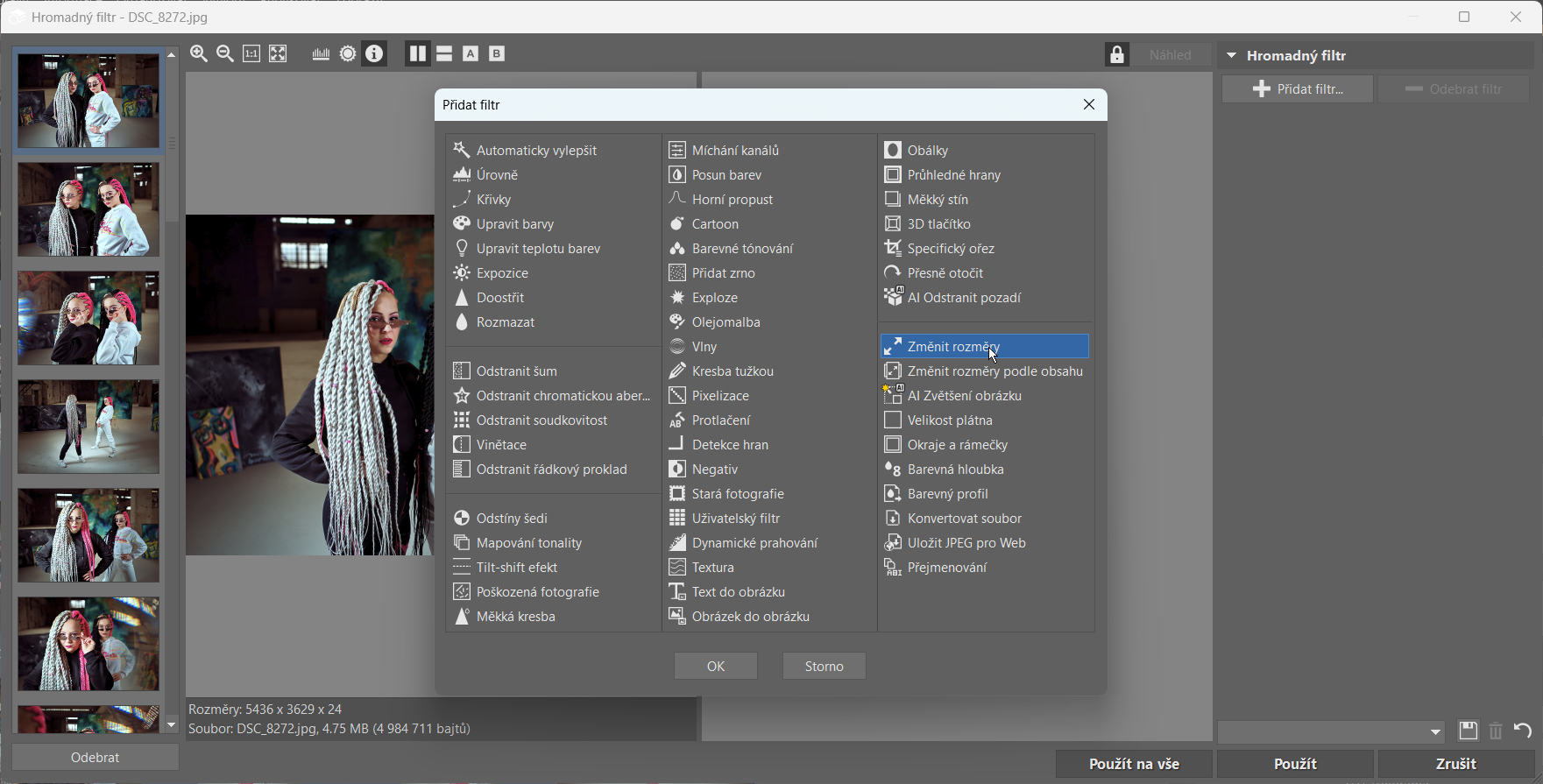
Zoner Studio nabízí i další cesty, jak velikost fotek změnit. Najdete je například v Editoru nebo v Hromadném filtru (Ctrl+Q) ve Správci.
Editor se hodí ve chvíli, kdy už fotku upravujete a potřebujete ji při tom rovnou zmenšit. Není to ale nejrychlejší varianta, pokud chcete jen změnit velikost.
Hromadný filtr zase oceníte při práci s větším množstvím snímků. Nabízí hodně možností, ale jeho nastavení je o něco složitější a na běžné zmenšování je zbytečně robustní. Jeho hlavní výhoda je v tom, že si zde můžete vytvořit přednastavení. Pokud často zmenšujete fotky na určitou velikost, vytvoříte filtr a příště máte konkrétní uložené nastavení dostupné na pár kliknutí.
Na co si dát při zmenšování fotek pozor
Při zmenšování fotek se vyplatí myslet na pár drobností, které mají velký vliv na výsledek.
Častou chybou je například to, že fotku zmenšíte, ale už ji nedoostříte. Výsledkem pak bývá lehce rozmazaný obraz. Ve všech zmíněných postupech zmenšení fotek najdete také možnost doostření. Stejně tak se nevyplatí nechávat zbytečně velké rozměry, pokud víte, že fotka skončí jen na webu. Příliš velké soubory také snižují rychlost načítání stránky.
Shrnutí
Pokud chcete fotku zmenšit co nejrychleji, použijte ve Správci klávesovou zkratku Ctrl + E. Ve chvíli, kdy řešíte kvalitu a přesné nastavení, se vyplatí export. Ostatní nástroje mají své využití spíše ve specifických případech.
FAQ
Jak zmenšit fotku bez ztráty kvality?
Úplně bez ztráty kvality to nejde, ale můžete ji minimalizovat. Při exportu nastavte kvalitu zhruba na 70–80 % a upravte rozměry podle použití.
Jak zmenšit fotku na menší velikost (MB)?
Velikost souboru snížíte kombinací dvou věcí – zmenšením rozměrů a snížením kvality při exportu.
Jak zmenšit více fotek najednou?
Nejrychlejší je použít Ctrl + E ve Správci. Pro pokročilejší práci můžete využít Hromadný filtr.